Appearance
列表元素
HTML 提供了 3 组常用的用来展示列表的元素
- 有序列表:ol、li
- 无序列表:ul、li
- 定义列表:dl、dt、dd
有序列表 – ol – li
ol(ordered list),有序列表,直接子元素只能是 li
li(list item),列表中的每一项
无序列表 – ul - li
ul(unordered list),无序列表,直接子元素只能是 li
li(list item),列表中的每一项
定义列表 – dl – dt - dd
dl(definition list)
- 定义列表,直接子元素只能是 dt、dd
dt(definition term)
- term 是项的意思, 列表中每一项的项目名
dd(definition description)
- 列表中每一项的具体描述,是对 dt 的描述、解释、补充
- 一个 dt 后面一般紧跟着 1 个或者多个 dd
css
<dl>
	<dt>阶段一:</dt>
	<dd>HTML</dd>
	<dd>CSS</dd>
	<dd>JS</dd>
</dl>
表格常见的元素
table:表格
tr(table row):表格中的行
td(table data):行中的单元格
另外表格有很多相关的属性可以设置表格的样式, 但是已经不推荐使用了
表格的练习
border-collapse CSS 属性是用来决定表格的边框是分开的还是合并的
table { border-collapse: collapse; },合并单元格的边框
表格的其他元素
thead:表格的表头
tbody:表格的主体
tfoot:表格的页脚
caption:表格的标题
th:表格的表头单元格
css
<table>
	<caption>表格标题</caption>
	<thead>
		<tr>
			<th>单元格1</th>
			<th>单元格2</th>
		</tr>
	</thead>
	<tbody></tbody>
</table>
单元格合并
在某些特殊的情况下, 每个单元格占据的大小可能并不是固定的
一个单元格可能会跨多行或者多列来使用;
这个时候我们就要使用单元格合并来完成;
如何使用单元格合并呢?
单元格合并分成两种情况:
跨列合并: 使用 colspan
- 在最左边的单元格写上 colspan 属性, 并且省略掉合并的 td;
跨行合并: 使用 rowspan
- 在最上面的单元格写上 rowspan 属性, 并且省略掉后面 tr 中的 td;
常见的表单元素
form:表单, 一般情况下,其他表单相关元素都是它的后代元素
input:单行文本输入框、单选框、复选框、按钮等元素
textarea:多行文本框
select、option:下拉选择框
button:按钮
label:表单元素的标题
input 元素的使用
表单元素使用最多的是 input 元素
input 元素有如下常见的属性:
- type:input 的类型
- text:文本输入框(明文输入)
- password:文本输入框(密文输入)
- radio:单选框
- checkbox:复选框
- button:按钮
- reset:重置
- submit:提交表单数据给服务器
- file:文件上传
- readonly:只读
- disabled:禁用
- checked:默认被选中
- 只有当 type 为 radio 或 checkbox 时可用
- autofocus:当页面加载时,自动聚焦
- name:名字
- 在提交数据给服务器时,可用于区分数据类型
- value:取值
type 类型的其他取值和 input 的其他属性, 查看文档:
https://developer.mozilla.org/zhCN/docs/Web/HTML/Element/Input
布尔属性(boolean attributes)
常见的布尔属性有 disabled、checked、readonly、multiple、autofocus、selected
布尔属性可以没有属性值,写上属性名就代表使用这个属性
如果要给布尔属性设值,值就是属性名本身
css
<input type="text" disabled autofocus readonly>
<!--等价于-->
<input type="text" disabled="disabled" autofocus="autofocus" readonly="readonly" />
表单按钮
表单可以实现按钮效果:
- 普通按钮(type=button):使用 value 属性设置按钮文字
- 重置按钮(type=reset):重置它所属 form 的所有表单元素(包括 input、textarea、select)
- 提交按钮(type=submit):提交它所属 form 的表单数据给服务器(包括 input、textarea、select)

我们也可以通过按钮来实现:

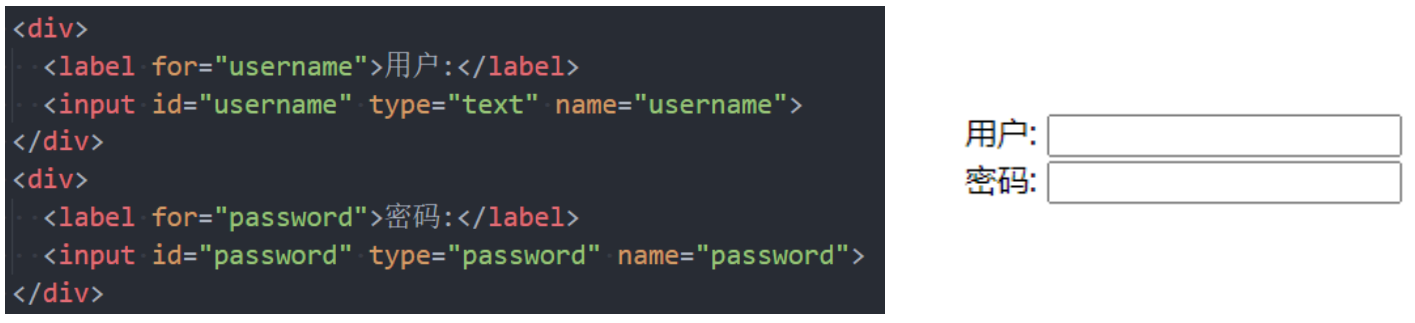
input 和 label 的关系
label 元素一般跟 input 配合使用,用来表示 input 的标题
labe 可以跟某个 input 绑定,点击 label 就可以激活对应的 input 变成选中
radio 的使用
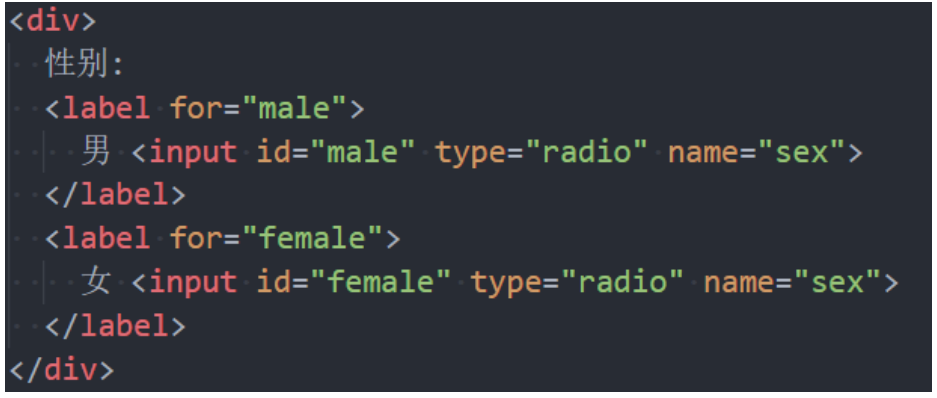
我们可以将 type 类型设置为 radio 变成单选框:
name 值相同的 radio 才具备单选功能
checkbox 的使用
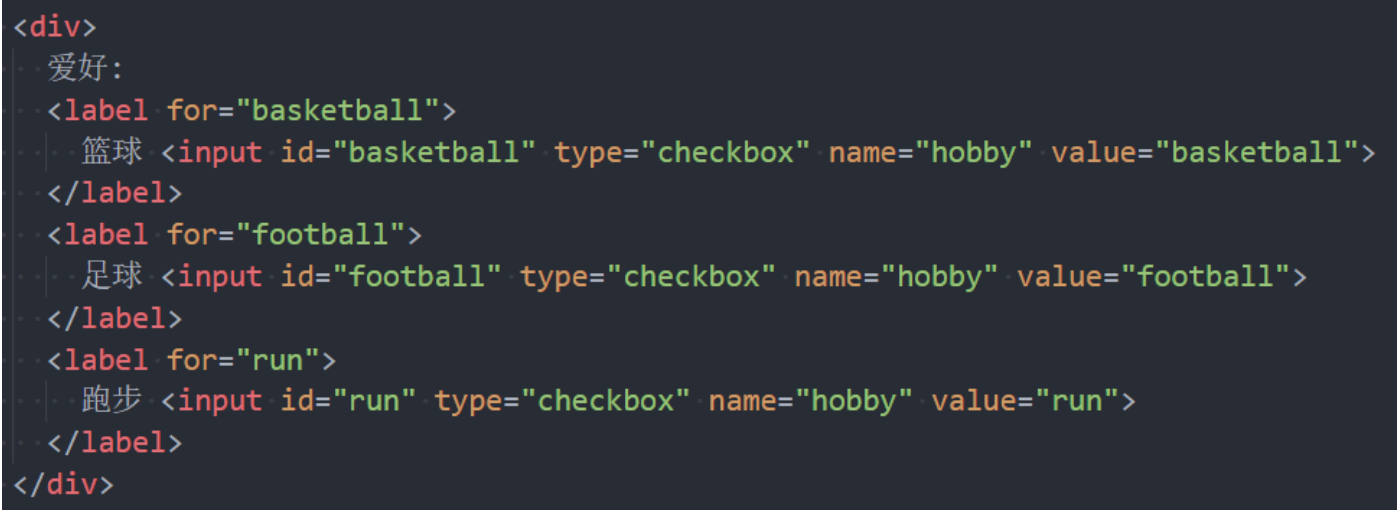
我们可以将 type 类型设置为 checkbox 变成多选框:
属于同一种类型的 checkbox,name 值要保持一致
textarea 的使用
textarea 的常用属性:
cols:列数
rows:行数
html
<textarea name="textarea" rows="10" cols="50">Write something here</textarea>缩放的 CSS 设置:
- 禁止缩放:resize: none;
- 水平缩放:resize: horizontal;
- 垂直缩放:resize: vertical;
- 水平垂直缩放:resize: both;
css
textarea {
  resize: none;
}
select 和 option 的使用
option 是 select 的子元素,一个 option 代表一个选项
select 常用属性
- multiple:可以多选
- size:显示多少项
option 常用属性
- selected:默认被选中
form 常见的属性
form 通常作为表单元素的父元素:
- form 可以将整个表单作为一个整体来进行操作;
- 比如对整个表单进行重置;
- 比如对整个表单的数据进行提交;
form 常见的属性如下:
- action:用于提交表单数据的请求 URL
- method:请求方法(get 和 post),默认是 get
- target:在什么地方打开 URL(参考 a 元素的 target)
html
<form action="" method="get" class="form-example">
  <div class="form-example">
    <label for="name">Enter your name: </label>
    <input type="text" name="name" id="name" required />
  </div>
  <div class="form-example">
    <label for="email">Enter your email: </label>
    <input type="email" name="email" id="email" required />
  </div>
  <div class="form-example">
    <input type="submit" value="Subscribe!" />
  </div>
</form>