Appearance
邂逅跨平台开发
传统移动端开发方式
自从 iOS 和 Android 系统诞生以来,移动端开发主要由 iOS 和 Android 这两大平台占据。
早期的移动端开发人员主要是针对 iOS 和 Android 这两个平台分别进行同步开发。
原生开发模式优缺点:
- 原生 App 在体验、性能、兼容性都非常好,并可以非常方便使用硬件设备,比如:摄像头、罗盘等
- 但是同时开发两个平台,无论是成本上,还是时间,对于企业来说这个花费都是巨大,不可接受的。
- 纯原生 开发效率 和 上线周期 也严重影响了应用快速的迭代,也不利于多个平台版本控制等。
跨平台开发的诞生
- 因为原生 App 存在:时间长、成本高、迭代慢、部署慢、不利于推广等因素。
- 导致了跨平台开发的概念渐渐走进了人们的视野。
- 因此 “一套代码,多端运行” 的跨平台理念也应运而生 。
原生 VS 跨平台
原生开发的特点:
性能稳定,使用流畅,用户体验好、功能齐全,安全性有保证,兼容性好,可使用手机所有硬件功能等
但是开发周期长、维护成本高、迭代慢、部署慢、新版本必须重新下载应用
不支持跨平台,必须同时开发多端代码
跨平台开发的特点:
- 可以跨平台,一套代码搞定 iOS、Android、微信小程序、H5 应用等
- 开发成本较低,开发周期比原生短
- 适用于跟系统交互少、页面不太复杂的场景。
- 但是对开发者要求高,除了本身 JS 的了解,还必须熟悉一点原生开发
- 不适合做高性能、复杂用户体验,以及定制高的应用程序。比如:抖音、微信、QQ 等。
- 同时开发多端兼容和适配比较麻烦、调试起来不方便。
跨平台发展史
跨平台发展史
2009 年以前,当时最要是使用最原始的 HTML + CSS + JS 进行移动端 App 开发。
2009-2014 年间, 出现了 PhoneGap 、Cordova 等跨平台框架,以及 Ionic 轻量级的手机端 UI 库。
2015 年,ReactNative(跨平台框架)掀起了国内跨平台开发热潮,一些互联网大厂纷纷投入 ReactNative 开发阵营。
2016 年,阿里开源了 Weex,它是一个可以使用现代化 Web 技术开发高性能原生应用的框架。
2017 年 Google I/O 大会上,Google 正式向外界公布了 Flutter,一款跨平台开发工具包,用于为 Android、iOS、Web、
Windows、Mac 等平台开发应用。
2017 年至今,微信小程序、uni-app、Taro 等一系列跨平台小程序框架陆续流行起来了。
应该如何选择?个人建议
需要做高性能、复杂用户体验、定制高的 APP、需硬件支持的选 原生开发
需要性能较好、体验好、跨 Android、iOS 平台、 H5 平台、也需要硬件支持的选 Flutter(采用 Dart 开发)
需要跨小程序、H5 平台、Android、iOS 平台、不太复杂的先选 uni-app,其次选 Taro
不需要扩平台的,选择对应技术框架即可。
跨平台框架对比
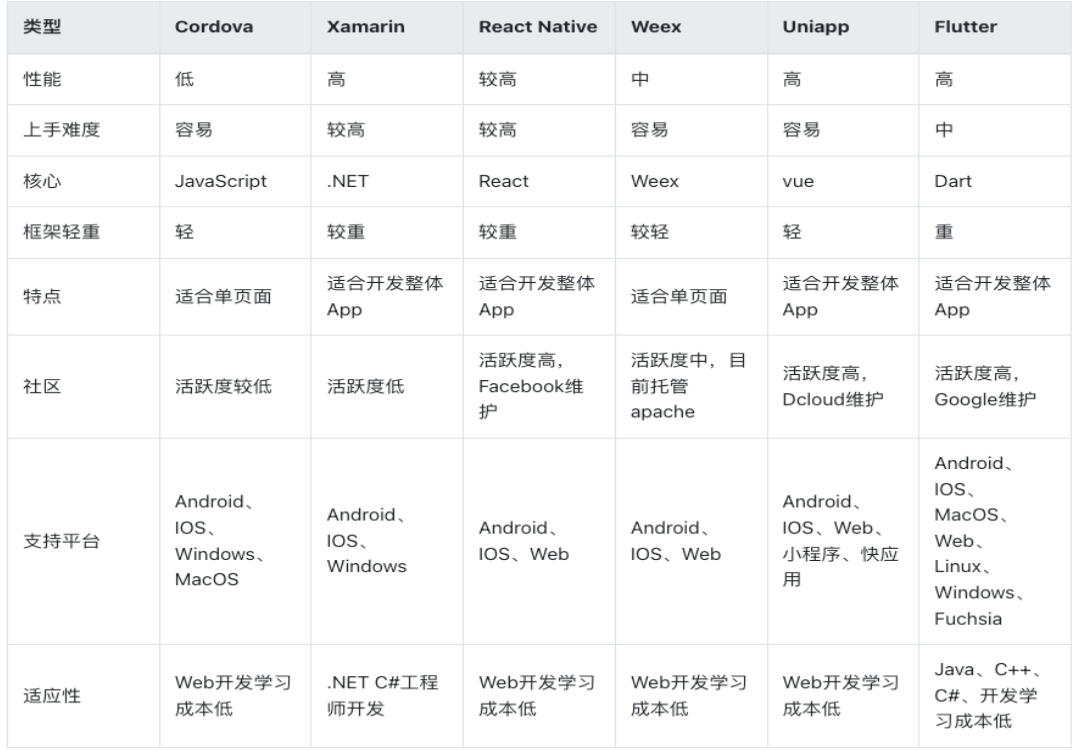
认识 uni-app
官网对 uni-app 的介绍:
uni-app 是一个使用 Vue.js 开发前端应用的框架。
即开发者编写一套代码,便可发布到 iOS、Android、Web(响应式)、以及各种小程序(微信/支付宝/百度/头条/飞书
/QQ/快手/钉钉/淘宝)、快应用等多个平台。
uni-app 在手,做啥都不愁。即使不跨端, uni-app 也是更好的小程序开发框架、更好的 App 跨平台框架、更方便的 H5 开发
框架。不管领导安排什么样的项目,你都可以快速交付,不需要转换开发思维、不需要更改开发习惯。
uni-app 的历史
uni-app 中的 uni,读 you ni,是统一的意思。
DCloud 于 2012 年开始研发的小程序技术,并推出了 HBuilder X 开发工具。
2015 年,DCloud 正式商用了自己的小程序,产品名为“流应用”,
并捐献给了工信部旗下的 HTML5 中国产业联盟。
该应用能接近原生功能和性能的 App,并且即点即用,不需要安装。
微信团队经过分析,于 2016 年初决定上线微信小程序业务,但其没有接入中国产业联盟标准,而是订制了自己的标准。
uni-app VS 微信小程序
uni-app 和微信小程序相同点:
都是接近原生的体验、打开即用、不需要安装
都可开发微信小程序、都有非常完善的官方文档
uni-app 和微信小程序区别:
uni-app 支持跨平台,编写一套代码,可以发布到多个平台,而微信小程序不支持
uni-app 纯 Vue 体验、高效、统一、工程化强,微信小程序工程化弱、使用小程序开发语言。
微信小程序适合较复杂、定制性较高、兼容和稳定性更好的应用
uni-app 适合不太复杂的应用,因为需要兼容多端,多端一起兼容和适配增加了开发者心智负担
uni-app 和 微信小程序,应该如何选择?
需要跨平台、不太复杂的应用选 uni-app,复杂的应用使用 uni-app 反而增加了难度。
不需要跨平台、较复杂、对兼容和稳定性要求高的选原生微信小程序。
uni-app 架构图
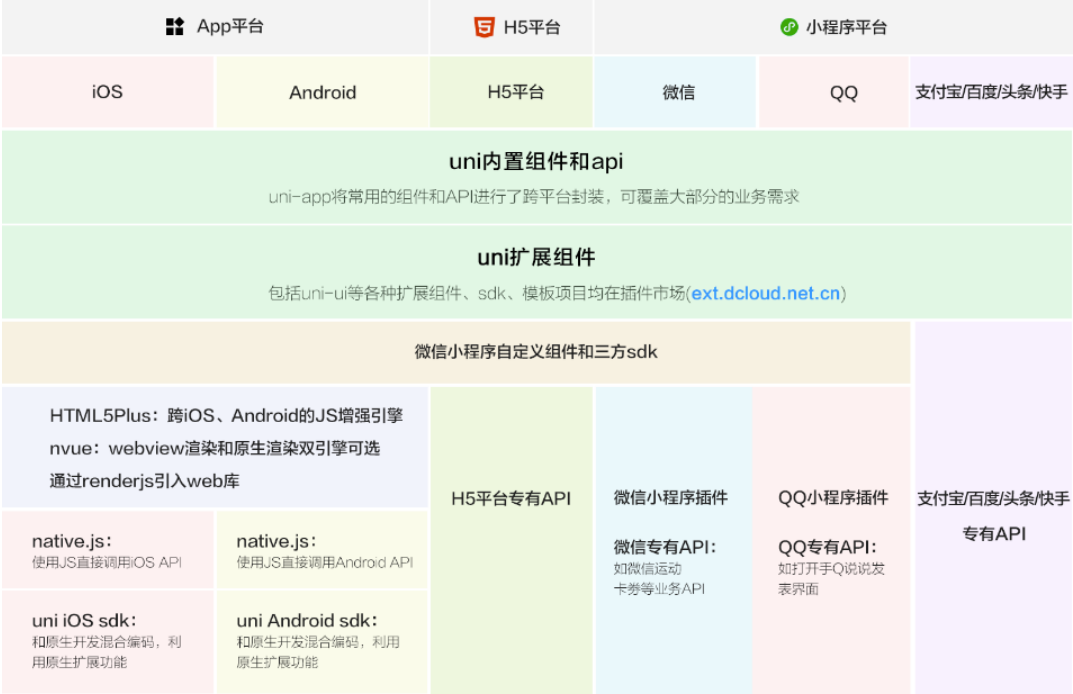
uni-app 初体验
创建 uni-app 项目
支持 可视化界面 和 Vue-CLI 两种方式。可视化方式比较简单,HBuilder X 内置相关环境,开箱即用。
开发工具 HBuilder X:
Hbuilder X 是通用的前端开发工具,但为 uni-app 做了特别强化 。
下载地址:https://hx.dcloud.net.cn/Tutorial/install/windows
安装完之后可以注册一个 Dcloud 的开发者账号(左下角可以点击注册)
注意:用 Vue3 的 Composition API 建议用 HBuilder X 最新 Alpha 版,旧版有兼容问题
方式一(推荐):HBuilderX 创建 uni-app 项目步骤:
点工具栏里的文件 -> 新建 -> 项目(快捷键 Ctrl+N)
选择 uni-app 类型,输入工程名,选择模板,选择 Vue 版本,点击创建即可。
方式二: Vue-CLI 命令行创建
全局安装 Vue-CLI (目前仍推荐使用 vue-cli 4.x ): npm install -g @vue/cli@4
创建项目:
javascript
vue create -p dcloudio/uni-preset-vue my-project-name下面是 HBuilderX 的一些设置:
设置主题:
工具->主题
使用 vscode 快捷键的方案设置:
工具->预设快捷键方案切换-> Vscode
设置字体大小:
运行->运行到小程序模拟器->运行设置->常用配置->编辑器字体大小
HBuilder X 开发工具特点
HBuilderX 从 v3.2.5(包含)开始优化了对 vue3 的支持。
完善的提示,在代码助手右侧还能看到清晰的帮助描述。
支持 css 中使用 v-bind 提示和参数变量提示及转到定义(Alt+click)
Vue3 推荐使用的 setup 语法糖支持也完全支持。
在 data、props 和 setup 中定义的变量以及 methods 和 setup 内定义的函数都能在 template 中提示和转到定义(Alt+click)。
HBuilderX 支持各种表达式语法,如 less、scss、stylus、typescript 等高亮,无需安装插件。
this 的精准识别和语法提示。
组件的标签、属性都可以直接被提示出来。
不管是关闭 HBuilder,还是断电、崩溃,临时文件始终会自动保存。
更多功能:https://hx.dcloud.net.cn/Tutorial/Language/vue
运行 uni-app
在浏览器运行
选中 uniapp 项目,点击工具栏的运行 -> 运行到浏览器 -> 选择浏览器,即可体验 uni-app 的 web 版。
在微信开发者工具运行
选中 uniapp 项目,点击工具栏的运行 -> 运行到小程序模拟器 -> 微信开发者工具,即可在微信开发者工具里面体验 uni-app。
其它注意事项:
- 1.微信开发者工具需要开启服务端口:小程序开发工具设置 -> 安全(目的是让 HBuilder 可以启动微信开发者工具)
- 2.如第一次使用,需配置微信开发者工具的安装路径(会提示下图)。
- 点击工具栏运行 -> 运行到小程序模拟器 -> 运行设置,配置相应小程序开发者工具的安装路径
- 3.自动启动失败,可用微信开发者工具手动打开项目(项目在 unpackage/dist/dev/mp-weixin 路径下)。
在运行 App 到手机或模拟器(需要先安装模拟器)
先连接真机 或者 模拟器(Android 的还需要配置 adb 调试桥命令行工具)
选中 uniapp 项目,点击工具栏的运行 -> 运行 App 到手机或模拟器,即可在该设备里面体验 uni-app(支持中文路径)。
安装 mumu 模拟器
第一步:下载 mumu 模拟器:https://mumu.163.com/mac/index.html
第二步:安装 mumu 模拟器
第三步:配置 adb 调试桥命令行工具(用于 HBuilder X 和 Android 模拟器建立连接,来实时调试和热重载。HBuilder X 是有内置 adb 的 )
HBuilderX 正式版的 adb 目录位置:安装路径下的 tools/adbs 目录
而 MAC 下为 HBuilderX.app/Contents/tools/adbs 目录;
HBuilderX Alpha 版的 adb 目录位置:安装路径下的 plugins/launcher/tools/adbs 目录( 需先运行后安装了插槽才会有该目录 )
默认是没有 launcher 这个文件夹的,需要在运行->运行到手机或模拟器->下载真机运行插件,才能看到 launcher 文件夹
而 MAC 下为/Applications/HBuilderX-Alpha.app/Contents/HBuilderX/plugins/launcher/tools/adbs 目录
在 adbs 目录下运行./adb ,即可使用 adb 命令(Win 和 Mac 一样)。
如想要全局使用 adb 命令,window 电脑可在:设置 -> 高级设计 -> 环境变量中设置
第四步:HBuilder X 开发工具连接 mumu 模拟器,使用 adb 调试桥来连接
进入到 HBuliderX 开发工具安装路径下的 plugins/launcher/tools/adbs 执行下面这个命令
javascript
./adb connect 127.0.0.1:7555但是每次,都要进入到这个目录去连接会比较麻烦,我们可以在全局配置一个环境变量
此电脑->右键属性->高级系统设置->高级->环境变量->系统变量->Path->找到 HBuliderX 开发工具安装路径下的 plugins/launcher/tools/adbs,整个路径粘贴进去,那么就可以在命令行使用 adb 了。
( 端口是固定的,启动 mumu 模拟器默认是运行在 7555 端口)
第五步:选中项目 -> 运行 ->运行 App 到手机或模拟器-> 选中 Android 基座(基座其实是一个 app 壳)
安装其它模拟器
Mac 电脑:
可以安装 Xcode 或者 Android Studio 软件。推荐 XCode。
Window 电脑:
安装 mumu、夜神、雷电模拟器等(推荐)
可以安装 Android Studio 软件(模拟器大、速度慢、卡)。
详细安装教程
可以看资料中对应的安装文档
目录结构
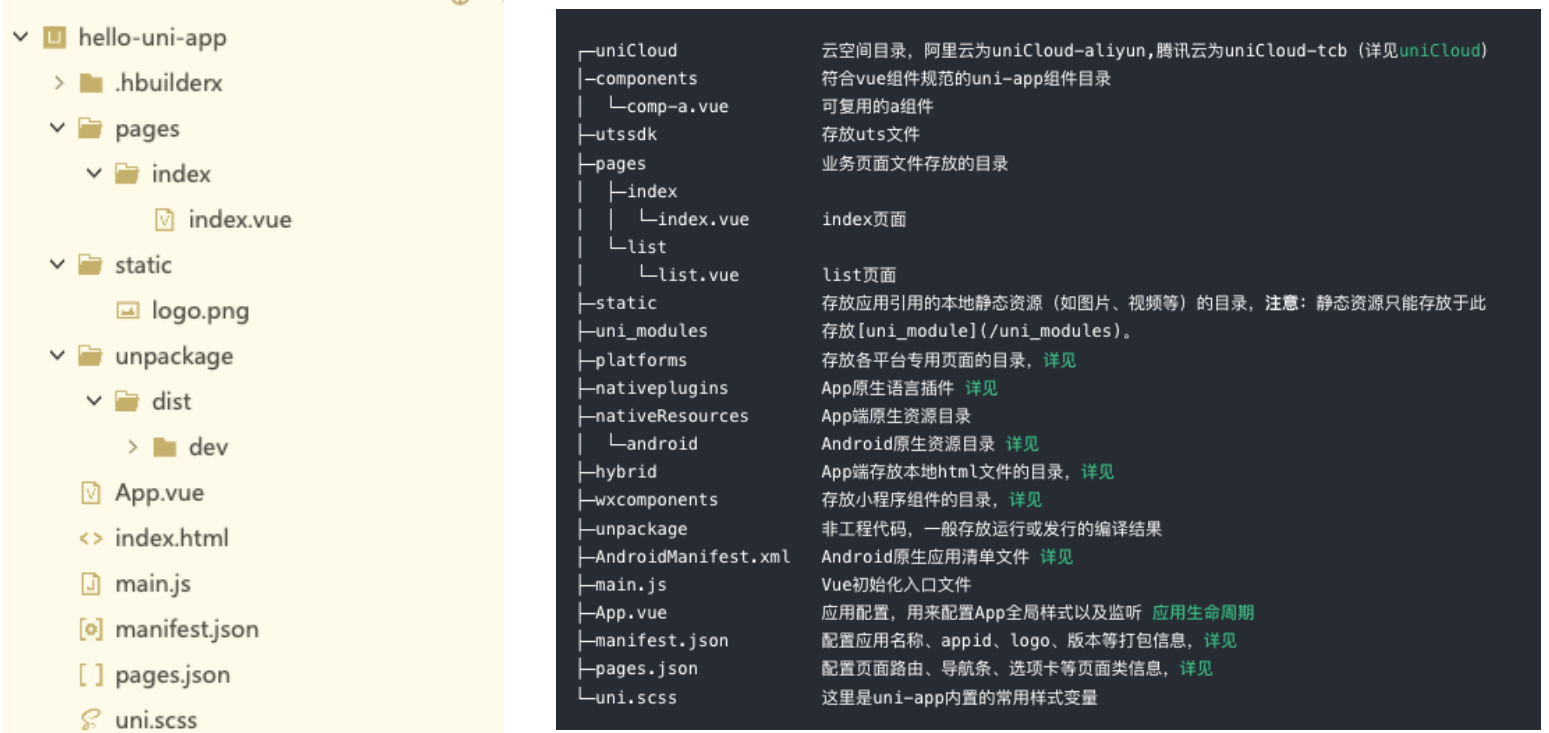
开发规范
为了实现多端兼容,综合考虑编译速度、运行性能等因素,uni-app 约定了如下开发规范:
页面文件遵循 Vue 单文件组件 (SFC) 规范
组件标签靠近小程序规范,详见 uni-app 组件规范
接口能力(JS API)靠近微信小程序规范,但需将前缀 wx 替换为 uni,详见 uni-app 接口规范
数据绑定及事件处理同 Vue.js 规范,同时补充了 App 及页面的生命周期
为兼容多端运行,建议使用 flex 布局进行开发,推荐使用 rpx 单位(750 设计稿)。
文档直接查看 uni-app 的官网文档: https://uniapp.dcloud.net.cn/
main.js
main.js 是 uni-app 的入口文件,主要作用是:
- 初始化 vue 实例。
- 定义全局组件。
- 定义全局属性。
- 安装插件,如:pinia、vuex 等。
目前创建的项目使用的是 vue3 的版本,所以会打印是 vue3 的代码,如果想要切换 vue 的版本,在 manifest.json->基础配置->Vue 版本选择
javascript
import App from "./App";

// #ifndef VUE3
console.log("不是vue3的代码");
import Vue from "vue";
import "./uni.promisify.adaptor";
Vue.config.productionTip = false;
App.mpType = "app";
const app = new Vue({
  ...App,
});
app.$mount();
// #endif

// #ifdef VUE3
console.log("是vue3的代码");
import { createSSRApp } from "vue";
export function createApp() {
  const app = createSSRApp(App);
  return {
    app,
  };
}
// #endif
App.vue
App.vue 入口组件
App.vue 是 uni-app 的入口组件,所有页面都是在 App.vue 下进行切换
App.vue 本身不是页面,这里不能编写视图元素,也就是没有<template>元素
App.vue 的作用:
- 应用的生命周期
- 编写全局样式
- 定义全局数据 globalData
注意:应用生命的周期仅可在 App.vue 中监听,在页面监听无效。
全局和局部样式
全局样式
App.vue 中 style 的样式为全局样式,作用于每一个页面(style 标签不支持 scoped,写了导致样式无效)。
App.vue 中通过 @import 语句可以导入外联样式,一样作用于每一个页面。
App.vue
javascript
<script>
	export default {
		onLaunch: function() {
			console.log('App Launch')
		},
		onShow: function() {
			console.log('App Show')
		},
		onHide: function() {
			console.log('App Hide')
		}
	}
</script>

<style lang="scss"> // 这里需要指定lang为scss,那么uniapp才会去下载插件compile-dart-sass插件
	/*每个页面公共css */
  @import '@/static/css/variable.css';
  @import '@/static/css/base.scss';

  .title {
    color: red;
    border: 2rpx solid $borderColor;
  }
</style>
pages/index/index.vue
javascript
<template>
	<view class="name title">1.全局变量</view>
</template>

<script>
</script>

<style>
</style>
static/css/variable.css
css
.name {
  font-size: 50rpx;
}
static/css/base.scss
scss
$borderColor: blue;uni.scss 文件也是用来编写全局公共样式,通常用来定义全局变量。
uni.scss 中通过 @import 语句可以导入外联样式,一样作用于每一个页面。
局部样式
在 pages 目录下 的 vue 文件的 style 中的样式为局部样式,只作用对应的页面,并会覆盖 App.vue 中相同的选择器。
vue 文件中的 style 标签也可支持 scss 等预处理器,比如:安装 dart-sass 插件后,style 标签便可支持 scss 写样式了。
style 标签支持 scoped 吗?不支持,不需写。
uni.scss
uni.scss 全局样式文件
为了方便整体控制应用风格。 默认定义了 uni-app 框架内置全局变量,当然也可以存放自定义的全局变量等
在 uni.scss 中定义的变量,我们无需 @import 就可以在任意组件中直接使用。
使用 uni.scss 中的变量,需在 HBuilderX 里面安装 scss 插件(dart-sass 插件),
然后在该组件的 style 上加 lang=“scss”,重启即可生效。
注意事项:
这里的 uni-app 框架内置变量和后面 uni-ui 组件库的内置变量是不一样的。
uni.scss 定义的变量是全局可以直接使用,App.vue 定义的变量只能在当前组件中使用。
scss
// 1.定义自定义的全局的样式变量
@import "@/static/css/base.scss";
$hy-color: orange;

// 2.重写uni-app内置的样式变量
$uni-color-primary: #007aff;

// 3.重写uni-ui内置的样式变量
页面调用接口
getApp() 函数( 兼容 h5、weapp、app ):
用于获取当前应用实例,可用于获取 globalData 。
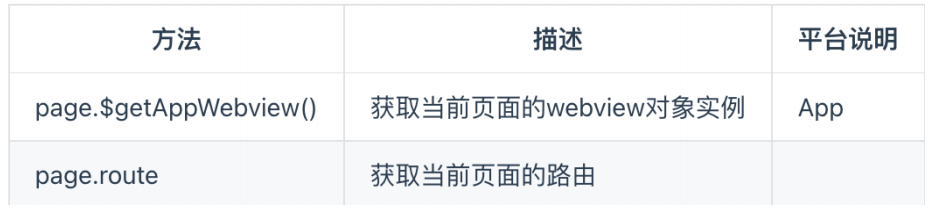
getCurrentPages() 函数**(** 兼容 h5、weapp、app )
用于获取当前页面栈的实例,以数组形式按栈的顺序给出。
数组:第一个元素为首页,最后一个元素为当前页面。
仅用于展示页面栈的情况,请勿修改页面栈,以免造成页面状态错误。
常用方法如下图所示:
App.vue
javascript
<script>
	export default {
		// App 应用的生命周期函数
		onLaunch: function(options) {
			// 在这里可以获取到小程序设置的启动参数
			console.log('App Launch', options)
		},
		onShow: function() {
			console.log('App Show')
		},
		onHide: function() {
			console.log('App Hide')
		},
		// 定义全局的数据,暂时只支持Option API的写法
		globalData: {
			name: 'liujun',
			age: 18
		}
	}
</script>
pages/index/index.vue
javascript
<template>
	<view class="content">
		<view class="title name box">1.全局变量</view>
	</view>
</template>

<script>
	export default {
		data() {
			return {
				title: 'Hello'
			}
		},
		// 页面的生命周期
		onLoad() {
			// console.log(this); // Vue的实例

			// 1.拿到全局数据 globalData
			const app = getApp() // weapp  h5  app
			console.log("globalData=", app.globalData);

			// 2.拿到当前页面的路由
			const pages = getCurrentPages()
			console.log(pages[pages.length - 1].route);
		},
		// 属于的Vue组件的生命周期
		beforeCreate() {},
		created() {

		},
		methods: {

		}
	}
</script>

<style lang="scss">
	// @import '@/static/css/base.scss';

	// 默认就是局部样式
	.box{
		border-radius: $radius;
	}

	page{
		// height: auto;
	}
</style>
pages.json
pages.json 全局页面配置(兼容 h5、weapp、app )
pages.json 文件用来对 uni-app 进行全局配置,类似微信小程序中 app.json。
决定页面的路径、窗口样式、原生的导航栏、底部的原生 tabbar 等。
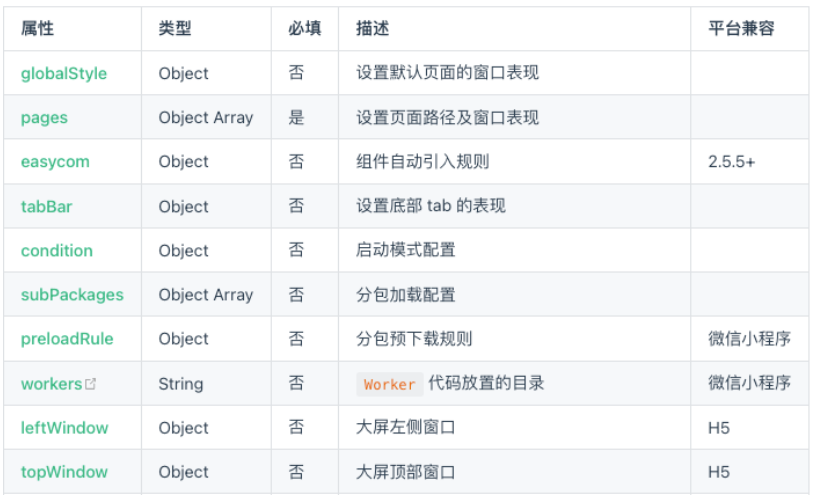
pages.json
json
{
  "pages": [
    //pages数组中第一项表示应用启动页,参考:https://uniapp.dcloud.io/collocation/pages
    {
      "path": "pages/index/index",
      "style": {
        // "navigationBarTextStyle": "black", // 上面的优先级比下面全局定义的高
        "navigationBarTitleText": "uni-app"
      }
    }
  ],
  "globalStyle": {
    "navigationBarTextStyle": "white",
    "navigationBarTitleText": "购物街",
    "navigationBarBackgroundColor": "#ff8198",
    "backgroundColor": "#F8F8F8"
  }
}
manifest.json
manifest.json 应用配置
Android 平台相关配置
iOS 平台相关配置
Web 端相关的配置:不需要启动 https 协议
微信小程序相关配置:需要配置微信小程序的 AppID
常用内置组件
view:视图容器。类似于传统 html 中的 div,用于包裹各种元素内容。(视图容器可以使用 div 吗?可以,但 div 不跨平台)
text:文本组件。用于包裹文本内容。
button:在小程序端的主题 和 在其它端的主题色不一样(可通过条件编译来统一风格)。
image:图片。默认宽度 320px、高度 240px
仅支持相对路径、绝对路径,支持导入,支持 base64 码;
scrollview:可滚动视图区域,用于区域滚动。
使用竖向滚动时,需要给 <scroll-view> 一个固定高度,通过 css 设置 height
使用横向滚动时,需要给<scroll-view>添加 white-space: nowrap;样式,子元素设置为行内块级元素。
APP 和小程序中,请勿在 scroll-view 中使用 map、video 等原生组件。
小程序的 scroll-view 中也不要使用 canvas、textarea 原生组件。
若要使用下拉刷新,建议使用页面的滚动,而不是 scroll-view 。
swiper:滑块视图容器,一般用于左右滑动或上下滑动比如 banner 轮播图。
默认宽 100%,高为 150px,可设置 swiper 组件高度来修改默认高度,图片宽高可用 100%。
javascript
<template>
	<view class="content">
		<!-- 直接写div是可以,但是不推荐, 并且这个div标签是不跨平台组件 -->
		<!-- <div>我是一个div</div> -->
		<view class="title">1.我是一个View组件(是一个跨平台组件)</view>
		<text class="text">2.我是一个Text组件</text>
		<button type="default">3.我是一个button</button>
		<!-- primary 是一个主题色
		 1. 自己封装一个button
		 2. 重写button的样式( 条件编译 ) 微信小程序按钮的背景色不太一样
		-->
		<button type="primary">4.我是一个button</button>

		<!-- 图片 -->
		<!-- 相对路径 -->
		<!-- <image src="../../static/images/cvy.png" mode="widthFix"></image> -->
		<!-- 绝对路径 -->
		<!-- <image src="@/static/images/cvy.png" mode="widthFix"></image> -->
		<!-- 导入的图片 -->
		<image class="image" :src="cvy" mode="widthFix"></image>
		<!-- base64 字符串 -->

		<scroll-view scroll-y="true" class="hy-v-scroll">
			<view class="v-item">item1</view>
			<view class="v-item">item2</view>
			<view class="v-item">item3</view>
			<view class="v-item">item4</view>
			<view class="v-item">item5</view>
			<view class="v-item">item6</view>
			<view class="v-item">item7</view>
		</scroll-view>
		// show-scrollbar是否显示滚动条
		<scroll-view scroll-x="true" class="hy-h-scroll" :show-scrollbar="false">
			<view class="h-item">item1</view>
			<view class="h-item">item2</view>
			<view class="h-item">item3</view>
			<view class="h-item">item4</view>
			<view class="h-item">item5</view>
			<view class="h-item">item6</view>
			<view class="h-item">item7</view>
		</scroll-view>

		<swiper
			class="hy-swiper"
			:indicator-dots="true"
			indicator-active-color="#ff8198"
			indicator-color="#f8f8f8"
			:autoplay="true"
			:interval="3000" :duration="1000">
			<swiper-item>
				<image class="swiper-image" src="@/static/images/banner/banner01.jpeg" ></image>
			</swiper-item>
			<swiper-item>
				<image class="swiper-image" src="@/static/images/banner/banner02.jpeg"></image>
			</swiper-item>
		</swiper>


	</view>
</template>

<script>
	import cvy from '@/static/images/cvy.png'
	export default {
		data() {
			return {
				title: 'Hello',
				cvy
			}
		},
		onLoad() {

		},
		methods: {

		}
	}
</script>

<style lang="scss">
	.image{
		width: 200rpx;
	}
	.hy-v-scroll{
		height: 400rpx;
		border: 2rpx solid red;
		box-sizing: border-box;
		.v-item{
			height: 200rpx;
			border-bottom: 2rpx solid blue;
		}
	}


	// 局部样式
	.hy-h-scroll{
		white-space: nowrap;
		// 隐藏原生实现的滚动条 这样写不能隐藏,需要使用:global()或:deep
		// &::webkit-scrollbar{
		// 	display: none;
		// }

		// 编写全局样式 h5设置了隐藏滚动条,滚动条还在,需要修改样式隐藏
		// :global()或:deep都可以修改
		:deep(.hy-h-scroll .uni-scroll-view::-webkit-scrollbar){
			display: none;
		}

		.h-item{
			display: inline-block;
			height: 200rpx;
			width: 200rpx;
			border-right: 2rpx solid hotpink;
		}
	}

	.hy-swiper{// 修改轮播图的高度
	   height: 400rpx;
	}

	.swiper-image{
		width: 100%;
		height: 100%;
	}


</style>
尺寸单位(rpx)
uni-app 支持的通用 css 单位包括 px、rpx(推荐单位)、vh、vw
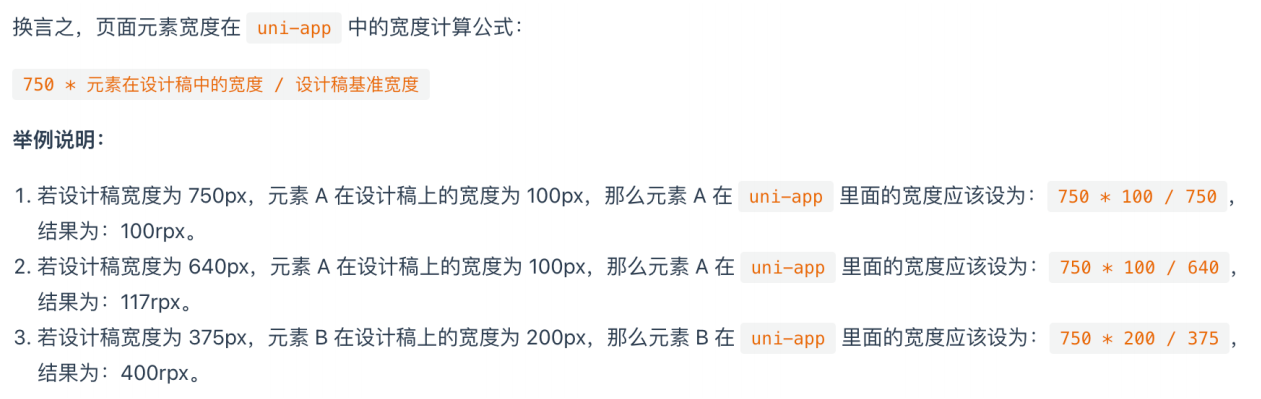
px 即屏幕像素,rpx 是响应式像素( responsive pixel ),可以根据屏幕宽度进行自适应。
规定屏幕宽为 750rpx。如在 iPhone6 上,屏幕宽度为 375px,共有 750 个物理像素。
则 750rpx = 375px = 750 物理像素,1rpx = 0.5px = 1 物理像素。
建议: 开发微信小程序时设计师可以用 iPhone6 作为设计稿的标准(即:设计稿宽度为 750px)。
样式导入
使用@import 语句可以导入外联样式(css 或 scss)
@import 后跟需要导入的外联样式表的相对路径, 用 ; 表示语句结束。
除了相对路径,默认是支持绝对路径(即@别名前缀)
- 相对路径:../../common/base.css
- 绝对路径:@/static/common/base.css
背景图片
uni-app 支持使用在 css 里设置背景图片,使用方式与普通 web 项目大体相同,但需要注意以下几点:
支持 base64 格式图片,支持网络路径图片。
小程序不支持在 css 中使用本地文件,包括背景图和字体文件,需转成 base64 后使用。如何转?
使用本地背景图片或字体图标需注意:
为方便开发者,在背景图片小于 40kb 时,uni-app 编译到不支持本地背景图的平台时,会自动将其转化为 base64 格式;
图片大于等于 40kb,会有性能问题,不建议使用太大的背景图,如开发者必须使用,则需自己将其转换为 base64 格式使
用,或将其挪到服务器上,从网络地址引用。
本地背景图片的引用路径推荐使用以 ~@ 开头的绝对路径。
javascript
<template>
	<view class="style-page">
		<view class="bg-view"></view>
	</view>
</template>

<script>
	export default {
		data() {
			return {

			};
		}
	}
</script>

<style lang="scss">
	.bg-view{
		height: 200rpx;
		border: 1px solid red;

		// 3 kb 在小程序端编译器会将其转成base64
		// background-image: url("~@/static/logo.png");
		background-image: url("~@/static/cvy.png"); // 图片需要放到static根目录下,否则在小程序端不会展示
		background-repeat: no-repeat;
		background-size: contain;

		// 70+kb 在小程序端是不支持的
		// background-image: url('~@/static/images/banner/banner01.jpeg');
	}
</style>
字体图标
uni-app 支持使用字体图标,使用方式与普通 web 项目相同,注意事项也会背景图片一样,使用步骤如下:
先制作字体图标,比如:可以在 iconfont 网站中生成
将字体图标文件引入项目,比如:iconfont.ttf
在全局的 css 中引入字体图标,比如:App.vue
首先,打开 iconfont 官网,https://www.iconfont.cn/
然后,将图标加入购物之后,点击购物车,下载代码
下载之后保留 iconfont.ttf 和 iconfont.css 文件,iconfont.css 需要修改引用的路径
css
/* 导入字体图标 */
@font-face {
  font-family: "iconfont"; /* Project id  */
  src: url("~@/static/custom-font/iconfont.ttf") format("truetype"); // 改下路径即可
}

.iconfont {
  font-family: "iconfont" !important;
  font-size: 16px;
  font-style: normal;
  -webkit-font-smoothing: antialiased;
  -moz-osx-font-smoothing: grayscale;
}

.icon-shouye:before {
  content: "\e668";
}

.icon-touxiang-kong:before {
  content: "\e660";
}

.icon-video:before {
  content: "\e63e";
}

.icon-video1:before {
  content: "\e624";
}

.icon-music:before {
  content: "\e664";
}

.icon-Video:before {
  content: "\e69e";
}

.icon-music1:before {
  content: "\e654";
}

.icon-tupian:before {
  content: "\f1cb";
}

.icon-dache:before {
  content: "\f1cc";
}
javascript
<template>
	<view class="style-page">
		<view class="bg-view"></view>
		<text class="text iconfont icon-shouye"></text>
		<text class="text iconfont icon-Video"></text>
	</view>
</template>

<script>
	export default {
		data() {
			return {

			};
		}
	}
</script>

<style lang="scss">
	.bg-view{
		height: 200rpx;
		border: 1px solid red;

		// 3 kb 在小程序端编译器会将其转成base64
		// background-image: url("~@/static/logo.png");
		background-image: url("~@/static/cvy.png");
		background-repeat: no-repeat;
		background-size: contain;

		// 70+kb 在小程序端是不支持的
		// background-image: url('~@/static/images/banner/banner01.jpeg');
	}

	.text{ // 修改字体图标的大小和颜色
		font-size: 50rpx;
		color: red;
	}
</style>