Appearance
扩展组件(uni-ui)
什么是 uni-ui?
uni-ui 是 DCloud 提供的一个 UI 组件库,一套基于 Vue 组件、flex 布局的跨全端 UI 框架。
uni-ui 不包括 uni-app 框架提供的基础组件,而是基础组件的补充。
详情:https://uniapp.dcloud.net.cn/component/uniui/uni-ui.html
uni-ui 特点
高性能
- 目前为止,在小程序和混合 app 领域,uni-ui 是性能的标杆。
- 自动差量更新数据。uni-app 引擎底层会自动用 diff 算法更新数据。
- 优化逻辑层和视图层通讯折损。 比如,需要跟手式操作的 UI 组件,底层使用了 wxs、bindingx 等技术,实现了高性能的交互体验
- WXS(WeiXin Script)是小程序的一套脚本语言,结合 WXML,可以构建出页面的结构。在 iOS 设备上小程序内的 WXS 会比 JavaScript 代码快 2 ~ 20 倍。
- bindingx 技术提供了一种称之为表达式绑定(Expression Binding) 的机制,在 weex 上让手势等复杂交互操作以 60fps 的帧率流畅执行,而不会导致卡顿。
全端
- uni-ui 的组件都是多端自适应的,底层会抹平很多小程序平台的差异或 bug。
- uni-ui 还支持 nvue 原生渲染、以及 PC 宽屏设备
风格扩展
- uni-ui 的默认风格是中型的,与 uni-app 基础组件风格一致。
- 支持 uni.scss ,可以方便的扩展和切换应用的风格。
安装 uni-ui 组件库
方式一(推荐):通过 uni_modules(插件模块化规范)单独安装组件,通过 uni_modules 按需安装某个组件:
步骤 1:官网找到扩展组件清单,然后将所需要的组件导入到项目,导入后直接使用,无需 import 和注册。
步骤 2:通常我们还想切换应用风格,这时可以在 uni.scss 导入 uni-ui 提供的内置 scss 变量,然后重启应用。
注意:需要登录 DCloud 账号才能安装
https://uniapp.dcloud.net.cn/component/uniui/quickstart.html
点击要使用的组件,然后下载插件并导入 HBuilderX
javascript
<template>
	<view class="content">
		<uni-badge text="100" type="primary"></uni-badge>
		<uni-badge text="90" type="success"></uni-badge>

		<uni-badge text="90" type="info" absolute="rightTop">
			<button>button</button>
		</uni-badge>

		<uni-countdown color="white" background-color="#cdcdcd" :day="0" :showDay="false" :hour="6" :minute="12"
			:second="20">
		</uni-countdown>


		<uni-goods-nav
			:fill="true"
			:options="options"
			:buttonGroup="buttonGroup"
			@click="onClick"
			@buttonClick="buttonClick" />

	</view>
</template>

<script>
	export default {
		data() {
			return {
				title: 'Hello',
				options: [{
					icon: 'headphones',
					text: '客服'
				}, {
					icon: 'shop',
					text: '店铺',
					info: 2,
					// infoBackgroundColor: '#007aff',
					// infoColor: "red"
				}, {
					icon: 'cart',
					text: '购物车',
					info: 20
				}],
				buttonGroup: [{
						text: '加入购物车',
						backgroundColor: '#ff0000',
						color: '#fff'
					},
					{
						text: '立即购买',
						backgroundColor: '#ffa200',
						color: '#fff'
					}
				]
			}
		},
		onLoad() {

		},
		methods: {
			onClick(e) {
				console.log(e);
				uni.showToast({
					title: e.content.text
				})
			},
			buttonClick(e) {
				uni.showToast({
					title: e.content.text
				})
				console.log(e);
			}
		}
	}
</script>

<style>
	.content {
		padding: 20rpx;
	}
</style>
重写 uni-ui 组件库内置的样式变量,需要修改的变量从下面地址找
https://uniapp.dcloud.net.cn/component/uniui/uni-sass.html
uni.scss
scss
/* 需要放到文件最上面 */
@import "@/uni_modules/uni-scss/variables.scss";
// 1.重写uni-ui组件库内置的样式变量
$uni-primary: purple;
$uni-success: pink;

// 2.重写uni-app框架内置的样式变量
$uni-color-primary: #007aff;

// 3.自定义的全局变量
方式二(推荐) :通过 uni_modules 导入全部组件
如想把所有 uni-ui 组件导入到项目,可以借用 Hbuilder X 插件导入。
如没自动导入其他组件,可在 uni-ui 组件目录上右键选择 安装三方插件依赖 即可。
https://uniapp.dcloud.net.cn/component/uniui/quickstart.html#通过-uni-modules-导入全部组件
方式三:在 HBuilderX 新建 uni-app 项目时,在模板中选择 uni-ui 模板来创建项目
由于 uni-app 独特的 easycom(自动导包)技术,可以免引入、注册,就直接使用符合规则的 vue 组件。
方式四:npm 安装
在 vue-cli 项目中可用 npm 安装 uni-ui 库
或直接在 HBuilderX 项目中用 npm 安装 。
uni-froms 组件
uni-froms 组件使用步骤(类似 Element Plus 的表单组件用法):
https://uniapp.dcloud.net.cn/component/uniui/uni-forms.html
安装 uni-froms 等组件
uni-froms 搭建表单布局
编写表单项的验证规则
提交表单时验证表单项
重置表单
pages/login/login.vue
javascript
<template>
	<view class="login">
		<uni-forms ref="form" :modelValue="formData" :rules="rules">
			<!-- 第一个表单向 -->
			<uni-forms-item label="账号" name="username" required>
				<!-- <input type="text" v-model="formData.username" placeholder="请输入账号" /> -->
				<uni-easyinput type="text" v-model="formData.username" placeholder="请输入账号" />
			</uni-forms-item>

			<!-- 第一个表单向 -->
			<uni-forms-item label="密码" name="password" required>
				<!-- <input type="password" v-model="formData.password" placeholder="请输入密码" /> -->
				<uni-easyinput type="password" v-model="formData.password" placeholder="请输入密码" />
			</uni-forms-item>

		</uni-forms>

		<button type="default" @click="submit">提交表单</button>
		<button type="default" @click="reset">重置</button>
	</view>
</template>

<script>
	export default {
		data() {
			return {
				formData: {
					username: null,
					password: null
				},
				rules: {
					username: {
						rules: [
							{
								required: true,
								errorMessage: '请输入账号'
							}
						]
					},
					password: {
						rules: [
							{
								required: true,
								errorMessage: '请输入密码'
							},
							{
								minLength: 6,
								maxLength: 8,
								errorMessage: '请输入6-8位的密码'
							}
						]
					}
				}
			};
		},
		methods: {
			submit() {
				console.log('submit');
				this.$refs.form.validate().then((value) => {
					// 表单验证成功
					console.log(value);
				}).catch((err) => {
					// 表单验证失败
					console.error(err);
				} )
			},
			reset() {
				console.log('reset');
				// 清除表单验证的结果
				this.$refs.form.clearValidate()
				// 重置表单的值
				Object.keys(this.formData).forEach((key) => {
					this.formData[key] = null
				})
			}
		}
	}
</script>
重写 uni-froms 组件样式
小程序、App 直接重写,需要添加 important
H5、App 和小程序使用:global( selector ) ,需要添加 important
H5 、App 和小程序使用:deep( selector ) ,需要添加 important
pages/login/login.vue
css
<!-- 属于局部样式 -->
<style lang="scss">

	// 方案一: weapp app
	// .uni-forms-item__label{
	// 	color: red !important;
	// 	padding-left: 10rpx;
	// }


	// 方案二: weapp  h5  app
	// :deep(.uni-forms-item__label){
	// 	color: pink !important;
	// }

	// 方案三: weapp h5 app
	// :global(.uni-forms-item__label){
	// 	color: purple !important;
	// }


</style>
跨平台兼容
uni-app 能实现一套代码、多端运行,核心是通过编译器 + 运行时实现的:
编译器:将 uni-app 统一代码编译生成每个平台支持的特有代码;如在小程序平台,编译器将.vue 文件拆分生成 wxml、wxss、js 等。
运行时:动态处理数据绑定、事件代理,保证 Vue 和对应宿主平台 数据的一致性;
跨平台存在的问题:
uni-app 已将常用的组件、JS API 封装到框架中,开发者按照 uni-app 规范开发即可保证多平台兼容,大部分业务均可直接满足。
但每个平台有自己的一些特性,因此会存在一些无法跨平台的情况。
大量写 if else,会造成代码执行性能低下和管理混乱。
编译到不同的工程后二次修改,会让后续升级变的很麻烦。
跨平台兼容解决方案:
在 C 语言中,通过 #ifdef、#ifndef 的方式,为 windows、mac 等不同 os 编译不同的代码。
uni-app 参考这个思路,为 uni-app 提供了条件编译手段,在一个工程里优雅的完成了平台个性化实现。
条件编译
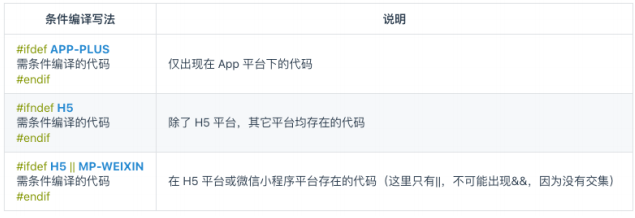
条件编译是用特殊的注释作为标记,在编译时根据这些特殊的注释,将注释里面的代码编译到不同平台。
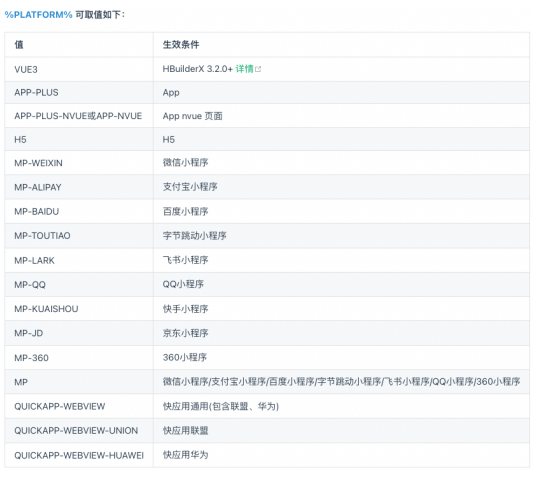
具体的语法:以 #ifdef 或 #ifndef 加 %PLATFORM% 开头,以 #endif 结尾。
#ifdef:if defined 仅在某平台存在
#ifndef:if not defined 除了某平台均存在
%PLATFORM%:平台名称
支持条件编译的文件
.vue(template 、script 、style)
.js、.css、pages.json
各预编译语言文件,如:.scss、.less、.stylus、.ts、.pug
例如:设置页面的标题
H5 专有 API:document.title = ""
微信小程序专有 API:wx.setNavigationBarTitle(Object)
javascript
<template>
	<view class="content">

		<!-- #ifdef H5 -->
		<view class="h5">
			<view>show H5</view>
			<img src="@/static/logo.png" alt="">
		</view>
		<!-- #endif -->

		<!-- #ifdef MP-WEIXIN || APP-PLUS -->
		<view class="weapp">
			<view>show weapp</view>
			<image src="@/static/logo.png"/>
		</view>
		<!-- #endif -->

		<!-- #ifdef APP-PLUS -->
		<view class="app">
			<view>show app</view>
			<image src="@/static/logo.png"/>
		</view>
		<!-- #endif -->


		<view class="box">我是一个View</view>
	</view>
</template>

<script>
	export default {
		data() {
			return {
				title: 'Hello'
			}
		},
		onLoad() {
			// #ifdef H5
			document.title = 'H5'
			// window.xxx
			// #endif

			// #ifdef MP-WEIXIN
			wx.setNavigationBarTitle({
				title: "WeApp"
			})
			// wx.login()
			// #endif
		},
		onReady() {
			// #ifdef APP-PLUS
			uni.setNavigationBarTitle({
				title: 'App'
			})
			uni.setNavigationBarColor({
				frontColor:'#ffffff',
				backgroundColor: '#ff8198'
			})
			console.log('App ========> ');
			// #endif
		},
		methods: {

		}
	}
</script>

<style>
	.box{
		/* #ifdef H5 */
		color: red;
		/* #endif */

		/* #ifdef MP-WEIXIN */
		color: green;
		/* #endif */

		/* #ifdef APP-PLUS */
		color: blue;
		/* #endif */
	}

</style>
注意事项
条件编译是利用注释实现的,在不同语法里注释写法不一样
js 使用 // 注释
css 使用 /_ 注释 _/
vue/nvue 模板里使用 <!-- 注释 -->
条件编译 APP-PLUS 包含 :APP-NVUE 和 APP-VUE
APP-PLUS-NVUE 和 APP-NVUE 没什么区别,为了简写后面出了 APP-NVUE
使用条件编译请保证编译前和编译后文件的正确性,比如 json 文件中不能有多余的逗号
Android 和 iOS 平台不支持条件编译,如需区分 Android、iOS 平台,请通过调用 uni.getSystemInfo 来获取平台信息
微信小程序主题色是绿色,而百度支付宝小程序是蓝色,应用想分平台适配颜色,条件编译是代码量最低、最容易维护的
新建 Page 页面
uni-app 页面是编写在 pages 目录下:
可直接在 uni-app 项目上右键“新建页面”,HBuilderX 会自动在 pages.json 中完成页面注册。
HBuilderX 还内置了常用的页面模板(如图文列表、商品列表等),这些模板可以大幅提升你的开发效率。
注意事项:
每次新建页面,需在 pages.json 中配置 pages 列表(手动才需配置)
未在 pages.json -> pages 中配置的页面,uni-app 会在编译阶段进行忽略。
删除页面:
删除.vue 文件 和 pages.json 中对应的配置
配置 tabBar
color
selectedColor
list -> pagePath、text、iconPath、selectedIconPath
pages.json
json
{
  "pages": [
    //pages数组中第一项表示应用启动页,参考:https://uniapp.dcloud.io/collocation/pages
    {
      "path": "pages/home/home",
      "style": {
        "navigationBarTitleText": "uni-app"
      }
    },
    {
      "path": "pages/category/category"
    },
    {
      "path": "pages/cart/cart"
    },
    {
      "path": "pages/profile/profile"
    },
    {
      "path": "pages/detail01/detail01"
    }
  ],
  "globalStyle": {
    "navigationBarTextStyle": "black",
    "navigationBarTitleText": "uni-app",
    "navigationBarBackgroundColor": "#F8F8F8",
    "backgroundColor": "#F8F8F8"
  },
  "tabBar": {
    "color": "#666",
    "selectedColor": "#ff8198",
    "list": [
      {
        "text": "首页",
        "pagePath": "pages/home/home",
        "iconPath": "static/images/tabbar/home.png",
        "selectedIconPath": "static/images/tabbar/home_active.png"
      },
      {
        "text": "分类",
        "pagePath": "pages/category/category",
        "iconPath": "static/images/tabbar/category.png",
        "selectedIconPath": "static/images/tabbar/category_active.png"
      },
      {
        "text": "购物车",
        "pagePath": "pages/cart/cart",
        "iconPath": "static/images/tabbar/cart.png",
        "selectedIconPath": "static/images/tabbar/cart_active.png"
      },
      {
        "text": "我的",
        "pagePath": "pages/profile/profile",
        "iconPath": "static/images/tabbar/profile.png",
        "selectedIconPath": "static/images/tabbar/profile_active.png"
      }
    ]
  }
}
页面路由
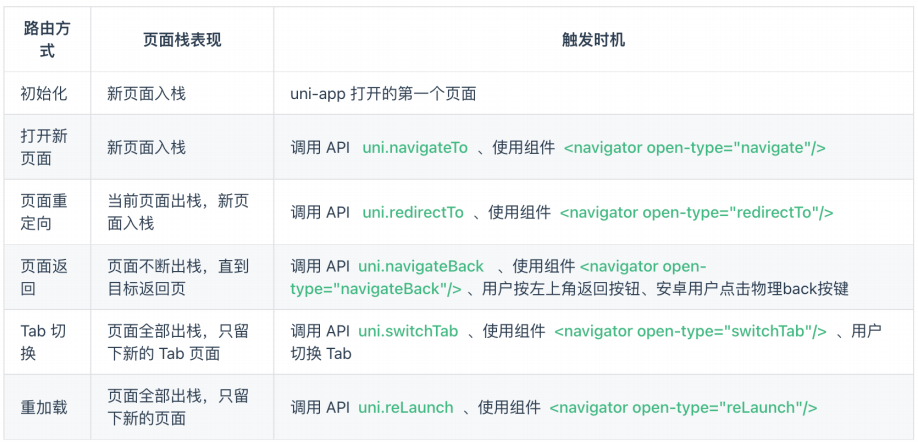
uni-app 有两种页面路由跳转方式:使用 navigator 组件跳转、调用 API 跳转(类似小程序,与 vue-router 不同)。
组件:navigator
API:navigateTo、redirectTo、navigateBack、switchTab
pages/home/home.vue
javascript
<template>
	<view class="content">
		<view class="">1.路由(组件)</view>
		<navigator url="/pages/detail01/detail01" open-type="navigate">
			<button type="default">01-detail navigate</button>
		</navigator>

		<navigator url="/pages/detail01/detail01" open-type="redirect">
			<button type="default">02-detail redirect</button>
		</navigator>

		<navigator url="/pages/category/category" open-type="switchTab">
			<button type="default">03-category</button>
		</navigator>

		<view class="">2.路由(API)</view>
		<button type="default" @click="goToDetail01()">04-detail navigate</button>
		<button type="default" @click="goToDetail02()">04-detail redirect</button>
		<button type="default" @click="goToDetail03()">04-detail switchTab</button>
	</view>
</template>

<script>
	export default {
		data() {
			return {
				title: 'Hello'
			}
		},
		methods: {
			acceptDataFromDetail03(value) {
				console.log('这是从detail03传递过来的数据:', value);
			},
			goToDetail01() {
				uni.navigateTo({
					url: "/pages/detail01/detail01"
				})
			},
			goToDetail02() {
				uni.redirectTo({
					url: "/pages/detail01/detail01"
				})
			},
			goToDetail03() {
				uni.switchTab({
					url: "/pages/category/category"
				})
			},
		}
	}
</script>

<style>

</style>
页面间通讯
在 uni-app 中,常见页面通讯方式:
方式一:url 查询字符串和 EventChannel
方式二:使用事件总线
方式三:全局数据 globalData
方式四:本地数据存储
方式五:Vuex 和 Pinia,状态管理库。
方式一:url 和 EventChannel(兼容 h5、weapp、app)
直接在 url 后面通过查询字符串的方式拼接
如 url 查询字符串出现特殊字符等格式,需编码
然后可在 onLoad 生命周期中获取 url 传递的参数
EventChannel 对象的获取方式
Options 语法:this.getOpenerEventChannel()
Composition 语法:getCurrentInstance().proxy. getOpenerEventChannel()
pages/home/home.vue
javascript
<template>

    <view class="">3.页面传递参数(正向)</view>
    <navigator url="/pages/detail01/detail01?name=liujun&id=100" open-type="navigate">
        <button type="default">01-detail navigate</button>
    </navigator>
    <button type="default" @click="goToDetail04()">04-detail navigate</button>
    <view class="">4.页面传递参数(逆向)</view>
    <button type="default" @click="goToDetail05()">01-detail02 eventchannel</button>

</template>

...
goToDetail04() {
    uni.navigateTo({
        url: "/pages/detail01/detail01?name=liujun&id=200",
        success(res) {
            // 通过eventChannel向被打开页面传送数据
            res.eventChannel.emit('acceptDataFromHomePage', {
                data: '我是从Home Page 传递过来的数据' ,
            })
        }
    })
},
goToDetail05() {
        uni.navigateTo({
            url: "/pages/detail02/detail02?name=liujun&id=400",
            events: {
                acceptDataFromDetail02(data) {
                    console.log("home page 拿到detail02传递过来的数据:", data);
                }
            }
        })
 },
...
pages/detail02/detail02.vue
javascript
<template>
	<view>
		<navigator :delta="1" open-type="navigateBack">
			<button type="default" >返回(组件)</button>
		</navigator>
		<button type="default" @click="goBackHome">返回(API)</button>
	</view>
</template>

<script>
	export default {
		data() {
			return {

			};
		},
		onLoad(options) {
			console.log('接受url传递过来的数据:', options);
            const eventChannel = this.getOpenerEventChannel();
            eventChannel.on("acceptDataFromHomePage", (data) => {
                console.log("接收到eventChannel的参数:", data)
            })
		},
		methods: {
			goBackHome() {
				uni.navigateBack({
					delta: 1
				})

				const eventChannel = this.getOpenerEventChannel();
				eventChannel.emit('acceptDataFromDetail02', {
					data: '将detail02页面的数据传递给Home页面'
				})
			}
		}

	}
</script>

<style lang="scss">

</style>
事件总线
方式二:事件总线
uni.$emit( eventName, OBJECT ) 触发全局的自定义事件。
uni.$on( eventName, callback ) 监听全局的自定义事件。由 uni.$emit 触发。
uni.$once( eventName, callback ) 只监听一次全局的自定义事件。由 uni.$emit 触发
uni.$off( eventName, callback ) 移除全局自定义事件监听器。
如果没有提供参数,则移除所有的事件监听器;
注意事项:
需先监听,再触发事件,比如:你在 A 界面触发,然后跳转到 B 页面后才监听是不行的。
通常 on 和 off 是同时使用,可以避免多次重复监听
适合页面返回传递参数、适合跨组件通讯,不适合界面跳转传递参数
javascript
<button type="default" @click="goToDetail06()">01-detail03 事件总线</button>

onLoad() {
    // 通过事件总线在拿到详情传递回来的数据
    uni.$on('acceptDataFromDetail03', this.acceptDataFromDetail03)
},
onUnload() {
    uni.$off('acceptDataFromDetail03', this.acceptDataFromDetail03)
},
methods: {
  acceptDataFromDetail03(value) {
      console.log('这是从detail03传递过来的数据:', value);
  },
  goToDetail06() {
    uni.navigateTo({
        url:'/pages/detail03/detail03'
    })
	},
}
pages/detail03/detail03.vue
javascript
<template>
	<view>
		<navigator :delta="1" open-type="navigateBack">
			<button type="default" >返回(组件)</button>
		</navigator>
		<button type="default" @click="goBackHome">返回(API)</button>
	</view>
</template>

<script>
	export default {
		data() {
			return {

			};
		},
		onLoad(options) {
			console.log('接受url传递过来的数据:', options);
		},
		methods: {
			goBackHome() {
				uni.navigateBack({
					delta: 1
				})

				// 触发一个全局的事件( 在触发事件之前一定要先监听 )
				uni.$emit('acceptDataFromDetail03', {
					data: {
						desc: '这是在detail03传递到Home页面的数据'
					}
				})


			}
		}

	}
</script>

<style lang="scss">

</style>
页面生命周期(Options API)
uni-app 常用的页面生命周期函数:
- onLoad(options) -> onLoad
- onShow -> onShow
- onReady -> onReady
- onHide -> onHide
- onUnload -> onUnload
- onPullDownRefresh -> onPullDownRefresh
- onReachBottom -> onReachBottom
- 更多: https://uniapp.dcloud.net.cn/tutorial/page.html#lifecycle
注意事项:
页面可以使用 Vue 组件生命周期吗? 可以的
页面滚动才会触发 onReachBottom 回调,如果自行通过 overflow 实现的滚动不会触发 onReachBottom 回调
pages/detail04/detail04.vue
javascript
<template>
	<view>
		<view class="item1">item1</view>
		<view class="item1">item1</view>
		<view class="item1">item1</view>
		<view class="item1">item1</view>
		<view class="item1">item1</view>
		<view class="item1">item1</view>
		<view class="item1">item1</view>
		<view class="item1">item1</view>
		<view class="item1">item1</view>
		<view class="item1">item1</view>
		<view class="item1">item1</view>
		<view class="item1">item1</view>
		<view class="item1">item1</view>
		<view class="item1">item1</view>
		<view class="item1">item1</view>
		<view class="item1">item8</view>
		<view class="item1">item9</view>
		<view class="item1">item10</view>
	</view>
</template>

<script>
	export default {
		data() {
			return {
				msg: '我是data定义的数据'
			};
		},
		// 1.页面的生命周期
		onLoad(options) {
			console.log('detail04 onLoad');
		},
		onShow() {
			console.log('detail04 onShow');
			console.log(this);
		},
		onReady() {
			console.log('detail04 onReady');
		},
		onHide() {
			console.log('detail04 onHide');
		},
		onUnload() {
			console.log('detail04 onUnload');
		},
		onPullDownRefresh() {
			console.log('detail04 onPullDownRefresh');
			setTimeout(() => {
				// 关闭下拉刷新的图标
				uni.stopPullDownRefresh()
			}, 1000)
		},
		onReachBottom() {
			console.log('detail04 onReachBottom');
		},
		// 2.Vue组件的生命周期
		beforeCreate() {
			console.log('detail04 beforeCreate');
		},
		created() {
			console.log('detail04 created');
		},
		beforeMount() {
			console.log('detail04 beforeMount');
		},
		mounted() {
			console.log('detail04 mounted');
		},
		beforeDestroy() {
			console.log('detail04 beforeDestroy');
		},
		destroyed() {
			console.log('detail04 destroyed');
		}
	}
</script>

<style lang="scss">

.item1{
	height: 200rpx;
	border-bottom: 2rpx solid red;
}
</style>
下拉刷新需要在 pages.json 中配置
javascript
{
        "path" : "pages/detail04/detail04",
        "style" :
        {
            "navigationBarTitleText": "",
             "enablePullDownRefresh": true // 开启下拉刷新
        }

}
页面生命周期(Composition API)
uni-app 常用的页面生命周期函数:
- onLoad -> onLoad
- onShow -> onShow
- onReady -> onReady
- onHide -> onHide
- onUnload -> onUnload
- onResize -> onResize
- onPullDownRefresh -> onPullDownRefresh
- onReachBottom -> onReachBottom
- 更多: https://uniapp.dcloud.net.cn/tutorial/page.html#lifecycle
pages/detail05/detail05.vue
javascript
<template>
	<view>
		<view class="item1">item1</view>
		<view class="item1">item1</view>
		<view class="item1">item1</view>
		<view class="item1">item1</view>
		<view class="item1">item1</view>
		<view class="item1">item1</view>
		<view class="item1">item1</view>
		<view class="item1">item1</view>
		<view class="item1">item1</view>
		<view class="item1">item1</view>
		<view class="item1">item1</view>
		<view class="item1">item1</view>
		<view class="item1">item1</view>
		<view class="item1">item1</view>
		<view class="item1">item1</view>
		<view class="item1">item8</view>
		<view class="item1">item9</view>
		<view class="item1">item10</view>
	</view>
</template>

<script setup>
	import { ref, onBeforeMount, onMounted } from 'vue'
	import {
		onLoad,
		onShow,
		onReady,
		onHide,
		onUnload,
		onPullDownRefresh,
		onReachBottom
	} from '@dcloudio/uni-app'

	// 1.页面的生命周期
	onLoad(() => {
		console.log('detail05 onLoad');
	})

	onShow(() => {
		console.log('detail05 onShow');
	})

	onReady(() => {
		console.log('detail05 onReady');
	})

	onHide(() => {
		console.log('detail05 onHide');
	})

	onUnload(() => {
		console.log('detail05 onUnload');
	})

	onPullDownRefresh(() => {
		console.log('detail05 onPullDownRefresh');
		setTimeout(() => {
			uni.stopPullDownRefresh()
		}, 1000)
	})

	onReachBottom(() => {
		console.log('detail05 onReachBottom');
	})

	// 2.Vue组件的生命周期
	onBeforeMount(() => {
		console.log('detail05 onBeforeMount');
	})
	onMounted(() => {
		console.log('detail05 onMounted');
	})

</script>

<style lang="scss">
	.item1{
		height: 200rpx;
		border-bottom: 2rpx solid red;
	}
</style>
网络请求
uni.request(OBJECT) 发起网络请求。
登录各个小程序管理后台,给网络相关的 API 配置合法域名(域名白名单)
微信小程序开发工具,在开发阶段可以配置:不校验合法域名
运行到手机时,资源没有出来时可以打开手机的调试模式
请求的 header 中 content-type 默认为 application/json
service/index.js
javascript
const TIME_OUT = 60000;
const BASE_URL = "http://152.136.185.210:7878/api/hy66";

class HYRequest {
  request(url, method, data) {
    return new Promise((resolve, reject) => {
      uni.request({
        url: BASE_URL + url,
        method: method || "GET",
        timeout: TIME_OUT,
        data: data,
        success(res) {
          resolve(res.data);
        },
        fail(err) {
          reject(err);
        },
      });
    });
  }

  get(url, params) {
    return this.request(url, "GET", params);
  }

  post(url, data) {
    return this.request(url, "POST", data);
  }
}
export default new HYRequest();
service/home.js
javascript
import hyRequest from "./index.js";

export const getHomeMutidata = () => {
  return hyRequest.get("/home/multidata", {});
};
pages/index/index.vue
javascript
<view class="">1.封装网络请求</view>
<button type="primary" @click="fetchData()">发起一个get请求</button>

...
import { getHomeMutidata } from '@/service/home.js'

fetchData() {
    getHomeMutidata().then((res) => {
        console.log('res=>', res);
        this.homeData = res.data
    })
}
...
数据缓存
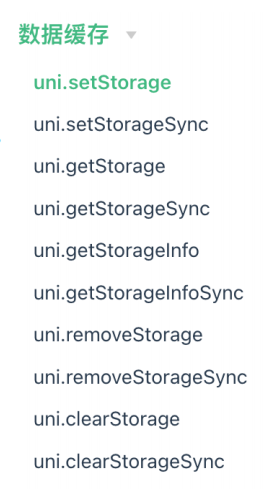
uni.setStorage(OBJECT)
将数据存储在本地缓存中指定的 key 中,会覆盖掉原来该 key 对应的内容,这是一个异步接口。
uni.setStorageSync(KEY, DATA)
将 data 存储在本地缓存中指定的 key 中,会覆盖掉原来该 key 对应的内容,这是一个同步接口。
uni.getStorage(OBJECT)
从本地缓存中异步获取指定 key 对应的内容。
uni.getStorageSync(KEY)
从本地缓存中同步获取指定 key 对应的内容。
uni.removeStorage(OBJECT)
从本地缓存中异步移除指定 key。
uni.removeStorageSync(KEY)
从本地缓存中同步移除指定 key。
javascript
<template>
	<view class="content">
		<view class="">2.数据的存储</view>
		<button type="default" @click="setStorage">setStorage</button>
		<button type="default" @click="getStorage">getStorage</button>
	</view>
</template>

<script>
	import { getHomeMutidata } from '@/service/home.js'
	export default {
		data() {
			return {
				title: 'Hello',
				homeData: ''
			}
		},
		methods: {
			setStorage() {
				// 将数据存到本地
				uni.setStorage({
					key: 'userinfo',
					data: {
						name: 'liujun',
						id: '100100',
						token: 'asdfxdfgjksiada'
					}
				})
				uni.setStorageSync('token', 'bssdsfsdfccvd')
			},
			getStorage(){
				uni.getStorage({
					key: 'userinfo',
					success(res) {
						console.log(res.data);
					}
				})
				const token = uni.getStorageSync('token')
				console.log(token);
			},
		}
	}
</script>

<style>

</style>
组件(Component)
uni-app 组件 Vue 标准组件基本相同,但是也有一点区别,比如:
传统 vue 组件,需要创建组件、引用、注册,三个步骤后才能使用组件, easycom 组件模式可以将其精简为一步。
easycom 组件规范:
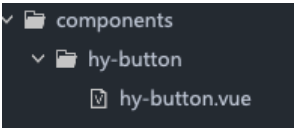
- 组件需符合 components/组件名称/组件名称.vue 的目录结构。
- 符合以上目录结构的就可不用引用、注册,直接在页面中使用该组件了。
只要在根目录下创建 components 文件夹,就可以右键新建组件了。
组件生命周期
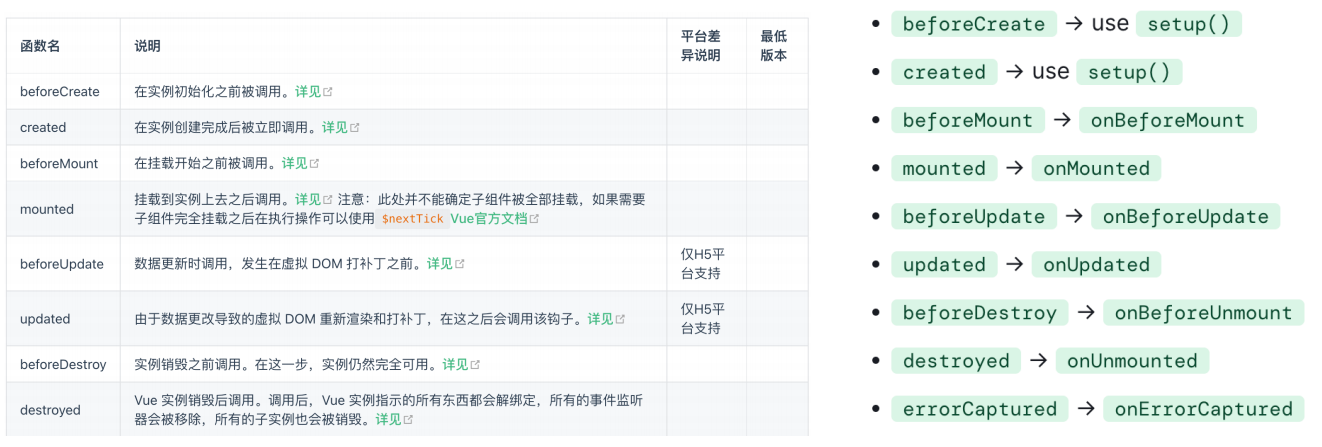
uni-app 组件支持的生命周期,与 Vue 组件的生命周期相同。
组件中可以使用页面的生命周期吗?
- 在 Options API 语法:组件中不支持使用页面生命周期。
- 在 Composition API 语法:组件中支持页面生命周期,不同端支持情况有差异。
components/hy-button/hy-button.vue
javascript
<template>
	<view :class="['hy-btn', type]" @click="handleBtnClick">
		<slot></slot>
	</view>
</template>

<script>
	export default {
		name:"hy-button",
		props: {
			type: {
				type: String,
				default: 'default' // default  primary
			}
		},
		emits:['onBtnClick'],
		data() {
			return {

			};
		},
		computed: {},
		watch: {},
		// 1.组件的生命周期函数
		beforeCreate() {
			console.log('hy-btn beforeCreate');
		},
		created() {
			console.log('hy-btn created');
			console.log(this);
		},
		mounted() {
			console.log('hy-btn mounted');
		},
		// 2.页面的生命周期(在options api 中是不会执行)
		onLoad() {
			console.log('hy-btn onLoad');
		},
		onShow() {
			console.log('hy-btn onShow');
		},
		methods: {
			handleBtnClick() {
				this.$emit('onBtnClick')
			}
		}
	}
</script>

<style lang="scss">
	.hy-btn{
		padding: 20rpx 0;
		font-size: 40rpx;
		color: white;
		text-align: center;
		border-radius: 10rpx;
	}

	.default {
		background-color: #cdcdcd;
	}

	.primary{
		background-color: green;
	}
</style>
pages/index/index.vue
javascript
<view class="">3.easycom组件规范</view>
<hy-button type="primary" @onBtnClick="onBtnClick">HYButon</hy-button>

...
methods:{
    onBtnClick() {
        console.log('hy-btn click');
    },
}
...
components/hy-button-setup/hy-button-setup.vue
javascript
<template>
	<view :class="['hy-btn', type]" @click="handleBtnClick">
		<slot></slot>
	</view>
</template>

<script setup>
	// 是组件的生命周期
	import { onBeforeMount, onMounted, ref, watch, computed } from 'vue'
	// 页面的生命周期
	import {
		onLoad,
		onShow,
		onReady
	} from '@dcloudio/uni-app'

	const props = defineProps({
		type: {
			type: String,
			default: 'default'
		}
	})

	const emit = defineEmits(['onBtnClick'])

	function handleBtnClick() {
		emit('onBtnClick')
	}
	// 1.是组件的生命周期
	onBeforeMount(() => {
		console.log('hy-buton-setup onBeforeMount');
	})

	onMounted(() => {
		console.log('hy-buton-setup onMounted');
	})

	// 2.页面的生命周期
	// 执行
	onLoad(() => {
		console.log('hy-buton-setup onLoad');
	})
	// 执行
	onShow(() => {
		console.log('hy-buton-setup onShow');
	})
	// 这个在App H5没有执行, weapp有执行
	onReady(() => {
		console.log('hy-buton-setup onReady');
	})

</script>

<style lang="scss">
	.hy-btn{
		padding: 20rpx 0;
		font-size: 40rpx;
		color: white;
		text-align: center;
		border-radius: 10rpx;
	}

	.default {
		background-color: #cdcdcd;
	}

	.primary{
		background-color: green;
	}

	.info{
		background-color: orange;
	}
</style>
pages/index/index.vue
javascript
<hy-button-setup
	type="info"
	@onBtnClick="onBtnSetupClick">
    HYButtonSetup
</hy-button-setup>

...
onBtnSetupClick() {
    console.log('hy-btn-setup click');
},
...
Composition API 的页面间通信
pages/home/home.vue
javascript
<template>
	<view>
		<view class="">1.页面传递数据(正向)</view>
		<button type="default" @click="goToDetail01">01-detail01 navigate</button>

		<view class="">2.页面传递数据(逆向)</view>
		<button type="default" @click="goToDetail02">01-detail02 navigate</button>

		<view class="">3.页面逆向传递数据(全局事件总线)</view>
		<button type="default" @click="goToDetail03">01-detail03 navigate</button>

	</view>
</template>

<script setup>

	import {
		onLoad,
		onUnload
	} from '@dcloudio/uni-app'

	onLoad(() => {
		uni.$on('acceptDataFormDetail03', acceptDataFormDetail03)
	})
	onUnload(() => {
		uni.$off('acceptDataFormDetail03', acceptDataFormDetail03)
	})

	function acceptDataFormDetail03(value) {
		console.log('接收到detail03传递给home页面的数据:', value);
	}

	function goToDetail01() {
		console.log('goToDetail01');
		uni.navigateTo({
			url: '/pages/detail01/detail01?name=liujun&id=100',
			success(res) {
				res.eventChannel.emit('acceptDataFormHomePage', {
					data: '我是home页面传递给detail01的数据'
				})
			},
		})
	}

	function goToDetail02() {
		uni.navigateTo({
			url: '/pages/detail02/detail02?name=liujun&id=200',
			events: {
				acceptDataFormDetail02(value) {
					console.log('接收到detail02传递过来的数据', value);
				}
			}
		})
	}

	function goToDetail03() {
		uni.navigateTo({
			url: '/pages/detail03/detail03?name=liujun&id=300'
		})
	}

</script>

<style lang="scss">

</style>
pages/detail01/detail01.vue
javascript
<template>
	<view>

	</view>
</template>

<script setup>
	import { ref , getCurrentInstance } from 'vue'
	import {
		onLoad
	} from '@dcloudio/uni-app'

	// 2.方式二: ?name=liujun&id=100
	const props = defineProps({
		name: String,
		id: String
	})

	// $instance => this
	const $instance = ref(getCurrentInstance().proxy)
	console.log('在props中接受home传递过来url的数据:', props.name, props.id);

	// 1.方式一: ?name=liujun&id=100
	onLoad((options) => {
		console.log('接受到home传递过来url的数据:', options);
		// const eventChannel = this.getOpenerEventChannel();
		const eventChannel = $instance.value.getOpenerEventChannel();
		eventChannel.on('acceptDataFormHomePage', (value) => {
			console.log('接收到home页面eventchannel传递过来的数据:', value);
		})

	})
</script>

<style lang="scss">

</style>
pages/detail02/detail02.vue
javascript
<template>
	<view>
		<button type="default" @click="goBack">返回</button>
	</view>
</template>

<script setup>
	import {
		getCurrentInstance,
		ref
	} from 'vue'

	const $instance = ref(getCurrentInstance().proxy) // this

	function goBack() {
		uni.navigateBack({
			delta: 1
		})
		const eventChannel = $instance.value.getOpenerEventChannel()
		// 触发事件, 将detail02的数据传递给Home页面
		eventChannel.emit('acceptDataFormDetail02', {
			data: '这里是detail02传递给Home页面的数据'
		})
	}
</script>

<style lang="scss">

</style>
pages/detail03/detail03.vue
javascript
<template>
	<view>
		<button type="default" @click="goBack">返回</button>
	</view>
</template>

<script setup>

	function goBack() {
		uni.navigateBack({
			delta: 1
		})

		// 触发事件( 通过事件总线 )
		uni.$emit('acceptDataFormDetail03', {
			data: '这里的数据是从detail03传递到home页面'
		})
	}

</script>

<style lang="scss">

</style>
Pinia
认识 Pinia
Pinia(发音为 /piːnjʌ/,如英语中的 peenya) 是 Vue 的存储库,它允许跨组件、页面共享状态。
uni-app 内置了 Pinia,使用 HBuilder X 不需要手动安装,直接使用即可。
使用 CLI 需要手动安装,执行 yarn add pinia 或 npm install pinia。
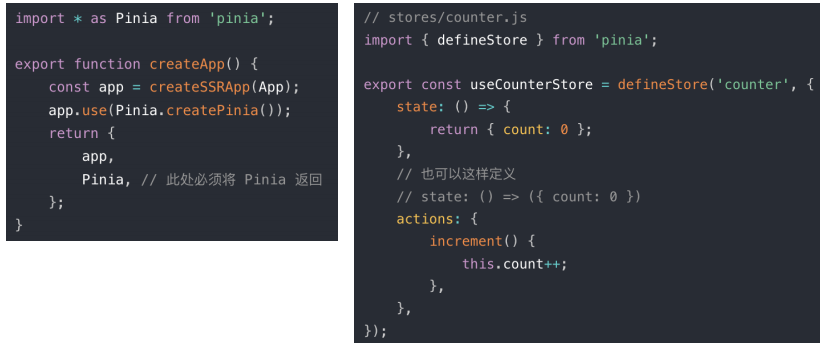
Pinia 的初体验,步骤如下:
第一步:在 main.js 中安装 Pinia 插件
app.use(Pinia.createPinia());
第二步:接着创建一个 store
第三步:然后在组件中就可以直接使用了
main.js
javascript
import App from "./App";
import * as Pinia from "pinia";

import { createSSRApp } from "vue";
export function createApp() {
  const app = createSSRApp(App);

  app.use(Pinia.createPinia());
  return {
    app,
    Pinia,
  };
}
store/counter.js
javascript
import { defineStore } from "pinia";

// name : counter, 是store的名称,需要保证唯一性,或者是唯一的id
export const useCounterStore = defineStore("counter", {
  state: () => {
    return {
      count: 800,
    };
  },
  actions: {
    // 同步的action
    increment() {
      this.count++;
    },
    decrement() {
      this.count--;
    },

    // 异步的action
    // async getHomeData() {
    // 	const res = await getHomeData()
    // }
  },
});
pages/index/index.vue
javascript
<template>
	<view class="content">
		<navigator url="/pages/detail/detail" open-type="navigate">
			<button type="default">GoToDetail</button>
		</navigator>
		<button type="default" @click="addNumber">addNumber</button>
		<button type="default" @click="subNumber">subNumber</button>
		<view class="">{{count}}</view>
	</view>
</template>

<script setup>
	import { storeToRefs } from 'pinia'
	import { useCounterStore } from '@/store/counter.js'
	const counterStore = useCounterStore()

	const { count } = storeToRefs(counterStore)
	function addNumber() {
		// 触发一个action -> increment
		counterStore.increment()
	}

	function subNumber() {
		// 触发一个action -> decrement
		counterStore.decrement()
	}
</script>

<style>

</style>
pages/detail/detail.vue
javascript
<template>
	<view>
		<button type="default" @click="addNumber">addNumber</button>
		<view class="">{{count}}</view>
	</view>
</template>

<script setup>
	import { storeToRefs } from 'pinia'
	import { useCounterStore } from '@/store/counter.js'
	const counterStore = useCounterStore()
	const { count } = storeToRefs(counterStore)

	function addNumber() {
		counterStore.increment()
	}
</script>

<style lang="scss">

</style>
微信小程序-打包配置
1.注册一个小程序账号: https://mp.weixin.qq.com/wxopen/waregister?action=step1
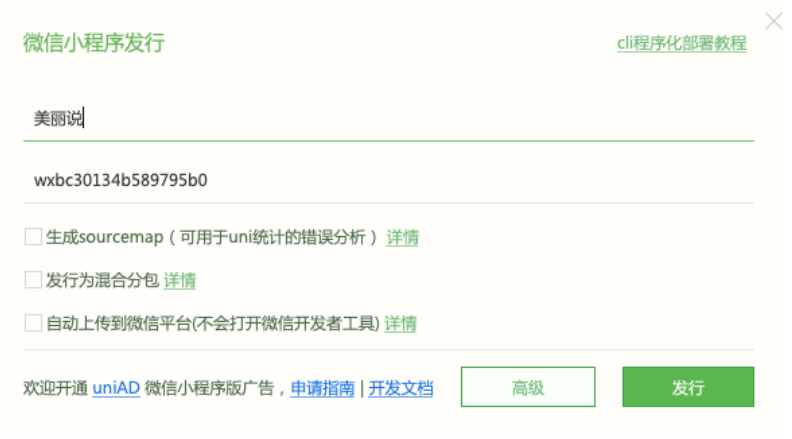
2.登录已注册好的账号,拿到小程序 APPID: wxbc30134b589795b0(需要用你自己申请的)
3.修改一下 manifest.json 的配置(比如:appid、es6-es5、压缩)
4.发行->小程序-微信
5.在微信开发者工具中点击 上传 代码
H5-打包配置(一)
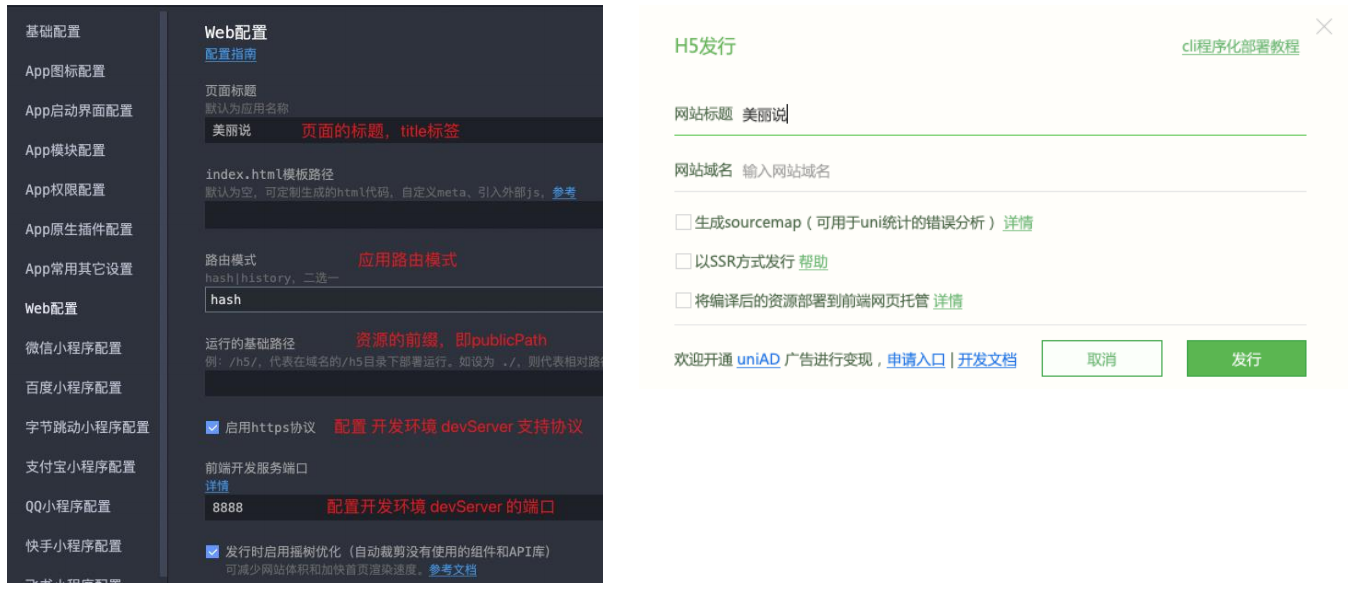
一般只需要填页面标题和路由模式(一般选 hash)。
发行->网站-PC 或手机 H5,打完的包在项目根目录下的 unpackage/dist/build/h5。
H5-打包配置(二)
1.购买阿里云服务器
2.连接阿里云服务器(VSCode 安装 Remove SSH 插件)
3.安装 Nginx 服务器
sudo yum install nginx # 安装 nginx
sudo systemctl enable nginx # 设置开机启动
4.启动 Nginx 服务器( http://8.134.149.197 )
sudo service nginx start # 启动 nginx 服务
sudo service nginx restart # 重启 nginx 服务
5.修改 Nginx 的配置( /etc/nginx/nginx.conf )
切换为 root 用户,修改部署路径
6.打包和部署项目
Android-云打包配置
1.注册一个 Dcloud 账号: https://dev.dcloud.net.cn/ 或在 HBuilder X 中注册
2.HBuilder X 登录已注册好的账号,然后在 manifest.json 中配置应用基本信息
3.云打包 Android 时,会自动生成证书(也可以手动生成)
4.开始执行云打包
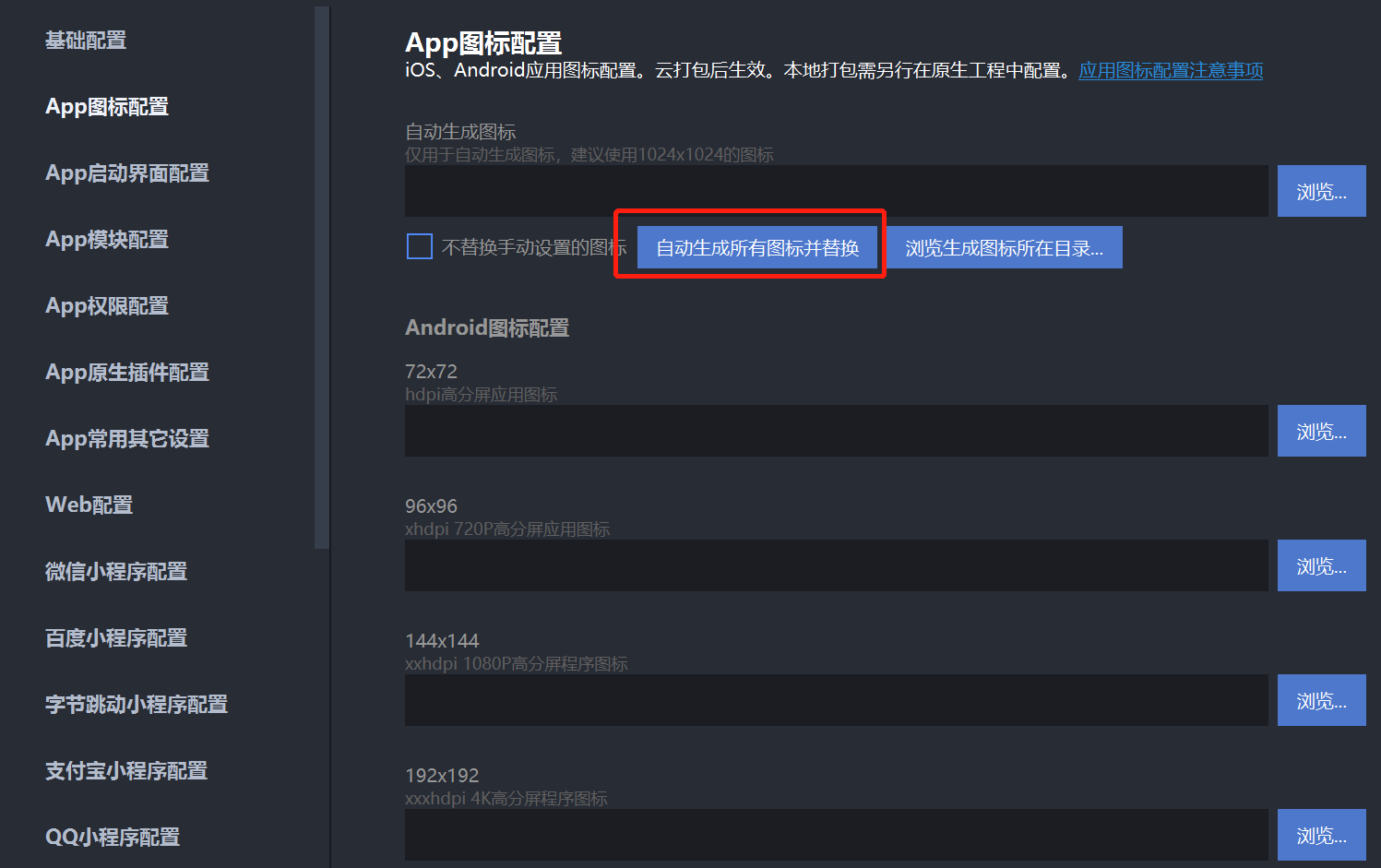
App 图标配置,选一个图标,然后点击自动生成所有图标并替换
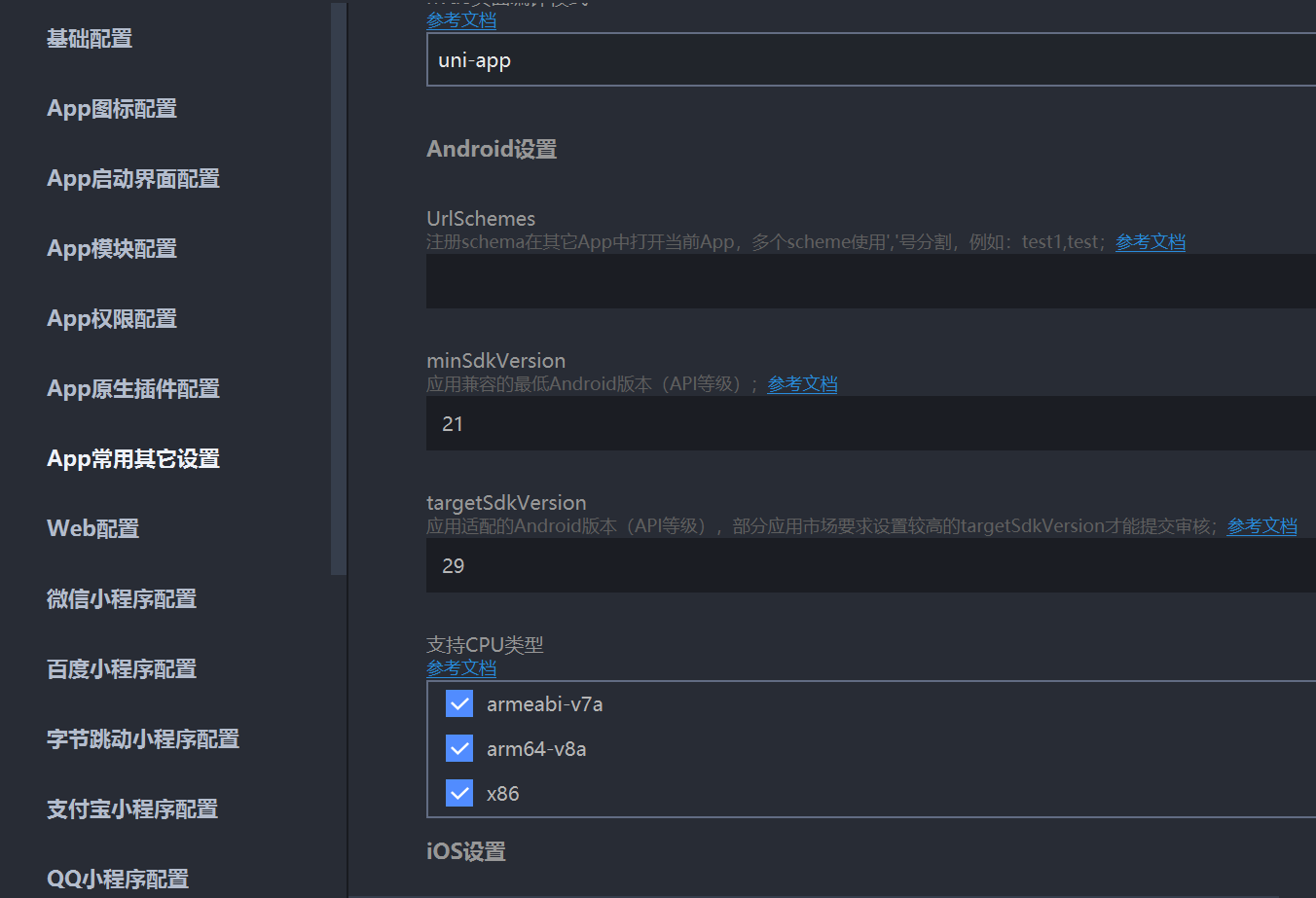
支持 CPU 类型全选上,minSdkVersion 为 21,targetSdkVersion 为 29。
发行-原生 App-云打包->使用云端证书
打包好之后在 unpackage/release/apk 目录下有个.apk 的文件,放到 mumu 模拟器进行安装即可。
Android 环境搭建-window10
1.安装前的准备
下载 JDK ⼯具
https://www.oracle.com/java/technologies/javase/jdk17-archive-downloads.html
jdk-17.0.4.1_windows-x64_bin.exe
下载 Android Studio 开发⼯具
- https://developer.android.google.cn/studio
- android-studio-2021.3.1.16-windows.exe
2.安装 JDK
2.1 双击 jdk 安装
双击 jdk-17.0.4.1_windows-x64_bin.exe 安装
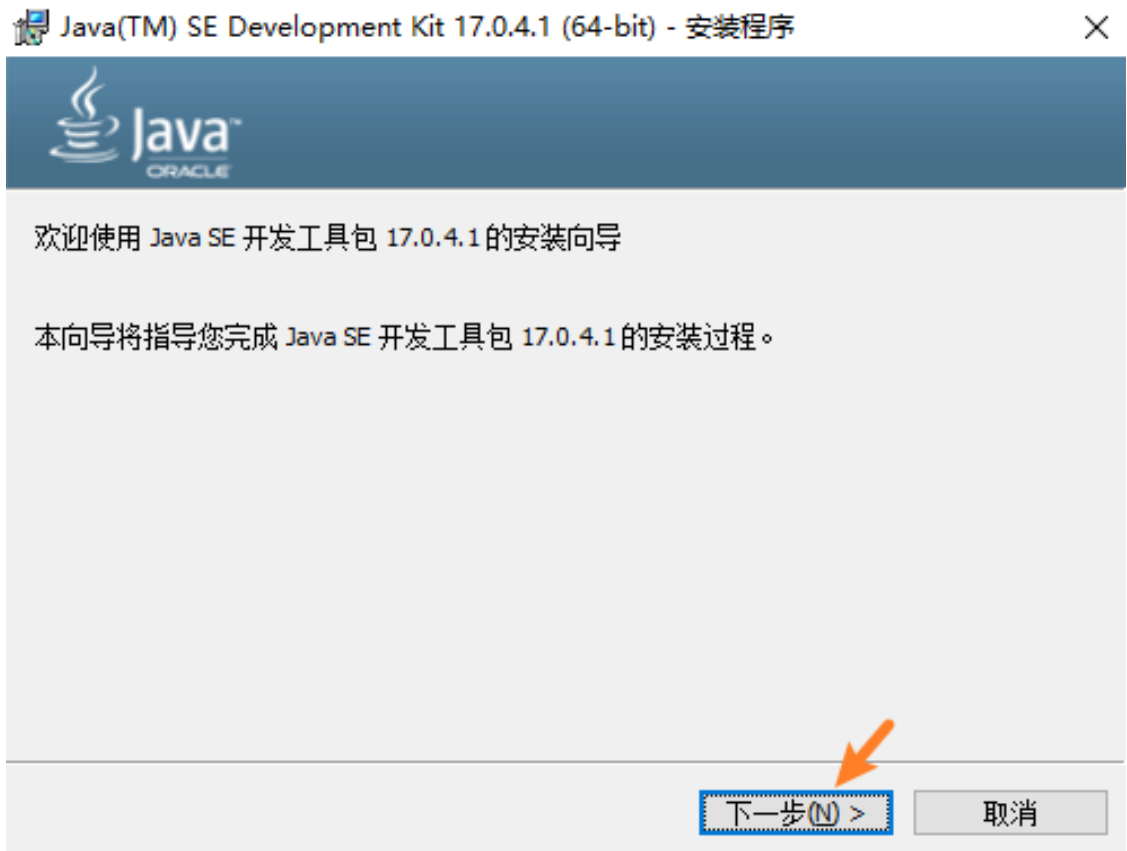
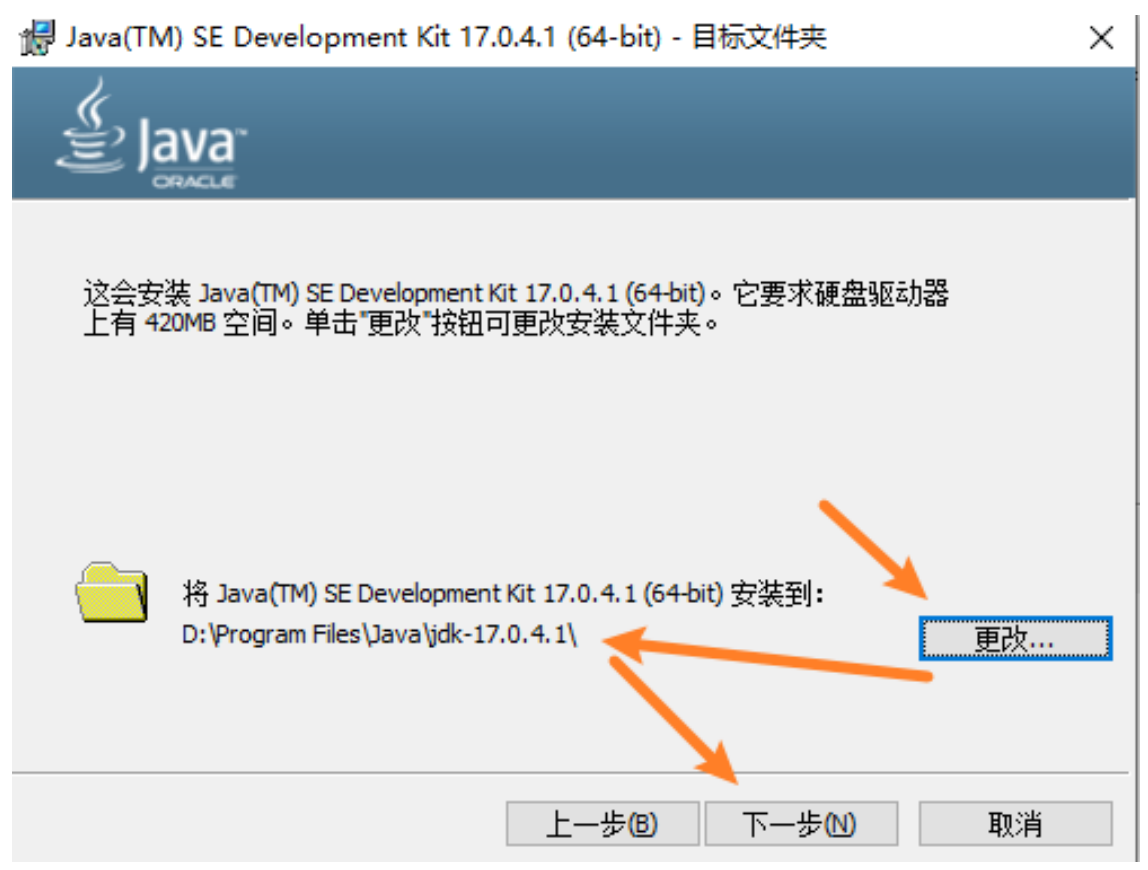
2.2 选择安装路径
D:\Program Files\Java\jdk-17.0.4.1 该路径后⾯需要⽤到配置环境变量
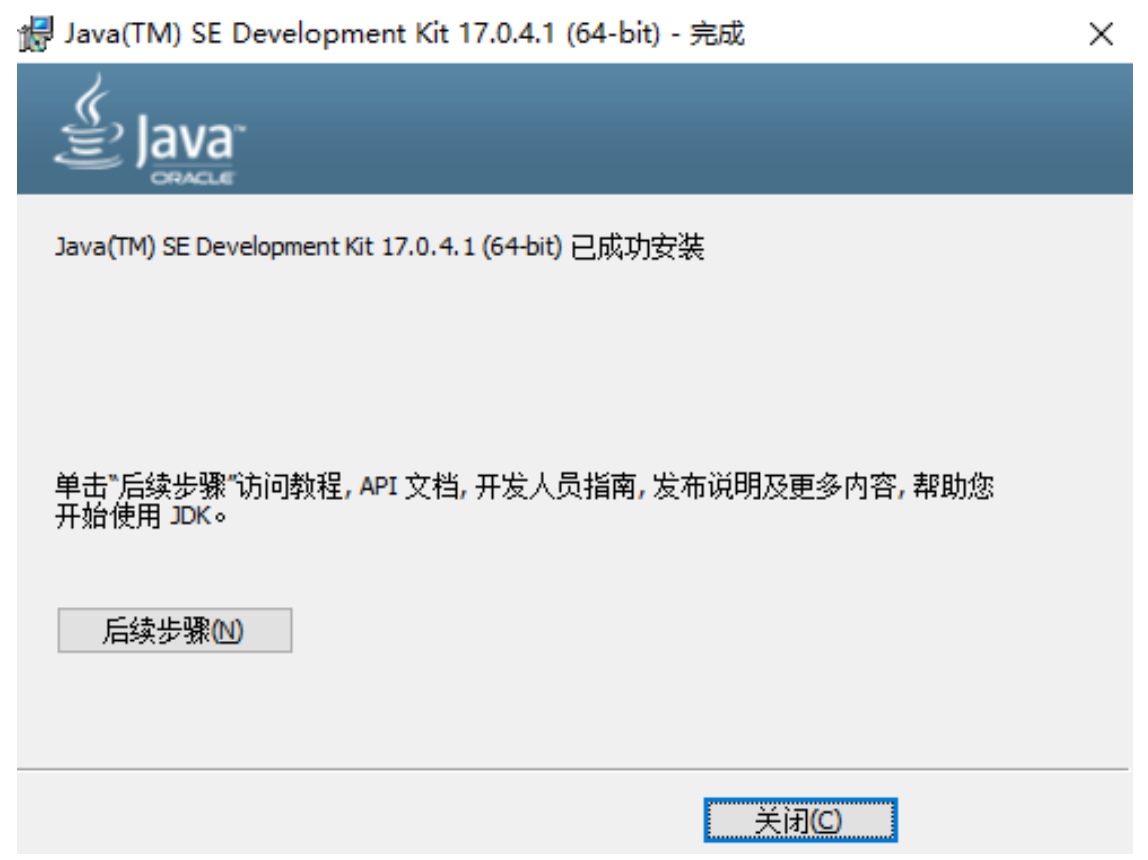
2.3 显示安装完成
点击关闭
3. 配置 JDK 环境变量
安装好了 jdk 软件,打开 cmd 发现 jdk 的指令⽤不了.
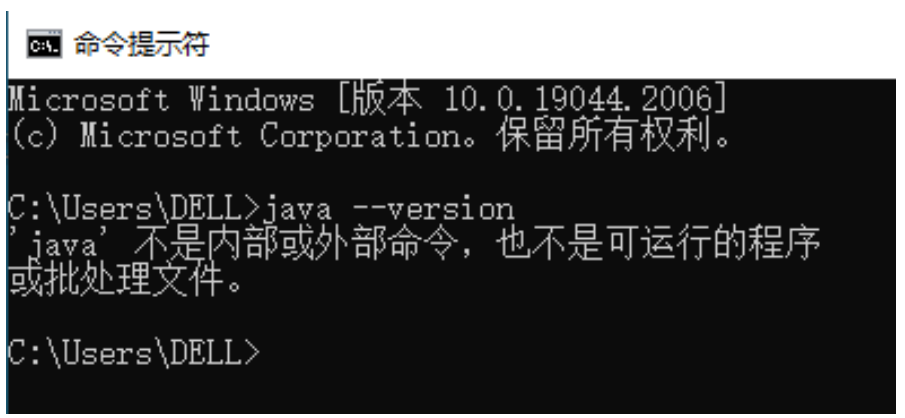
这个时候就要开始配置 jdk 的环境变量了。
⼀旦配置好 jdk 环境变量,随意打开 cmd 都可以执⾏ jdk 的指令。
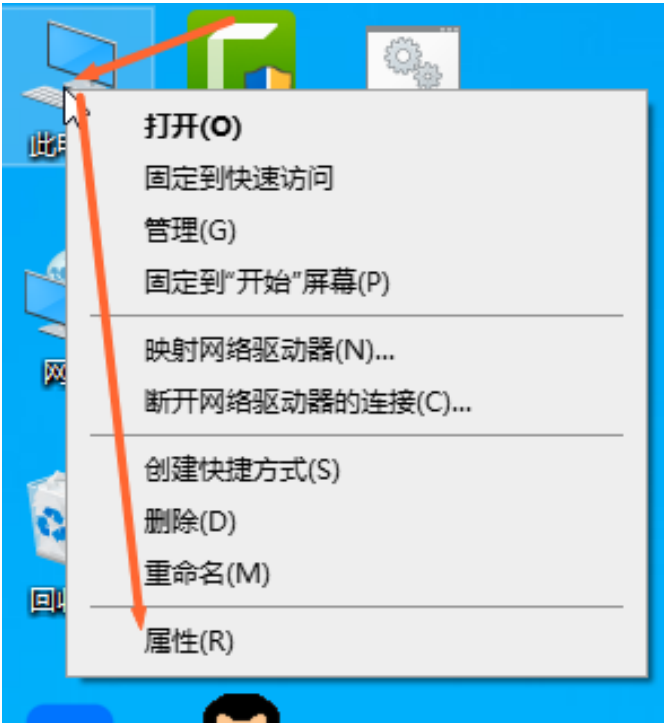
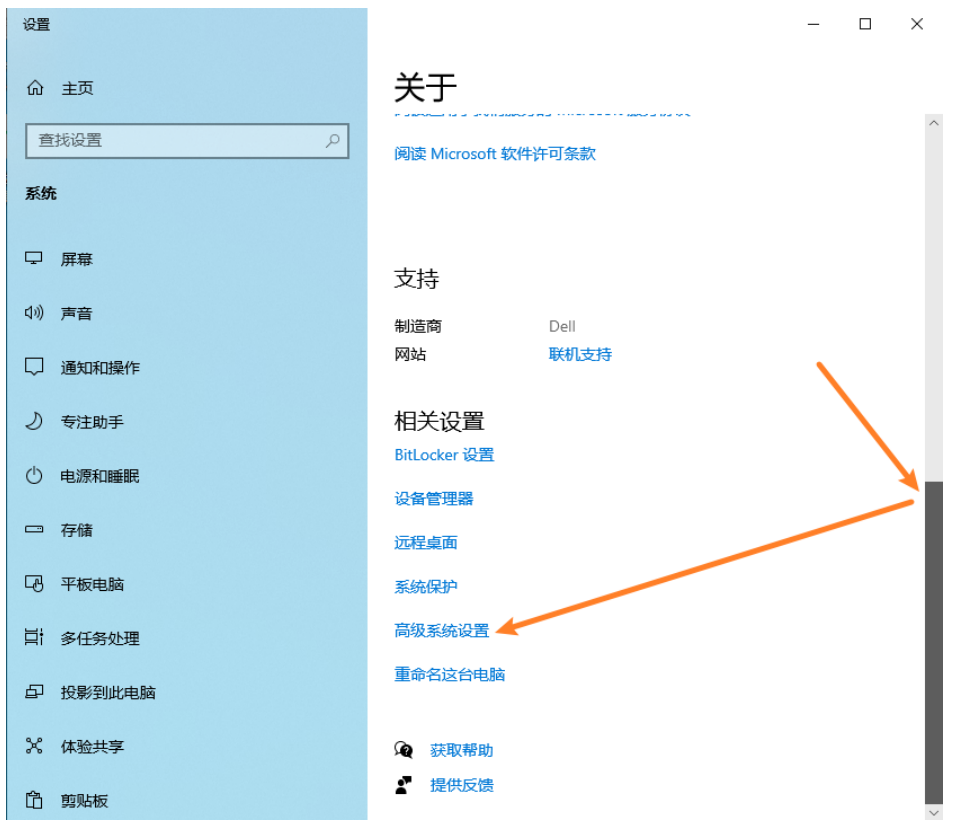
3.1 打开设置面板
3.2 点击高级设置
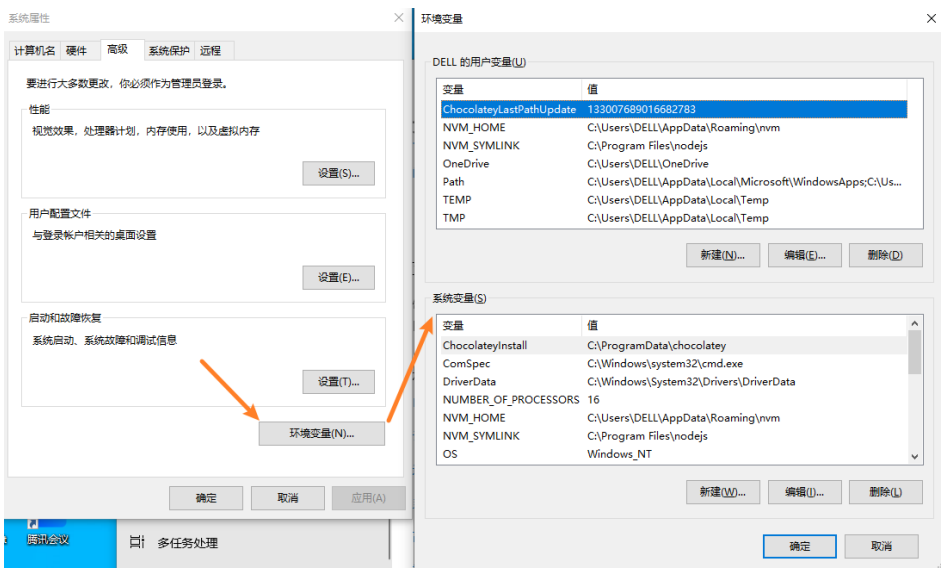
3.3 点击环境变量
3.4 新建 JAVA_HOME 环境变量
下⾯你 JDK 的安装路径 , 需要对应你电脑中的 jdk
javascript
JAVA_HOME
D:\Program Files\Java\jdk-17.0.4.1 //你JDK的安装路径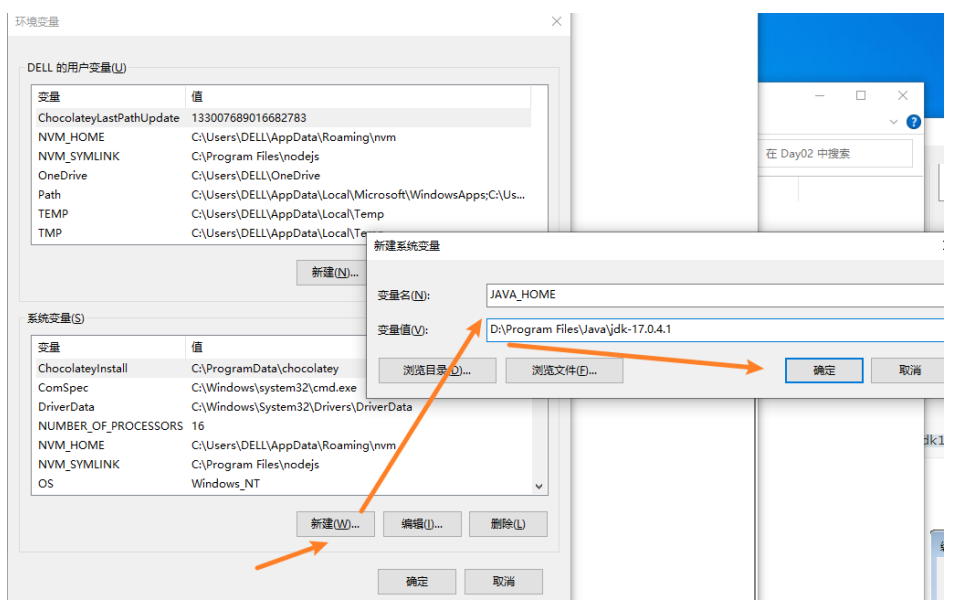
3.5 新建 CLASSPATH 环境变量
下⾯的直接拷⻉进去
javascript
CLASSPATH
.;%JAVA_HOME%\lib;%JAVA_HOME%\lib\tools.jar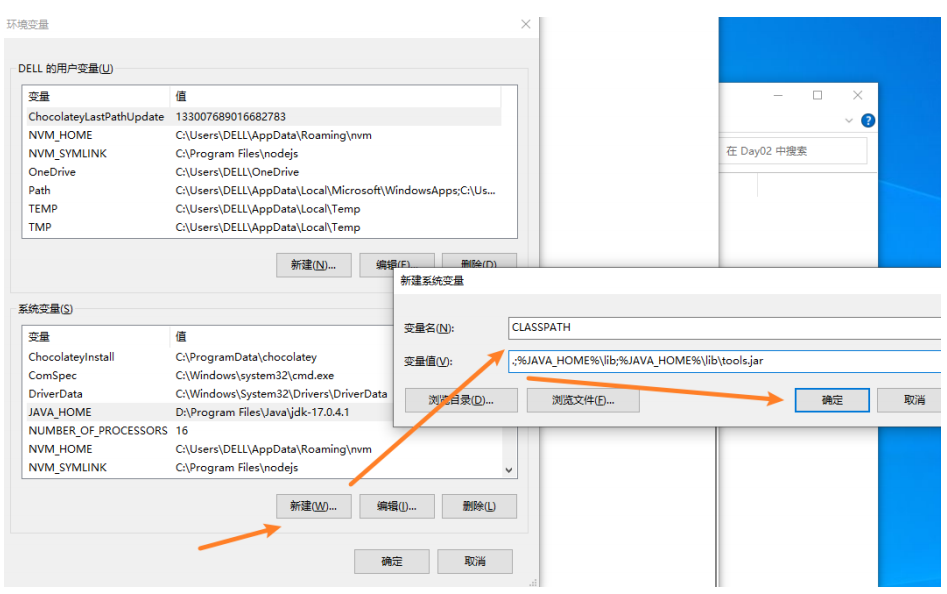
3.6 编辑 PATH
删除安装 jdk 时默认添加的这个
javascript
C:\Program Files\Common Files\Oracle\Java\javapath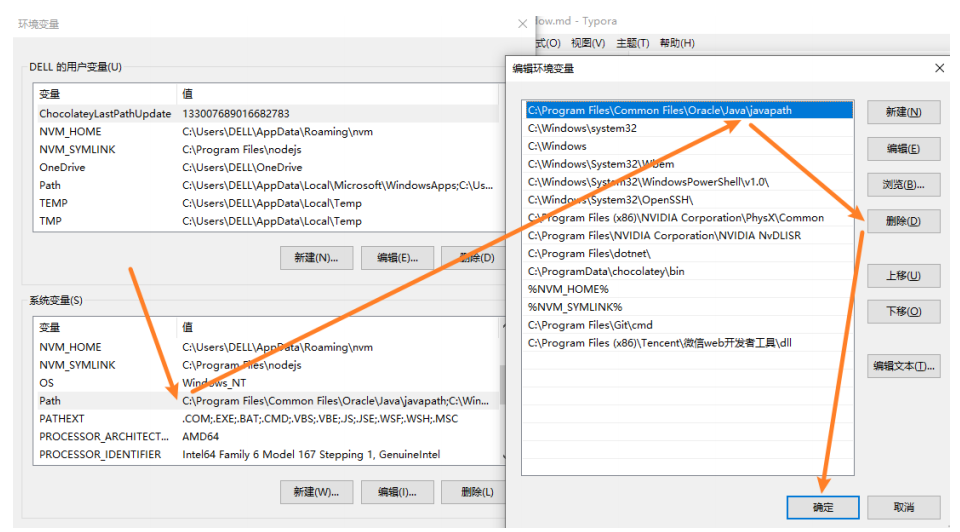
新建 下⾯两个值
javascript
%JAVA_HOME%\bin
%JAVA_HOME%\jre\bin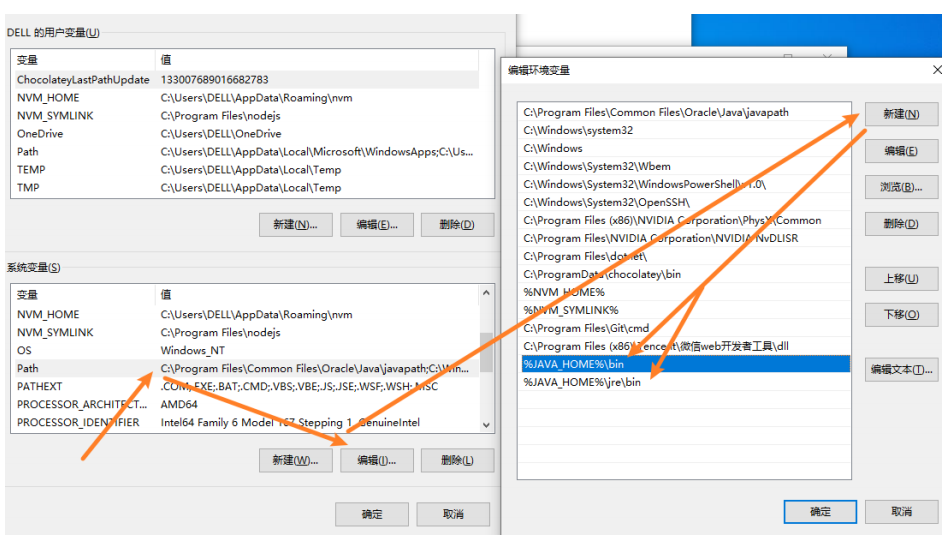
编辑完成之后点击确认保存
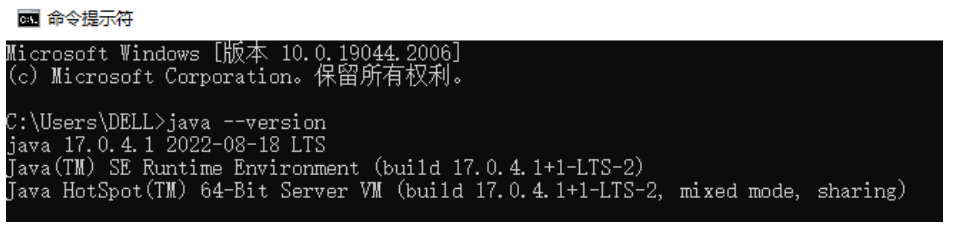
3.7 测试 jdk 是否配置好
打开 cmd 命令⾏⻚⾯,输⼊ java --version , 如下代表安装和配置完成
4. 安装 Android Studio
第一步:双击 Android Studio
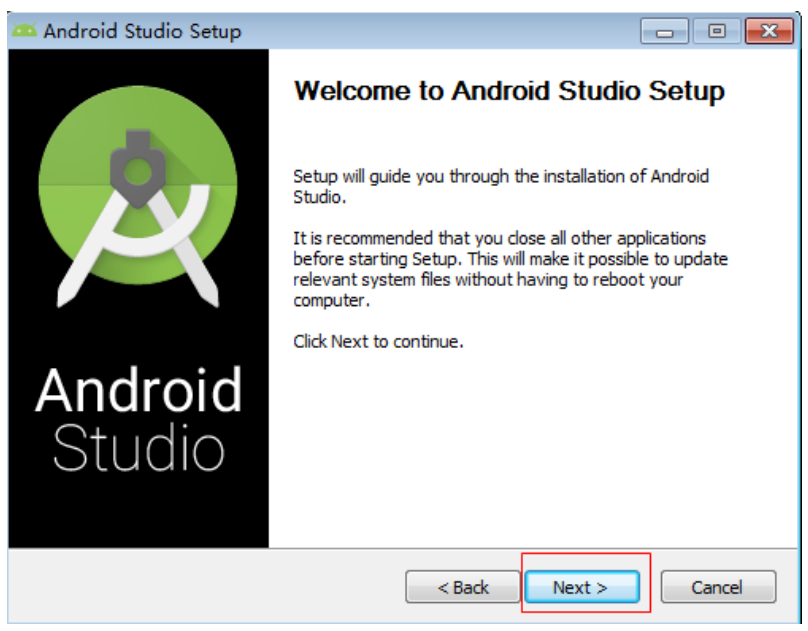
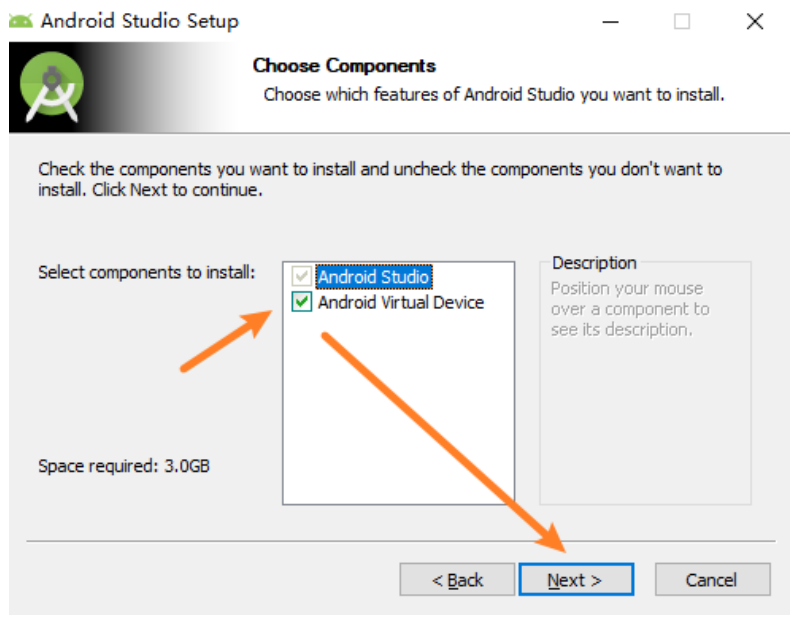
第⼆步: Android Studio Setup
安装: Android Studio 和 AVD
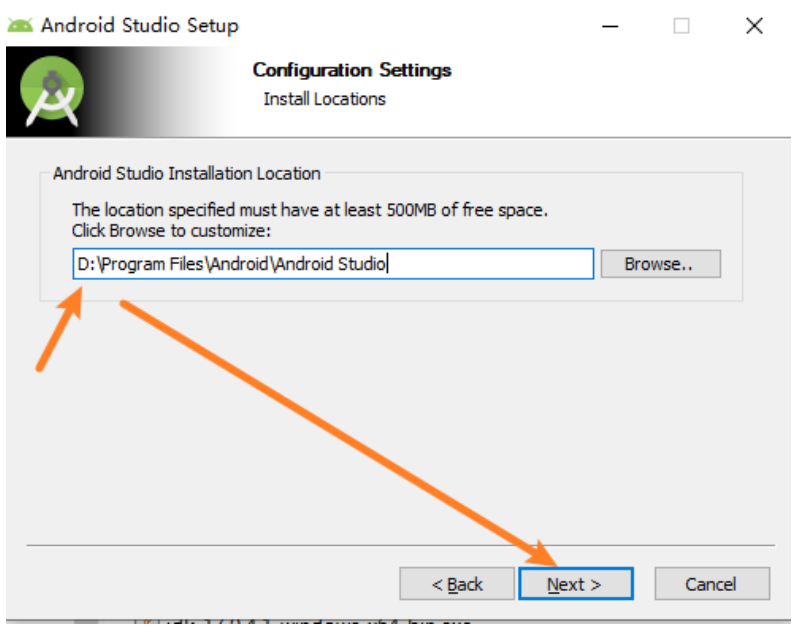
第三步:选安装路径
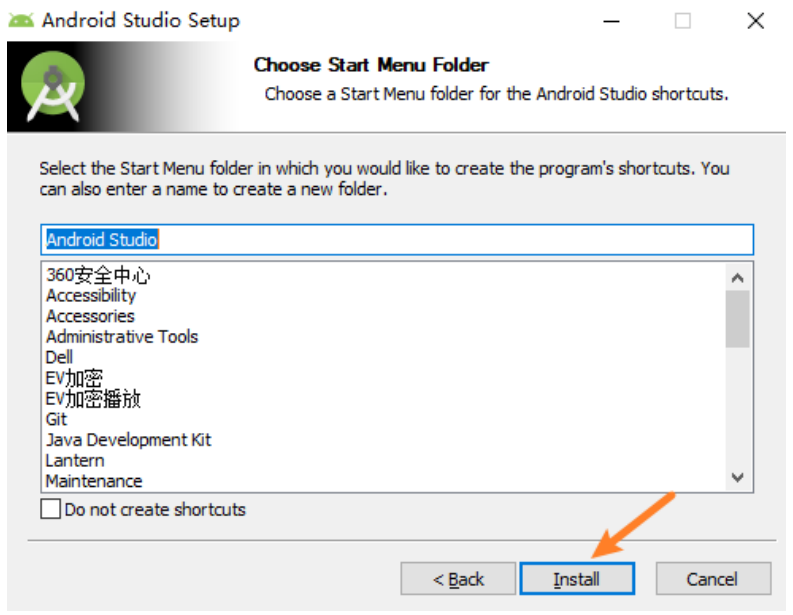
第四步:点击安装
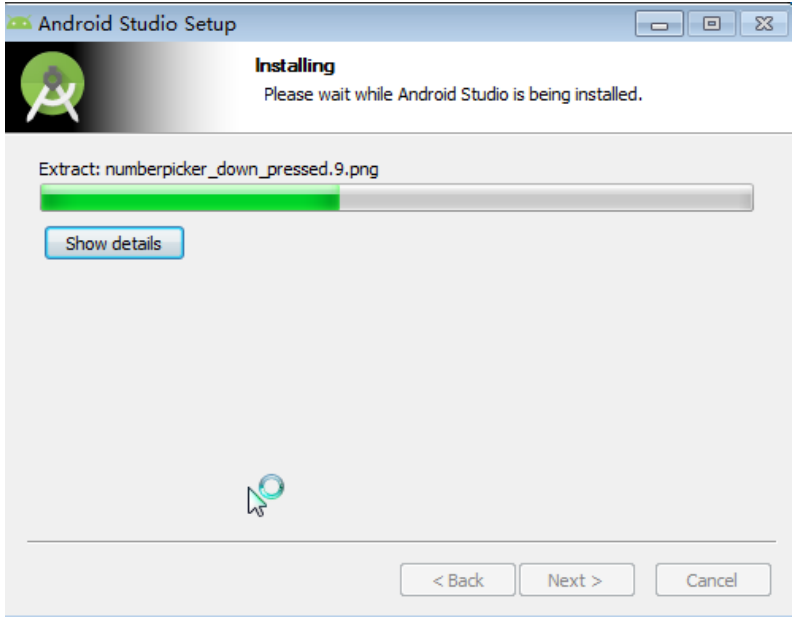
第五步:等待安装完成
需要等待⽐较⻓⻓的⼀段时间,慢慢等待
第六步:安装完成
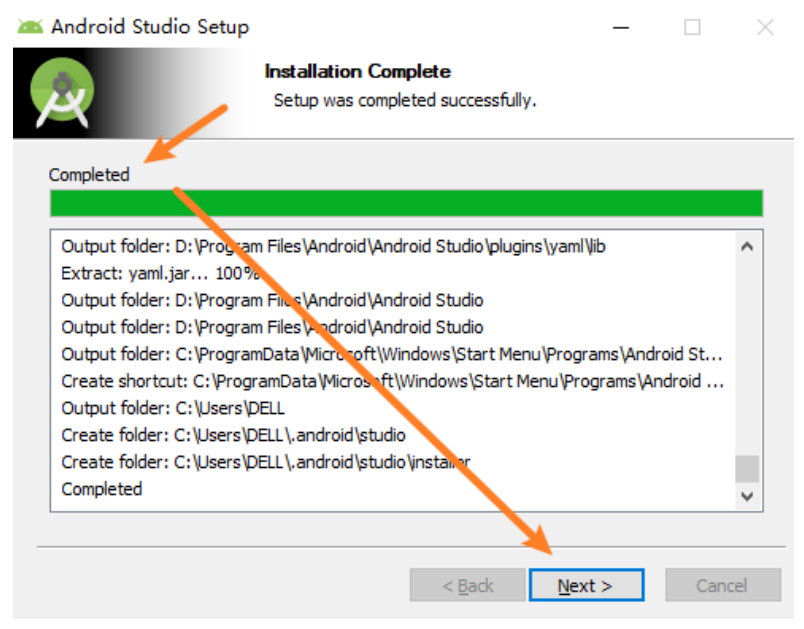
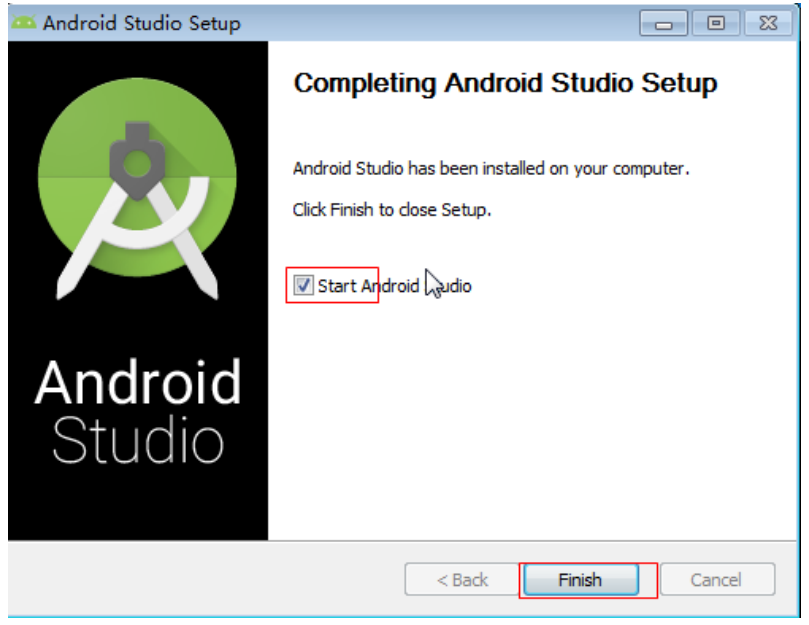
第七步:启动 Android Studio
5.第⼀次启动 Android Studio
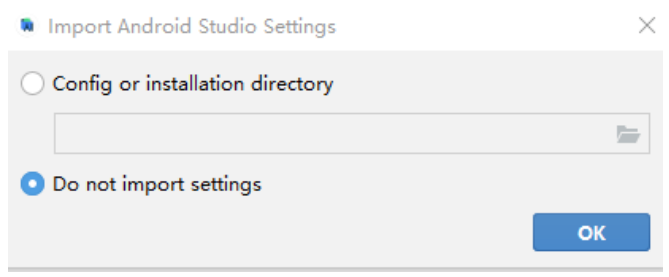
第⼀步:提示否是导⼊以前的配置
以前没有安装过的直接选择不导⼊
第⼆步:点击取消
在第⼀次安装 AS,启动后,检测到电脑没有 SDK ,就会提示下⾯的弹出,点击取消就可以
http://blog.csdn.net/xx326664162/article/details/50563122
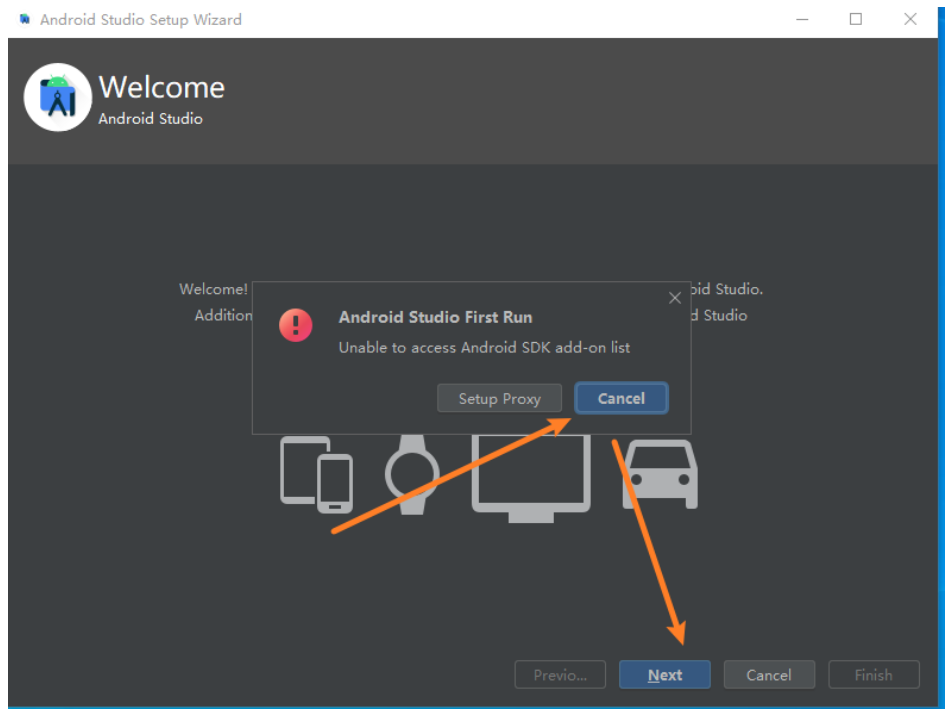
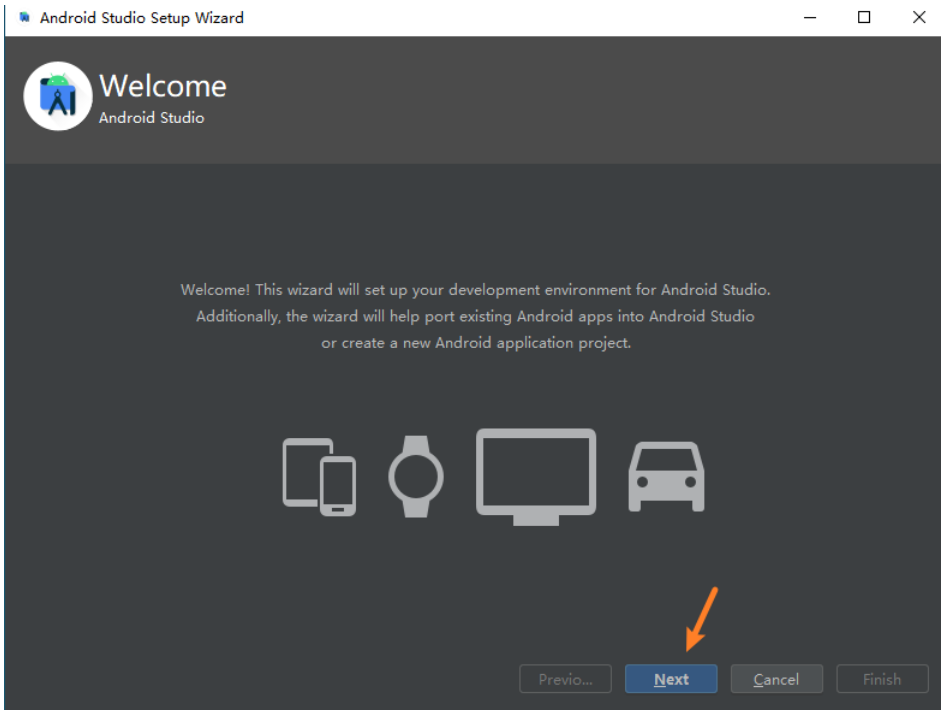
第三步:Next
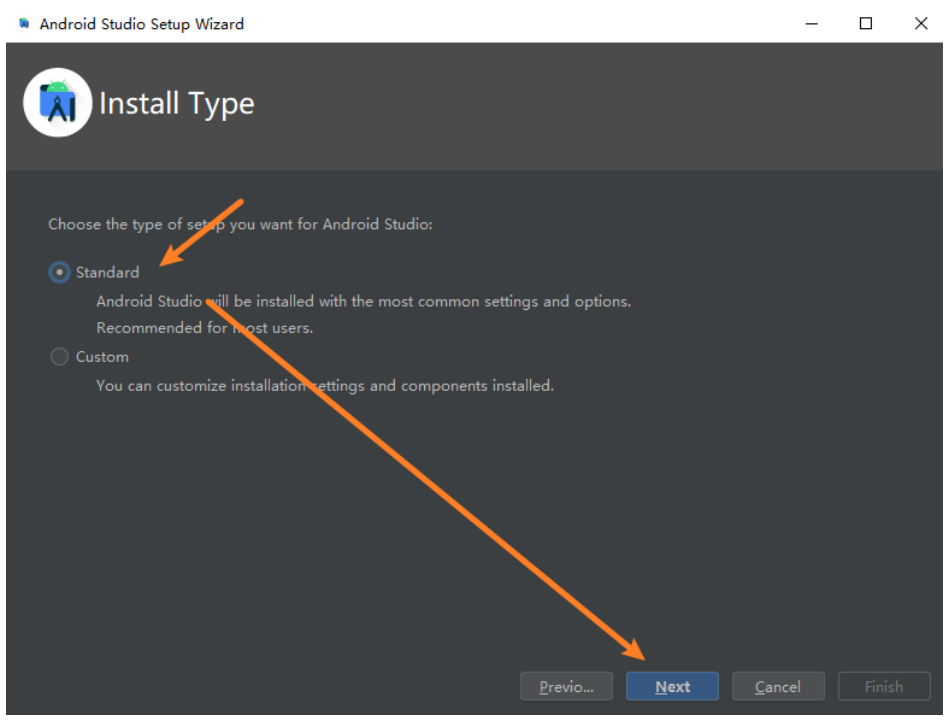
第四步:Standard ⽅案
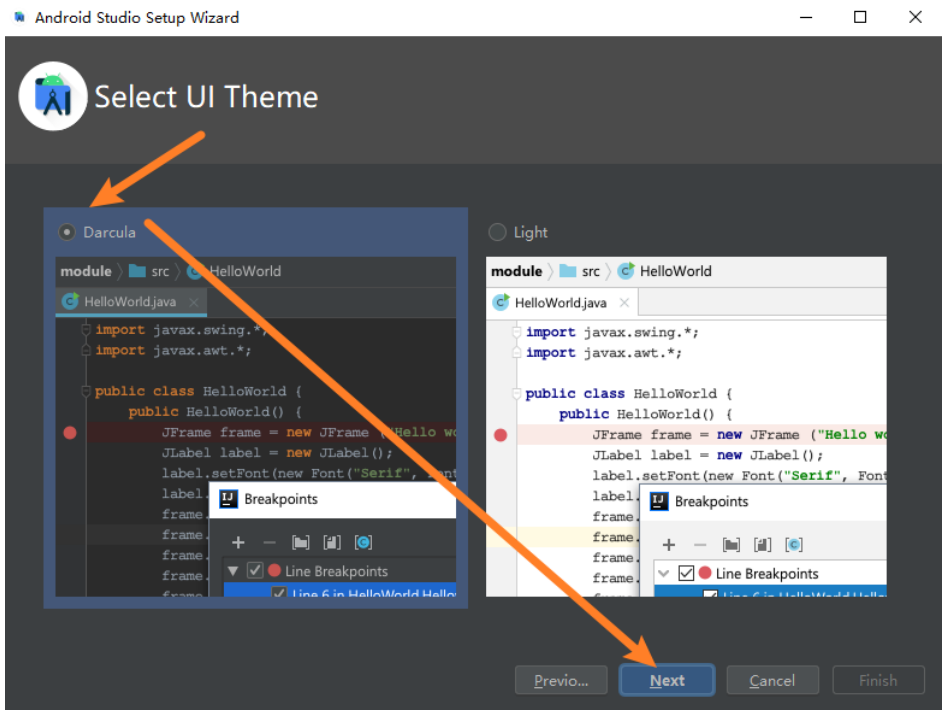
第五步:选择主题
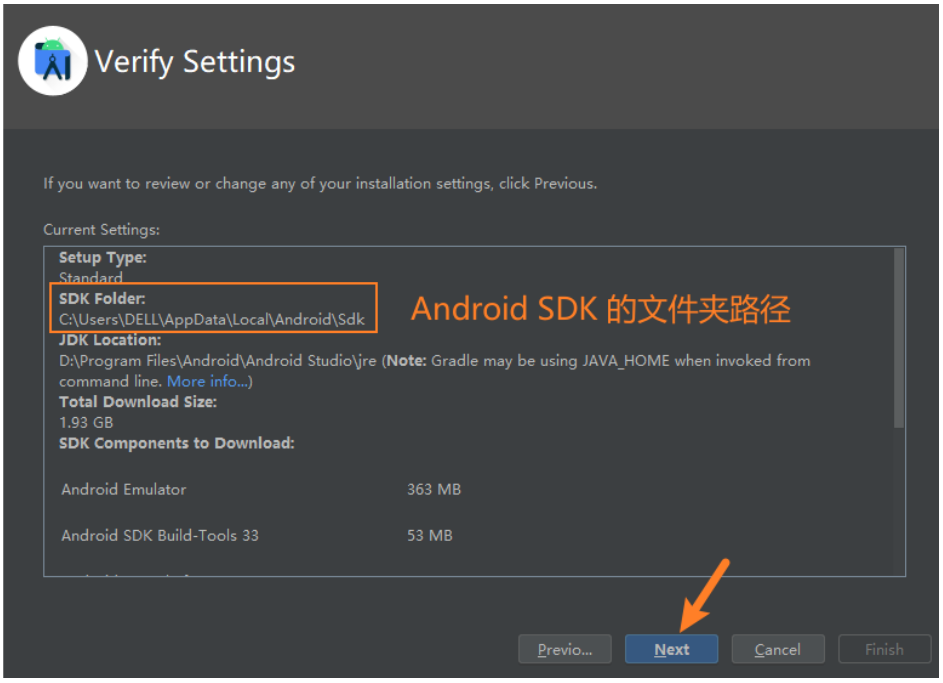
第六步:确认安装配置
注意:记住下⾯的 SDK Folder 对应的路径
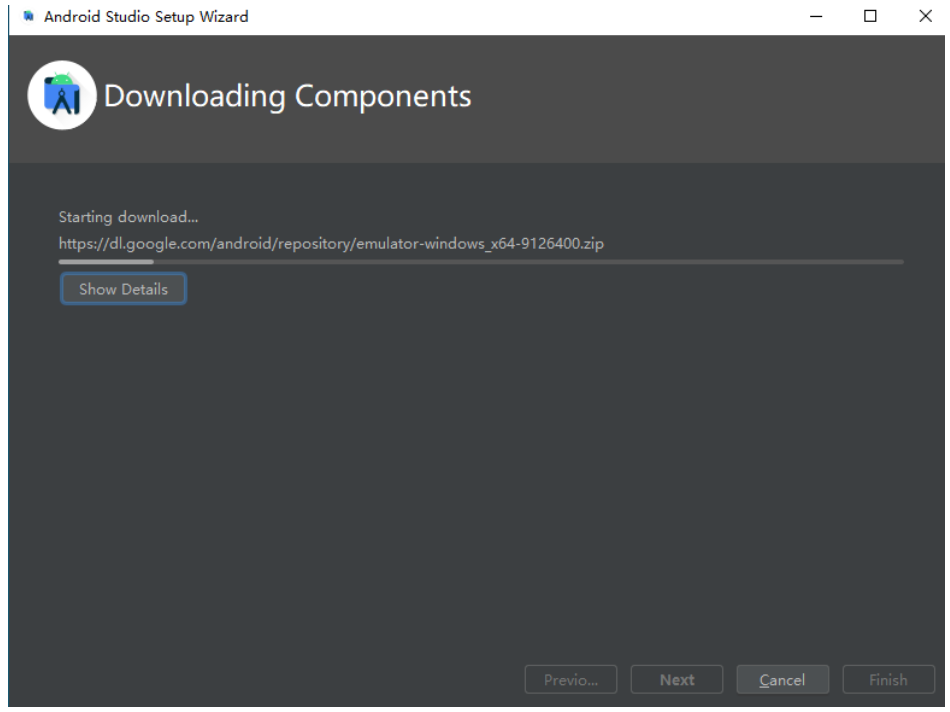
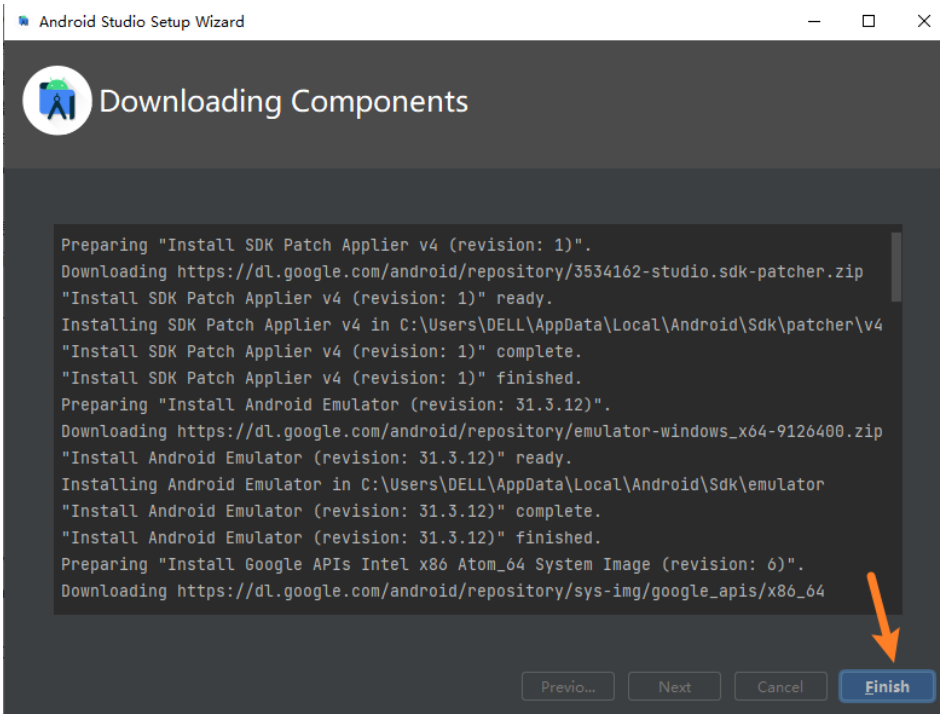
第七步:下载相关的组件
这⾥下载相关的组件需要⽐较久的时间
第⼋步:安装完成
6.配置 SDK 环境变量(终端已有 adb 了就不⽤配)
安装好 android studio 和 sdk 后, sdk 中有⼀些⼯具不能直接在 cmd 中使⽤,例如:adb 指令。
要想让 sdk 中的⼯具能直接在 cmd 中使⽤,就要配置 sdk 的环境变量。
提示 : android 开发的环境需要⽤到 jdk 中的⼯具和 sdk 中的⼯具,因此这两个软件都要配置环境变量。
第⼀步:新建 ANDROID_HOME 环境变量
javascript
ANDROID_HOME
C:\Users\DELL\AppData\Local\Android\Sdk // 你电脑Android SDK的路径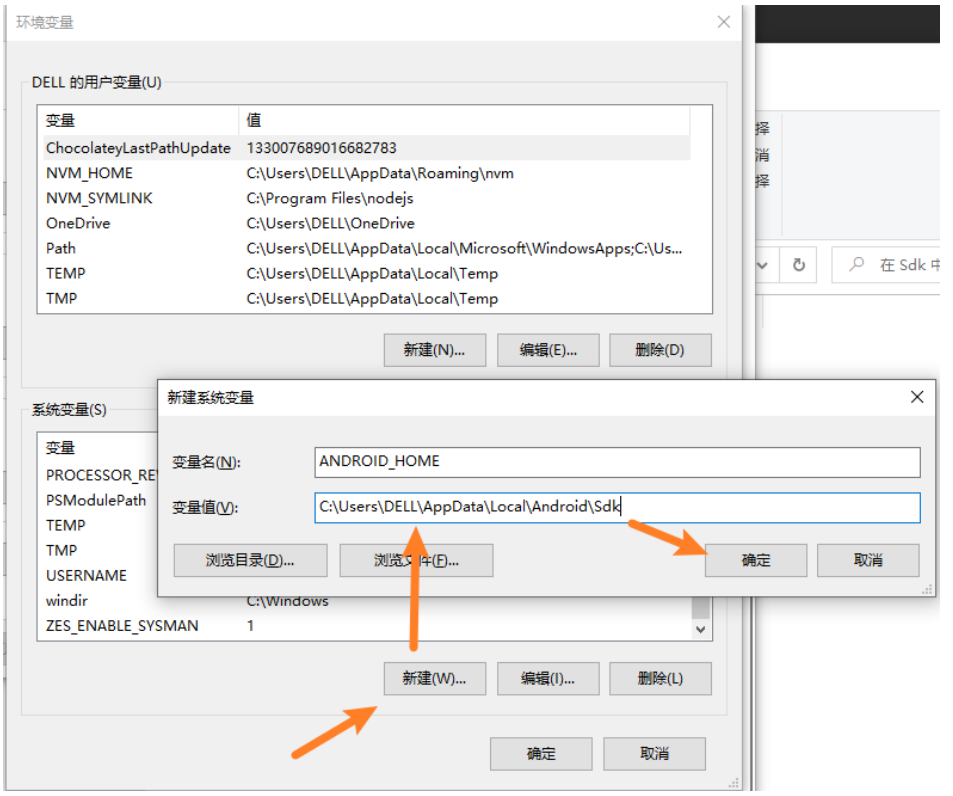
第二步:编辑 Path
javascript
Path
%ANDROID_HOME%\tools // 在path后⾯追加
%ANDROID_HOME%\platform-tools // 在path后⾯追加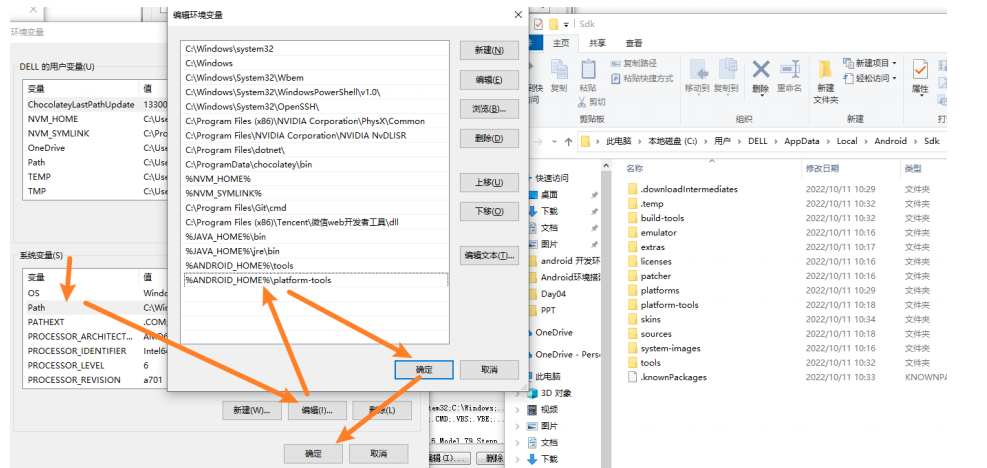
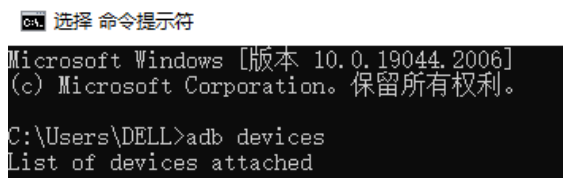
第三步:测试 SDK 环境
测试环境变量是否配置好
7.新建⼀个 Android 项⽬
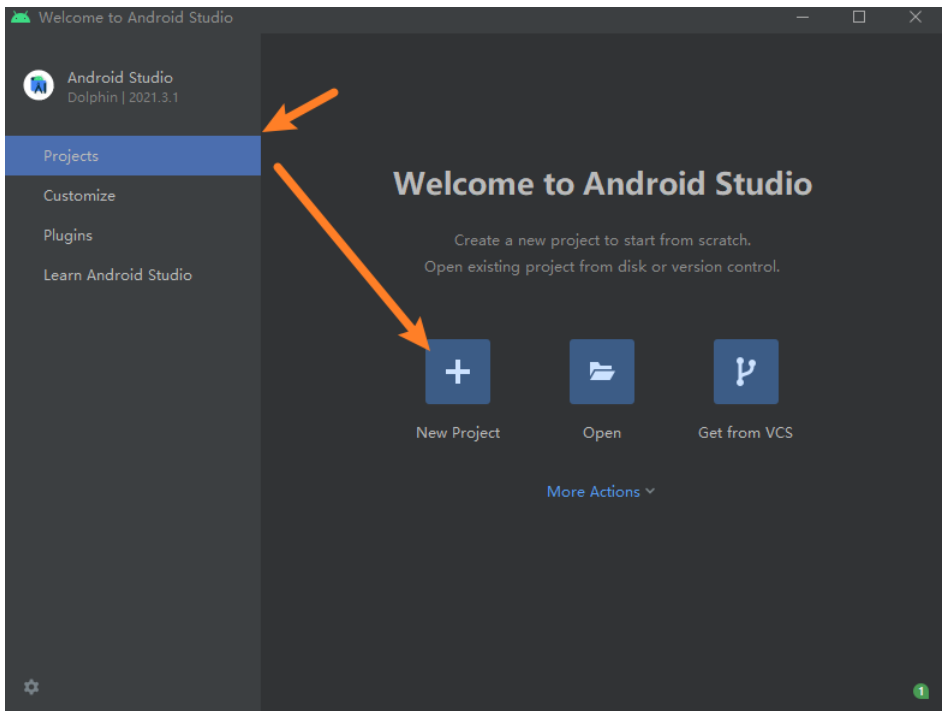
新建⼀个 Android 项⽬
第一步:新建项目
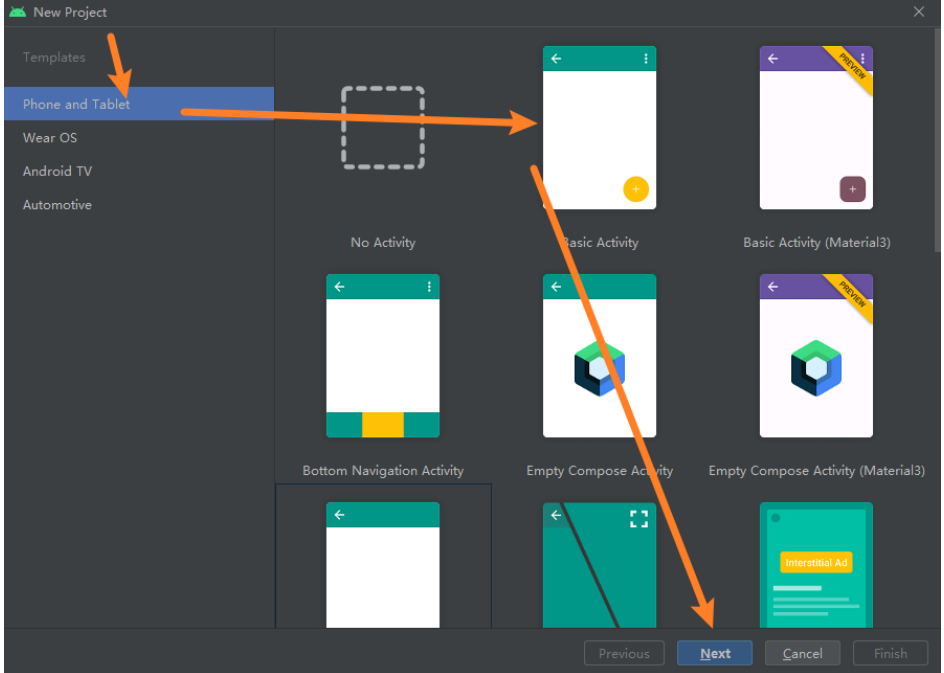
第二步:新建 Android 移动项目
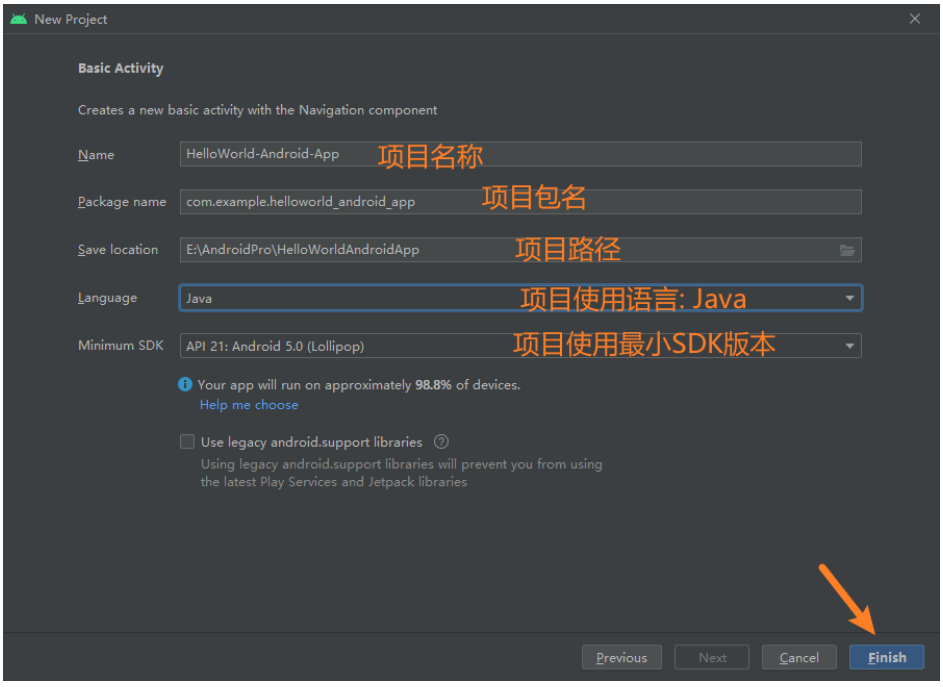
第三步:填写项目名称
第四步:打开项目
第⼀次创建项⽬, Gradle 构建 可能需要⽐较 久
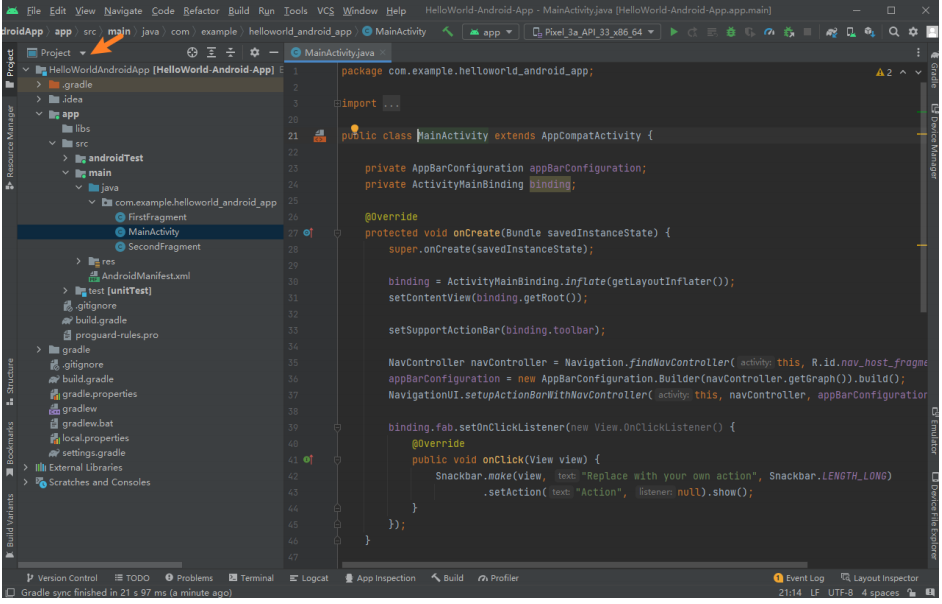
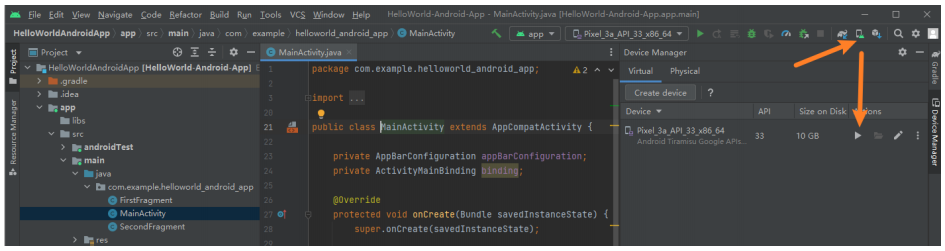
8. 新建 Android 模拟器
第一步:启动模拟器
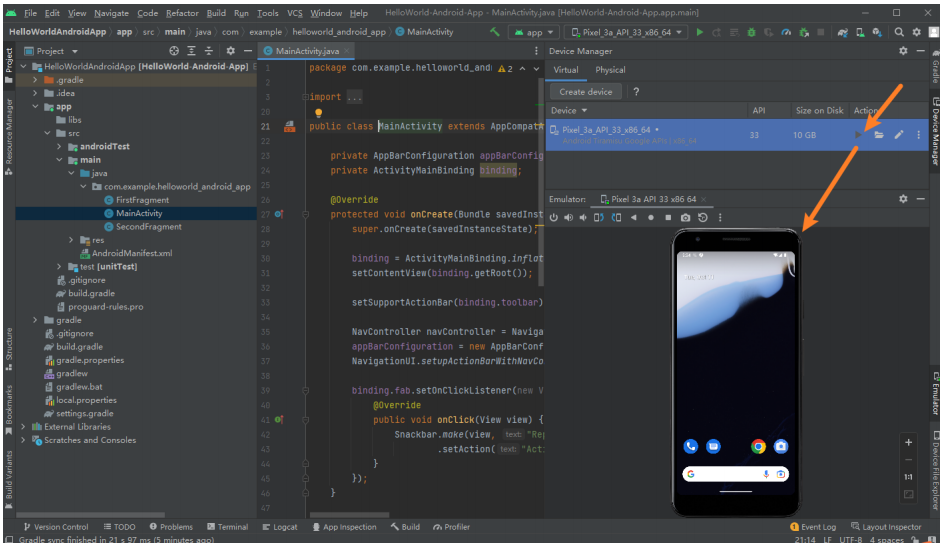
第二步:启动成功
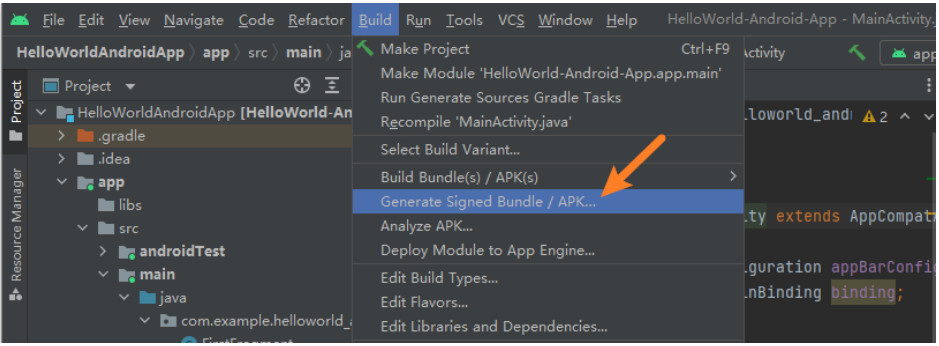
9.Android 项目的打包
第一步:生成签包名
第二步:选择生成 apk
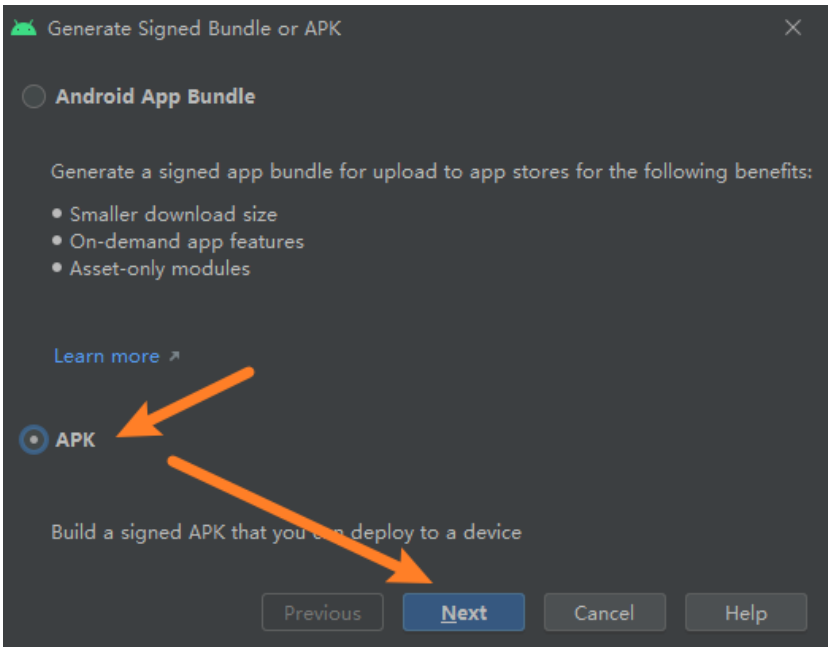
第三步:创建签名文件
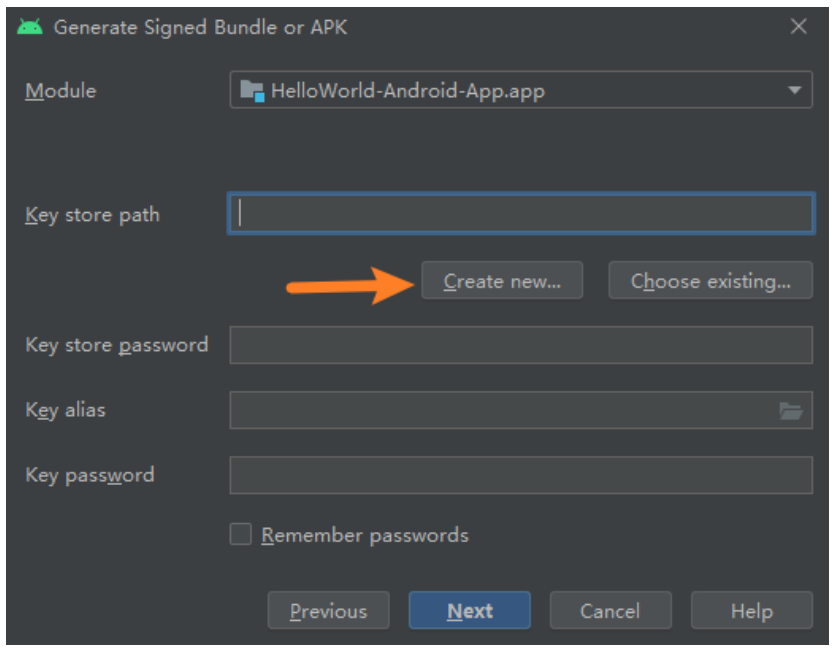
填写签名⽂件的信息, 按照实际情况填写
这⾥需要记住填写的两个密码:
key store path 的 password
key 的 password
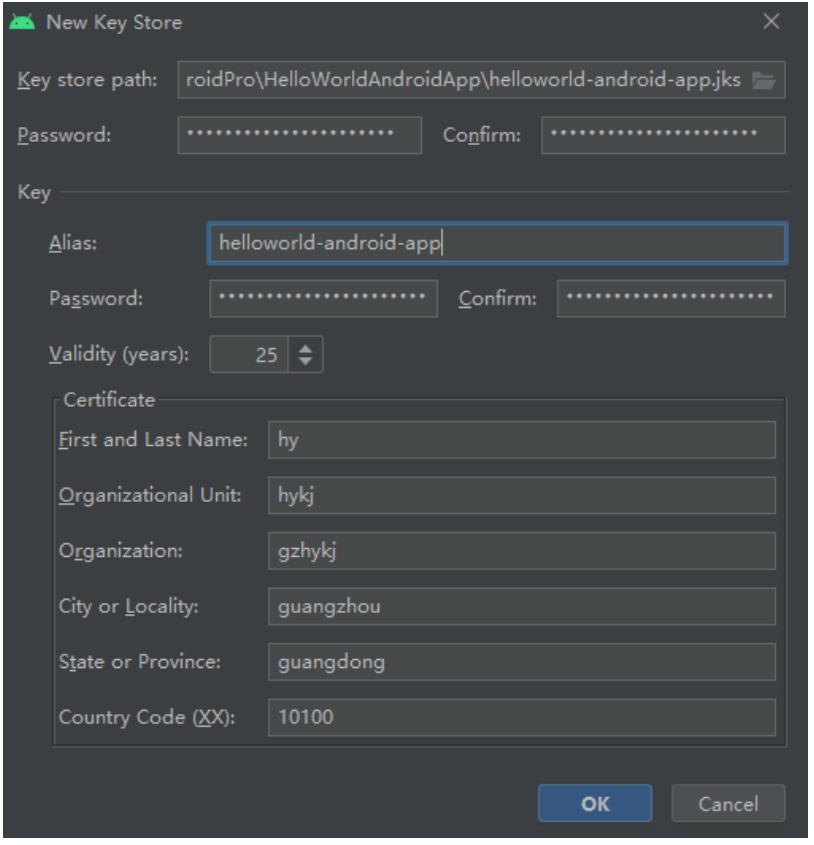
点击 OK 之后,就可以关闭弹窗了。
打开 HBuilderX 工具,发行->原生 App-云打包,选择使用自有证书
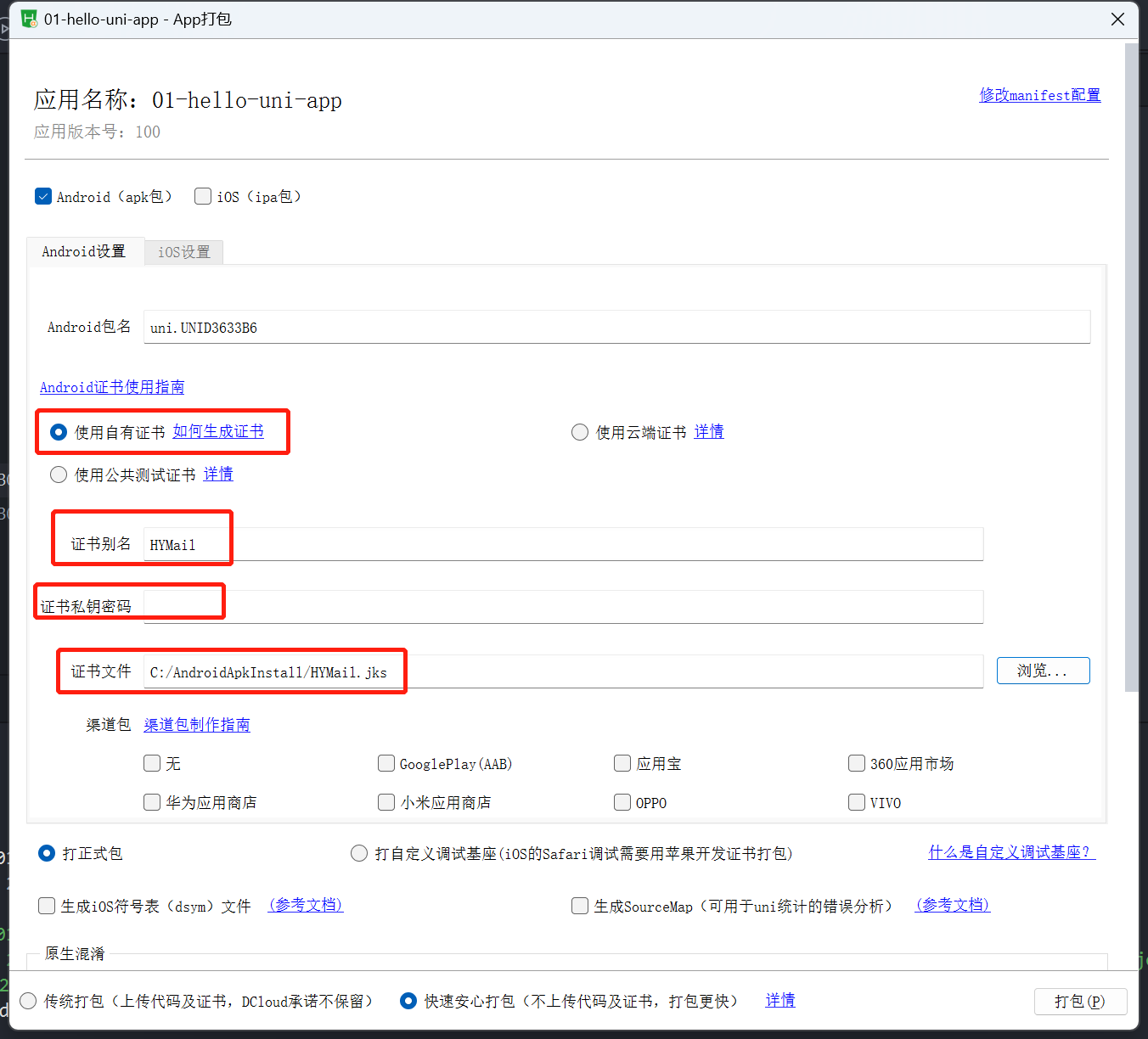
证书别名要和上面 Key 的 Alias 一致,证书私钥密码就是 key 的 password,证书文件选择和 key store path 一样的路径,就可以打包了。
打包之后,在项目根目录下的 unpackage/release/apk 下有新生成的.apk 文件
打开 mumu 模拟器,点击 APK 安装,选中刚才新生成的.apk 文件
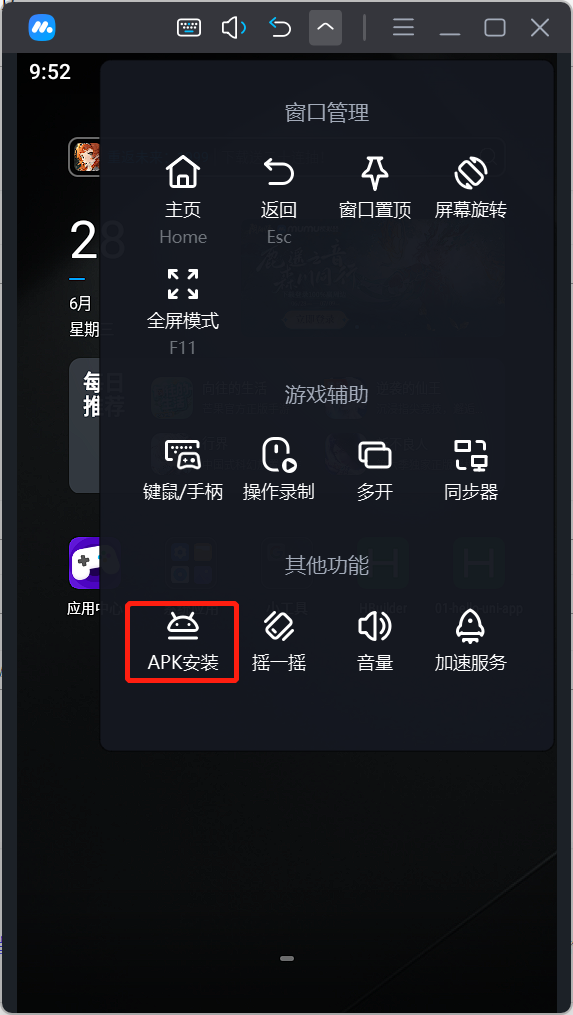
在模拟器的首页可以看到一个新的基座,点击即可进去体验。