Appearance
认识 Bootstrap
Bootstrap 读音 /ˈbu:tstræp/ ,是一个非常受欢迎的前端框架,官方网站将其描述为。
最流行的 HTML、CSS 和 JS 框架,用于在 Web 上开发响应式、移动优先的项目。(v3.x)
响应式页面:页面布局会随着屏幕尺寸的变化而自动调整布局,作用是适配各个屏幕。
Bootstrap 是功能强大、可扩展,且功能丰富的前端工具包。(v5.x)
Bootstrap 底层是使用 Sass 构建,支持定制(Sass、Color、CSS variable ....)。(v5.x)
Bootstrap 中的网格系统、组件以及强大的 JavaScript 插件可以让我们快速搭建响应式网站。(v5.x)
简单的理解
Bootstrap 是由 HTML、CSS 和 JavaScript 编写可复用代码的集合(包括全局样式、组件、插件等),它是一个前端框架,使用该框
架能够快速开发出响应的网站(即适配 PC、平板和移动端的网站)。
Bootstrap 可以让我们免去编写大量的 CSS 代码(Write less),让我们更专注于网站业务逻辑的开发。
Bootstrap 是开源免费的,可以从 GitHub 直接拿到源码。
Bootstrap 起源和历史
Bootstrap 原名 Twitter Blueprint,由 Twitter 公司的 Mark Otto 和 Jacob Thornton 编写。
他们的本意是想制作一套可以让网页保持统一风格的前端框架。
在 Bootstrap 之前,Twitter 团队在开发界面时,不同的项目组会使用不同的代码库。
这样就会很容易导致界面风格不一致等问题,从而增加了后期的维护成本。
Mark Otto 发现自己设计的工具比别人设计的更强大,能够做更多的事情。几个月之后,Mark Otto 和一群开发人员做出了
Bootstrap 的原型。然后经过他们开发小组几个月之后的努力,大家把 Twitter Blueprint 改名为 Bootstrap。
在 2011 年 8 月 19 日将其作为开源项目发布。项目由 Mark Otto、Jacob Thornton 和核心开发小组维护。
在 2012 年 1 月 31 日发布 Bootstrap 2,增加了十二列网格系统和响应式组件,并对许多组件进行了修改。
在 2013 年 8 月 19 日发布 Bootstrap 3,开始将移动设备优先作为方针,并且开始使用扁平化设计,支持 IE8-9。
在 2018 年 1 月 7 日发布 Bootstrap 4,增加了 Flexbox Grid、Cards、Spacing Utilities 等。
在 2021 年 5 月 5 日发布 Bootstrap 5,增强 Grid System、增强 Form elements、Not Support for IE、Bootstrap Icons 等
Bootstrap3-5 版本的区别
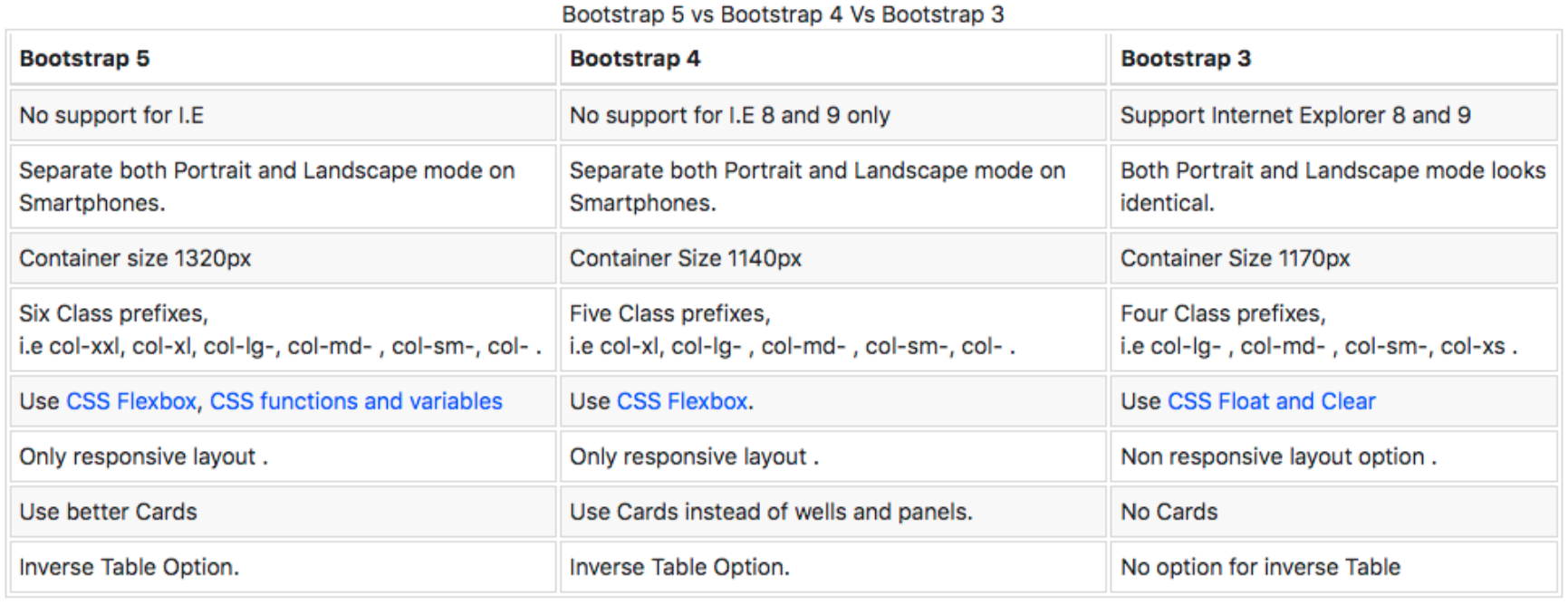
主要掌握 IE 的兼容性,还有是否支持 flex 布局。
Bootstrap 优缺点
BootStrap 的优点
Bootstrap 在 Web 开发人员中如此受欢迎的原因之一是它具有简单的文件结构,只需要懂 HTML、CSS 和 JS 的基本知识,就
可以上手使用 Bootstrap,甚至阅读其源码,对于初学者来是说易于学习。
Bootstrap 拥有一个强大的网格系统,它是由行和列组成,我们可以直接创建网格,无需自行编写媒体查询来创建。
Bootstrap 预定义很多响应式的类。例如,给图片添加.img-responsive 类,图片将会根据用户的屏幕尺寸自动调整图像大小,
更方便我们去做各个屏幕的适配。另外 Bootstrap 还提供了很多额外的工具类辅助我们进行网页开发。
Bootstrap 框架提供的组件、插件、布局、栅格系统、响应式工具等等,可以为我们节省了大量的开发时间。
Bootstrap 的缺点
不适合高度定制类型的项目,因为 Bootstrap 具有统一的视觉风格,高度定制类的项目需要大量的自定义和样式覆盖。
Bootstrap 的框架文件比较大(61KB JS + 159KB CSS),资源文件过大会增加网站首屏加载的时间,并加重服务器的负担。
Bootstrap 样式相对笨重,也会额外添加一些不必要的 HTML 元素,他会浪费一小部分浏览器的资源。
学习 Bootstrap 的理由
Bootstrap 仍然是世界上使用较多的 CSS 框架。如果你以前没有学习过 CSS 框架,那么它将是一个很好的入门方式,
Bootstrap 它很容易上手,并且也有非常完整的中文文档。
Bootstrap 提供的组件、插件、布局、栅格系统、响应式工具等,可以为我们节省了大量的开发时间,不必从零开始搭建页面。
Bootstrap 框架可以为各个平台和浏览器提供一致的展示效果,例如在 Firefox 中与在 Chrome 中可以展示相同的效果。
Bootstrap 提供开箱即用的响应式设计。因此,我们可以很快的开发出一套同时适配 PC、iPad 和移动端的网站。
Bootstrap 使用 jQuery 与 HTML 交互。对于初学者来说,它将是一个不错的入门方式。
同时 Bootstrap 框架优秀的设计和架构思想也是非常值得学习。
Bootstrap4 的安装
Bootstrap 是一个前端框架。
该框架主要是由 CSS 和 JS 组成,但是也会依赖一小部分的 HTML。
因此在安装 Bootstrap 时,我们需要引入相应的 CSS 和 JS 文件,当然也需要添加一些全局的配置。
在 Bootstrap 5 版本以前,Bootstrap 是依赖 jQuery 的。
那么如果使用的是 Bootstrap5 以下的版本,需在引入 Bootstrap 之前先引入 jQuery 库。
下面我们来看看 Bootstrap 安装方式有哪些?
方式一:在页面中,直接通过 CDN 的方式引入。
方式二:下载 Bootstrap 框架,并在页面中手动引入。
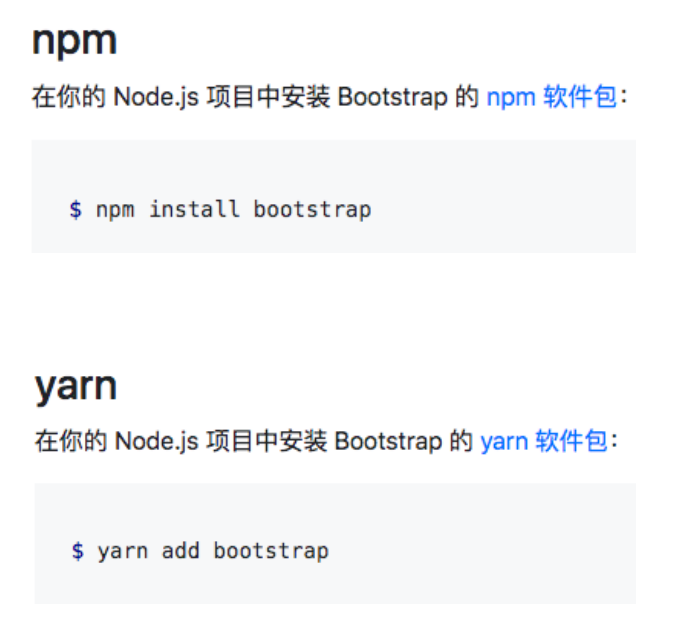
方式三:使用 npm 包管理工具安装到项目中(npm 在 Node 基础阶段会讲解)、
方式一 : CDN
Bootstrap 框架的 CDN 地址
javascript
https://cdn.jsdelivr.net/npm/bootstrap@4.6.1/dist/css/bootstrap.min.css
https://cdn.jsdelivr.net/npm/jquery@3.5.1/dist/jquery.slim.min.js
https://cdn.jsdelivr.net/npm/bootstrap@4.6.1/dist/js/bootstrap.bundle.min.js
HTML 中引入之后,添加重要的全局配置
HTML5 文档类型(doctype 或 DOCTYPE),Bootstrap 要求文档类型(doctype)是 HTML5。
如果没有设置这个,就会看到一些古怪的、不完整的样式,因此,正确设置文档类型(doctype)能轻松避免这些困扰。
添加视口(viewport)
- Bootstrap 采用的是移动设备优先(mobile first) 的开发策略,为了网页能够适配移动端的设备,需在 <head> 标签中添加 viewport(视口)。
- 在移动端会把 layout viewport 的宽度设置为设备的宽,并且不允许用户进行页面的缩放。
- <meta name="viewport" content="width=device-width, initial-scale=1.0,user-scalable=no,maximum-scale=1.0,minimum-scale=1.0,shrink-to-fit=no">
html
<!DOCTYPE html>
<html lang="en">
  <head>
    <meta charset="UTF-8" />
    <meta http-equiv="X-UA-Compatible" content="IE=edge" />
    <!-- safari 9+ -->
    <meta
      name="viewport"
      content="width=device-width, initial-scale=1.0, user-scalable=no, minimum-scale=1.0, maximum-scale=1.0, shrink-to-fit=no"
    />
    <title>Document</title>
    <!-- 引入Bootstrap框架中的CSS文件: box-size:border-box -->
    <link
      rel="stylesheet"
      href="https://cdn.jsdelivr.net/npm/bootstrap@4.6.1/dist/css/bootstrap.min.css"
    />
  </head>
  <body>
    <h1 class="text-left border border-primary">Hello Bootstrap</h1>

    <!-- Bootstrap5 之前需要依赖jQuery库 -->
    <script src="https://cdn.jsdelivr.net/npm/jquery@3.5.1/dist/jquery.slim.min.js"></script>
    <!-- 引入Bootstrap的JS文件 -->
    <script src="https://cdn.jsdelivr.net/npm/bootstrap@4.6.1/dist/js/bootstrap.bundle.min.js"></script>
  </body>
</html>
工具类,可以看都内置了哪些样式
javascript
https://v4.bootcss.com/docs/utilities/borders/方式二 : 下载源码引入
Bootstrap 框架的下载
Bootstrap 下载地址:https://v4.bootcss.com/docs/getting-started/download/
jQuery 下载地址:https://jquery.com/download/
添加重要的全局配置
HTML5 文档类型(doctype 或 DOCTYPE),Bootstrap 要求文档类型(doctype)是 HTML5。
添加视口 viewport(shrink-to-fit 是为了兼容 Safari 9 以后版本,禁止页面的伸缩)
integrity: 防止资源被篡改,篡改了将不加载;
crossorigin:加载不同源的资源时,是否需要需带用户凭证(cookie,证书)
html
<!DOCTYPE html>
<html lang="en">
  <head>
    <meta charset="UTF-8" />
    <meta http-equiv="X-UA-Compatible" content="IE=edge" />
    <meta
      name="viewport"
      content="width=device-width, initial-scale=1.0, user-scalable=no, minimum-scale=1.0, maximum-scale=1.0, shrink-to-fit=no"
    />
    <title>Document</title>
    <!-- 引入 Bootstarp中的CSS文件 -->
    <link rel="stylesheet" href="../libs/bootstrap-4.6.1/css/bootstrap.css" />
  </head>
  <body>
    <h1 class="float-right">hello Bootstrap</h1>

    <script src="../libs/jquery/jquery-3.6.0.js"></script>
    <!--
    popper.js
    bootstrap.js
   -->
    <script src="../libs/bootstrap-4.6.1/js/bootstrap.bundle.js"></script>
  </body>
</html>
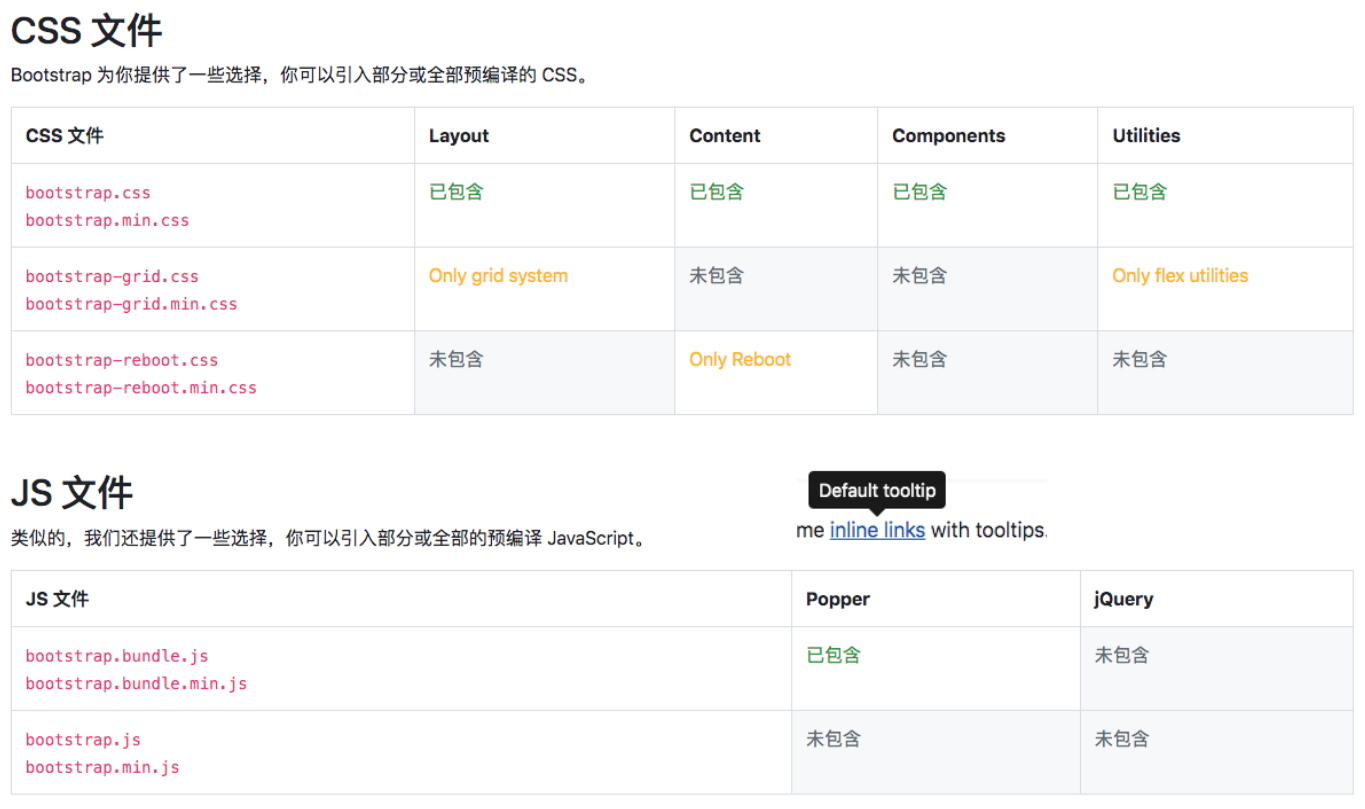
Bootstrap 软件包内容
方式三 : npm 安装
Bootstrap 初体验
需求:开发两个按钮,一个天空蓝的按钮和一个橙色的按钮。
下面将使用两种方式实现:
自己用 CSS 来开发
html
<!DOCTYPE html>
<html lang="en">
  <head>
    <meta charset="UTF-8" />
    <meta http-equiv="X-UA-Compatible" content="IE=edge" />
    <meta name="viewport" content="width=device-width, initial-scale=1.0" />
    <title>Document</title>
    <!--
    引入外部的 CSS 文件
   -->
    <link rel="stylesheet" href="./libs/bootstrap.css" />
  </head>
  <body>
    <div class="btn btn-cirlce btn-primary">按钮1</div>
    <div class="btn btn-cirlce btn-warning">按钮2</div>
    <div class="btn btn-cirlce btn-default">按钮2</div>
  </body>
</html>
bootstrap.css
css
.btn {
  width: 60px;
  line-height: 40px;
  color: white;
  text-align: center;
}

.btn-cirlce {
  border-radius: 4px;
}

.btn-primary {
  background-color: skyblue;
}

.btn-warning {
  background-color: orange;
}
.btn-default {
  background-color: #cdcdcd;
}
直接使用 Bootstrap 框架
这些不需要记,知道去哪里找就行
javascript
https://v4.bootcss.com/docs/components/buttons/html
<!DOCTYPE html>
<html lang="en">
  <head>
    <meta charset="UTF-8" />
    <meta http-equiv="X-UA-Compatible" content="IE=edge" />
    <meta
      name="viewport"
      content="width=device-width, initial-scale=1.0, user-scalable=no, minimum-scale=1.0, maximum-scale=1.0, shrink-to-fit=no"
    />
    <title>Document</title>
    <!-- 引入 Bootstarp中的CSS文件 -->
    <link rel="stylesheet" href="../libs/bootstrap-4.6.1/css/bootstrap.css" />
  </head>
  <body>
    <div class="btn btn-primary">按钮1</div>
    <div class="btn btn-warning">按钮2</div>
    <button class="btn btn-info">按钮3</button>

    <button type="button" class="btn btn-primary">Primary</button>
    <button type="button" class="btn btn-secondary">Secondary</button>
    <button type="button" class="btn btn-success">Success</button>
    <button type="button" class="btn btn-danger">Danger</button>
    <button type="button" class="btn btn-warning">Warning</button>
    <button type="button" class="btn btn-info">Info</button>
    <button type="button" class="btn btn-light">Light</button>
    <button type="button" class="btn btn-dark">Dark</button>

    <button type="button" class="btn btn-link">Link</button>

    <script src="../libs/jquery/jquery-3.6.0.js"></script>
    <script src="../libs/bootstrap-4.6.1/js/bootstrap.bundle.js"></script>
  </body>
</html>
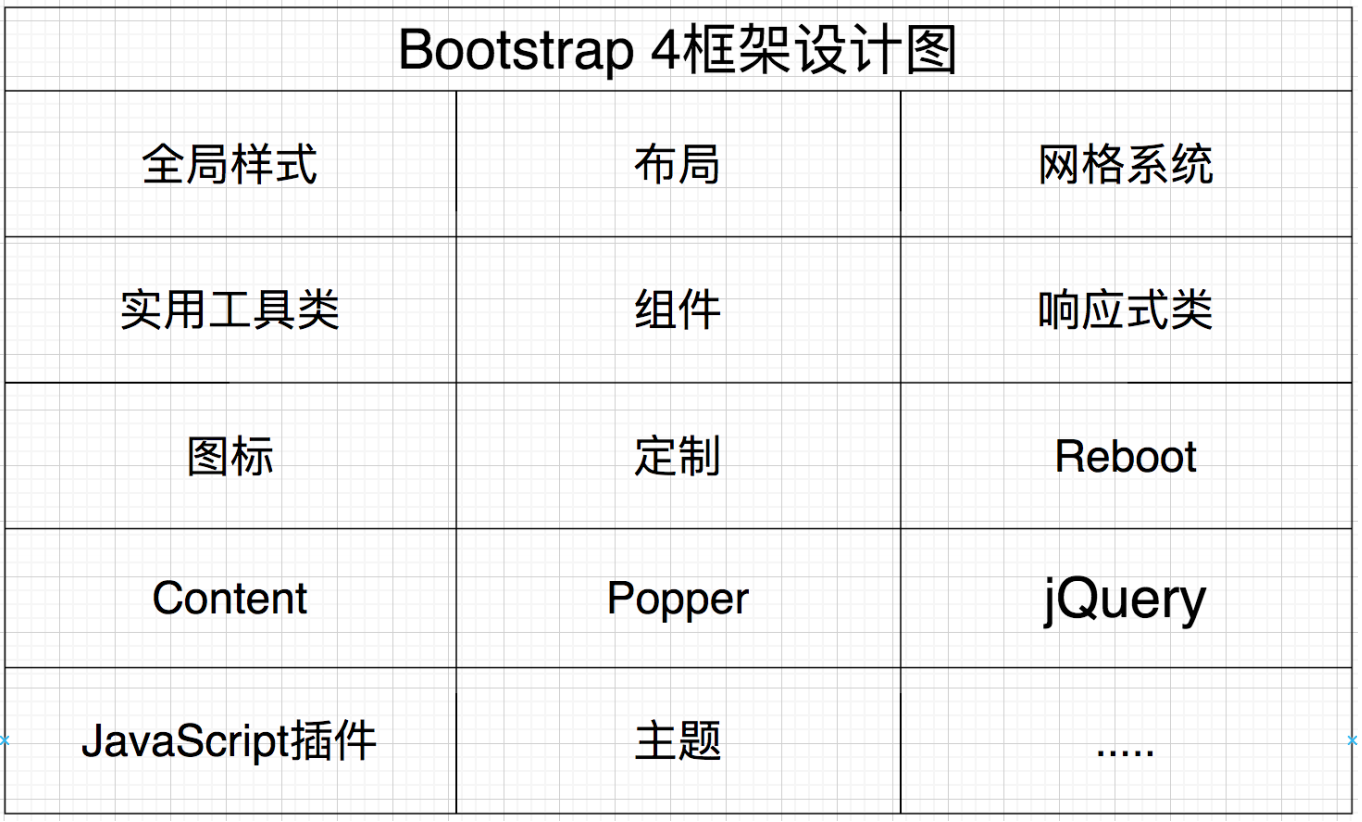
Bootstrap4 框架设计图
屏幕尺寸的分割点(Breakpoints)
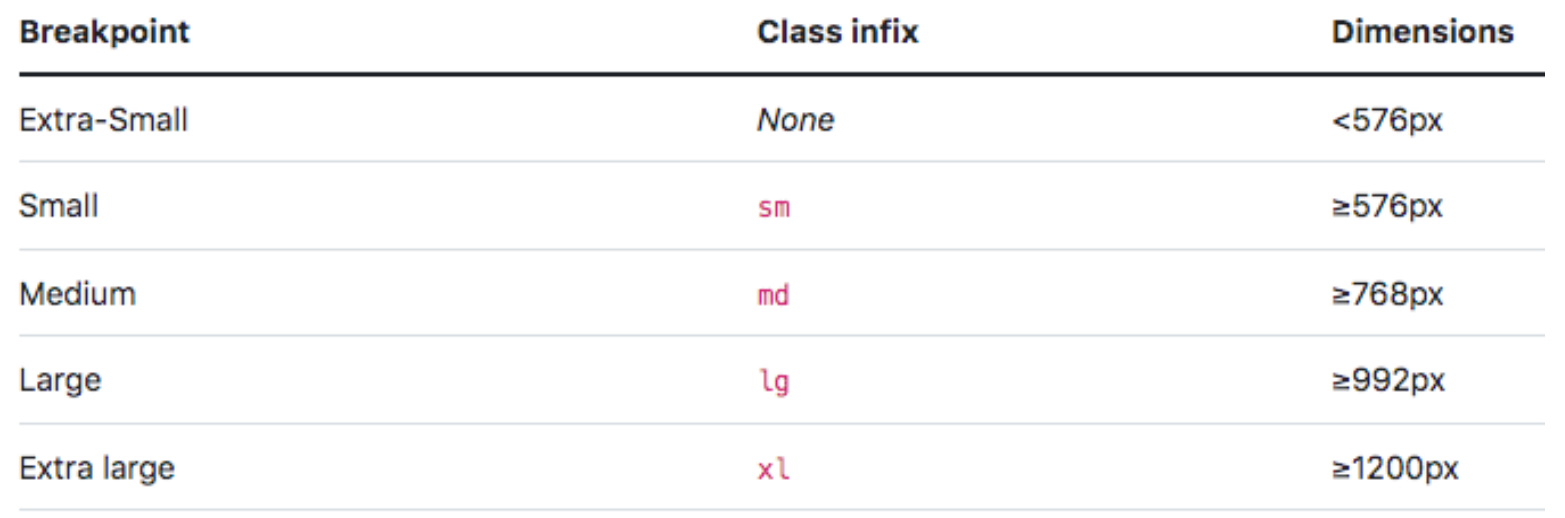
Bootstrap 的一大核心就是响应式,即开发一套系统便可以适配不同尺寸的屏幕。它底层原理是使用媒体查询来为我们的布局和页
面创建合理的断点(Breakpoints),然后根据这些合理的断点来给不同尺寸屏幕应用不同的 CSS 样式。
Bootstrap 4 设了 5 个断点来构建响应式系统,5 个断点分别为 Extra-Small、Small、Medium、Large、Extra large
媒体查询是 CSS 的一项功能,它允许你根据浏览器的分辨率来应用不同的 CSS 样式,如 @media (min-width: 576px){}
响应式容器 Containers
Containers 容器是 Bootstrap 中最基本的布局元素,并且该布局支持响应式。在使用默认网格系统时是必需的。
Containers 容器用于包含、填充,有时也会作为内容居中使用。容器也是可以嵌套,但大多数布局不需要嵌套容器。
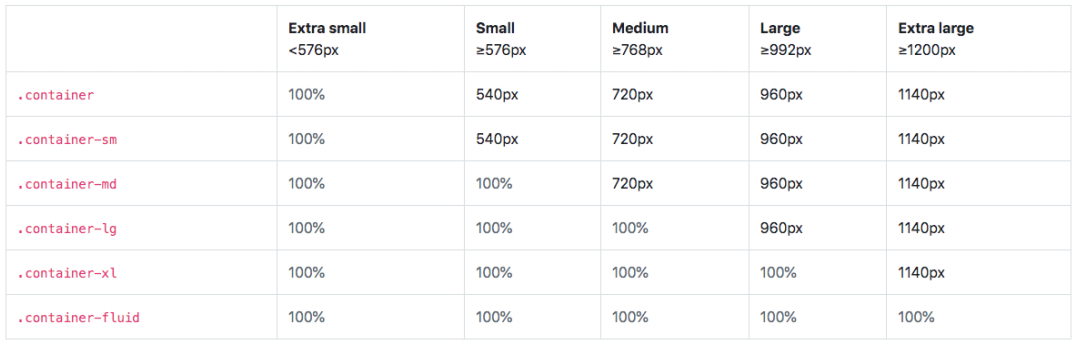
Bootstrap 带有三个不同的 Containers 容器:
- .container: 它在每个断点处会设置不同的 max-width。
- .container-fluid:在所有断点处都是 width: 100%。
- .container-{breakpoint}, 默认是 width: 100%,直到指定断点才会修改为响应的值。
.container-fluid
不管屏幕宽度多少,宽度都是 100%
html
<!DOCTYPE html>
<html lang="en">
  <head>
    <meta charset="UTF-8" />
    <meta http-equiv="X-UA-Compatible" content="IE=edge" />
    <meta
      name="viewport"
      content="width=device-width, initial-scale=1.0, user-scalable=no, minimum-scale=1.0, maximum-scale=1.0, shrink-to-fit=no"
    />
    <title>Document</title>
    <!-- 引入 Bootstarp中的CSS文件 -->
    <link rel="stylesheet" href="../libs/bootstrap-4.6.1/css/bootstrap.css" />
    <style>
      div {
        background-color: pink;
        height: 40px;
      }
    </style>
  </head>
  <body>
    <!-- 容器 -->
    <div class="container-fluid">我是box</div>
  </body>
</html>
.container
当屏幕尺寸小于 576px,宽度是 100%;当屏幕尺寸大于或等于 576px 时,最大宽度是 540px;屏幕尺寸大于或等于 768px 时,最大宽度是 720px,以此类推。
html
<!DOCTYPE html>
<html lang="en">
  <head>
    <meta charset="UTF-8" />
    <meta http-equiv="X-UA-Compatible" content="IE=edge" />
    <meta
      name="viewport"
      content="width=device-width, initial-scale=1.0, user-scalable=no, minimum-scale=1.0, maximum-scale=1.0, shrink-to-fit=no"
    />
    <title>Document</title>
    <!-- 引入 Bootstarp中的CSS文件 -->
    <link rel="stylesheet" href="../libs/bootstrap-4.6.1/css/bootstrap.css" />
    <style>
      div {
        background-color: pink;
        height: 40px;
      }
    </style>
  </head>
  <body>
    <!-- 容器 -->
    <div class="container">我是box</div>
  </body>
</html>
.container-lg
只有当屏幕尺寸大于或等于 992px 时,才会启用多媒体查询
html
<!DOCTYPE html>
<html lang="en">
  <head>
    <meta charset="UTF-8" />
    <meta http-equiv="X-UA-Compatible" content="IE=edge" />
    <meta
      name="viewport"
      content="width=device-width, initial-scale=1.0, user-scalable=no, minimum-scale=1.0, maximum-scale=1.0, shrink-to-fit=no"
    />
    <title>Document</title>
    <!-- 引入 Bootstarp中的CSS文件 -->
    <link rel="stylesheet" href="../libs/bootstrap-4.6.1/css/bootstrap.css" />
    <style>
      div {
        background-color: pink;
        height: 40px;
      }
    </style>
  </head>
  <body>
    <!-- 容器 -->
    <div class="container-lg">我是box</div>
  </body>
</html>
认识网格系统(Grid system)
在我们在开发一个页面时,经常会遇到一些列表(例如,商品列表),这些列表通常都是通过行和列来排版。
对于这种列表我们可以使用 float 来实现,也可以使用 flexbox 布局实现。
为了方便我们对这种常见列表的布局,Bootstrap 框架对它进行了封装,封装为一个网格系统(Grid system)。
那什么是网格系统?
Bootstrap 网格系统是用于构建移动设备优先的强大布局系统,可支持 12 列网格、5 个断点和数十个预定义类。
提供了一种简单而强大的方法来创建各种形状和大小的响应式布局。
底层使用了强大的 flexbox 来构建弹性布局,并支持 12 列的网格布局。
网格系统是使用 container、row 和 col 类来布局,并且布局是支持响应的。
那么我们应该如何使用网格系统?
1.编写一个 container 或 container-fluid 容器; 2.在 container 容器中编写 row 容器; 3.在 row 容器中编写列 col 容器。
下面我们通过一个需求来认识一下网格系统:如,使用 Boostrap 来实现一行 3 列的布局。
html
<!DOCTYPE html>
<html lang="en">
  <head>
    <meta charset="UTF-8" />
    <meta http-equiv="X-UA-Compatible" content="IE=edge" />
    <meta
      name="viewport"
      content="width=device-width, initial-scale=1.0, user-scalable=no, minimum-scale=1.0, maximum-scale=1.0, shrink-to-fit=no"
    />
    <title>Document</title>
    <!-- 引入 Bootstarp中的CSS文件 -->
    <link rel="stylesheet" href="../libs/bootstrap-4.6.1/css/bootstrap.css" />
    <style>
      .container {
        background-color: pink;
      }
      .item {
        height: 40px;
        border: 1px solid red;
      }
    </style>
  </head>
  <body>
    <!--
    初体验网格系统,属于自动列的宽
   -->

    <div class="container">
      <!--
      display: flex
      flex-wrap:wrap
     -->
      <div class="row">
        <!--
        flex item:
          flex-grow: 1
       -->
        <div class="col item">1</div>
        <div class="col item">2</div>
        <div class="col item">3</div>
      </div>
    </div>

    <!--
    网格系统(启用了12列,超出12列就会换行)
    可以制定列的框
    -->
    <div class="container">
      <!--
      display:flex
      flex-wrap: wrap
     -->
      <div class="row">
        <!--
          flex item:
            flex-basis: xx%
            max-width: xx%
            flex-grow: 0,
            flex-shrink: 0
         -->
        <div class="col-4 item">1</div>
        <div class="col-4 item">2</div>
        <div class="col-4 item">3</div>
        <div class="col-6 item">4</div>
      </div>
    </div>
  </body>
</html>
第 2 个,总共 4+4+4+6=18 列,超过 12 列会自动换行
12 列网格系统
从 Bootstrap2 开始,网格系统从 16 列转向 12 列网格,原因之一是 12 列比以前的 16 列系统更灵活。
将一个容器(row)被划分为 12 列网格,具有更广泛的应用,因为 12 可以被 12、6、4、3、2 、1 整除,而 16 列网格只能被 16、8、
4 、2、1 整除,所以 12 列网格能够在一行中表示更多种列数组合情况。
12 列网格这意味着我们可将一行分解为 12、6、4、3、2 和 1 份:
- 1 列,独占 12 等份
- 2 列,每列占 6 等份
- 3 列,每列占 4 等份
- 4 列,每列占 3 等份
- 6 列,每列占 2 等份
- 12 列,每列占 1 等份
16 列网格一行分解为 16、8、4、2 和 1 份(添加 3 列需要添加额外的 css)
网格系统的原理
网格系统是有 container、row、col 三部分组成,底层使用 flexbox 来布局,并且支持 12 列网格布局。
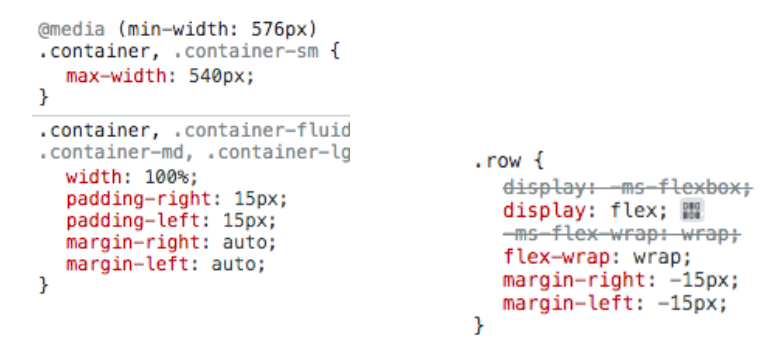
container 或 container-fluid 是布局容器,网格系统中必用的容器(该容器也会应用在:内容居中或作为包含其它内容等)。
- width: 100% / 某个断点的宽; - 布局的宽
- padding-right: 15px; - 让包含的内容不会靠在布局右边缘
- padding-left: 15px; - 让包含的内容不会靠在布局左边缘
- margin-right: auto; - 布局居中
- margin-left: auto; - 布局居中
row 是网格系统中的每一行,row 是存放在 container 容器中。
如果指定列宽,那么一行最多可以存放 12 列,超出列数会换行。
- display: flex; - 指定 row 为弹性布局(并支持 12 列网格布局)
- flex-wrap: wrap; - 支持多行展示 flex item。
- margin-right: -15px; - 抵消 container 右边 15px 的 padding。
- margin-left: -15px; - 抵消 container 左边 15px 的 padding。
col 是网格系统的每一列,col 是存放在 row 容器中
- position: relative; - 相对定位布局
- flex-grow: 1 / flex:0 0 x%; - 自动拉伸布局或占百分比
- max-width: 100% / max-width: x%; - 最大的宽
- padding-right: 15px; - 让包含内容不会靠右边缘
- padding-left: 15px; - 让包含内容不会靠左边缘。
网格系统-row 的负外边距
Containers 容器
- Containers 容器(有 3 种)在设计的时候的左右是有 15px 的 padding
- 因为容器是用于包含任何内容,而不仅仅是存放网格行和列
- 如果容器上没有 padding,内容默认会靠在布局的边缘
row 行
Containers 容器在设计的时候有左右的内边距 padding。
row 左右-15px 的外边距 margin,是用来抵消 container 容器 15px 内边距,实现 row 左右边缘和容器左右边缘对齐。
当网格系统在嵌套的时候(列也可以充当容器 container-fluid 来使用),row 左右-15px 的外边距(margin),也可以刚好抵消掉 col
左右 15px 的内边距(padding)。
如果 row 没有负值来抵消的话,那么嵌套网格系统越多,那么左右两边会多个多余的 padding。
网格系统-嵌套(nesting)
Bootstrap 的网格系统是可以支持嵌套的,例如:
我们可以在某个网格系统的某一列上继续嵌套一个网格系统。
当网格系统中的某一列嵌套一个网格系统的时候,嵌套的网络系统可以省略 container 容器。
因为网格系统中的 col 是可以充当一个 container-fluid 容器来使用(col 的属性和 container-fluid 的属性基本一样)。
下面我们来做一个案例**:**
用指定列宽( 语法:col-{number} ) 的方式来实现一行 8 列的布局。
html
<!DOCTYPE html>
<html lang="en">
  <head>
    <meta charset="UTF-8" />
    <meta http-equiv="X-UA-Compatible" content="IE=edge" />
    <meta
      name="viewport"
      content="width=device-width, initial-scale=1.0, user-scalable=no, minimum-scale=1.0, maximum-scale=1.0, shrink-to-fit=no"
    />
    <title>Document</title>
    <!-- 引入 Bootstarp中的CSS文件 -->
    <link rel="stylesheet" href="../libs/bootstrap-4.6.1/css/bootstrap.css" />
    <style>
      .container {
        background-color: pink;
      }
      .item {
        height: 40px;
        border: 1px solid red;
      }
    </style>
  </head>
  <body>
    <!--
    方式一
   -->
    <div class="container">
      <!-- flex:列宽是自动拉伸 -->
      <div class="row">
        <div class="col item">1</div>
        <div class="col item">2</div>
        <div class="col item">3</div>
        <div class="col item">4</div>
        <div class="col item">5</div>
        <div class="col item">6</div>
        <div class="col item">7</div>
        <div class="col item">8</div>
      </div>
    </div>

    <!-- 方式二: 指定列宽 -->
    <div class="container">
      <div class="row">
        <div class="col-6 item">
          <!-- 嵌套网格系统( 嵌套的时候是可以省略container ) -->
          <div class="row">
            <div class="col-3 item">1</div>
            <div class="col-3 item">2</div>
            <div class="col-3 item">3</div>
            <div class="col-3 item">4</div>
          </div>
        </div>
        <div class="col-6 item">
          <!-- ( 嵌套的时候是可以省略container ) -->
          <div class="row">
            <div class="col-3 item">1</div>
            <div class="col-3 item">2</div>
            <div class="col-3 item">3</div>
            <div class="col-3 item">4</div>
          </div>
        </div>
      </div>
    </div>
  </body>
</html>
网格系统-自动布局(Auto-layout )
自动布局列 col(auto layout)
col : 等宽列(Equal-width)
底层是 flex-grow: 1, max-width: 100%。该类网格系统仅用 flexbox 布局。
html
<!DOCTYPE html>
<html lang="en">
  <head>
    <meta charset="UTF-8" />
    <meta http-equiv="X-UA-Compatible" content="IE=edge" />
    <meta
      name="viewport"
      content="width=device-width, initial-scale=1.0, user-scalable=no, minimum-scale=1.0, maximum-scale=1.0, shrink-to-fit=no"
    />
    <title>Document</title>
    <!-- 引入 Bootstarp中的CSS文件 -->
    <link rel="stylesheet" href="../libs/bootstrap-4.6.1/css/bootstrap.css" />
    <style>
      .container {
        background-color: pink;
      }
      .item {
        height: 40px;
        border: 1px solid red;
      }
    </style>
  </head>
  <body>
    <!-- 网格系统-等列宽- flex-grow:1   -->
    <div class="container">
      <div class="row">
        <div class="col item">1</div>
        <div class="col item">2</div>
        <div class="col item">3</div>
        <div class="col item">4</div>
        <div class="col item">5</div>
        <div class="col item">6</div>
        <div class="col item">7</div>
        <div class="col item">8</div>
        <div class="col item">9</div>
        <div class="col item">10</div>
        <div class="col item">11</div>
        <div class="col item">12</div>
        <div class="col item">13</div>
        <div class="col item">13</div>
        <div class="col item">13</div>
        <div class="col item">13</div>
        <div class="col item">13</div>
        <div class="col item">13</div>
        <div class="col item">13</div>
      </div>
    </div>
  </body>
</html>
col-auto : 列的宽为 auto(Variable width content)
底层是 flex: 0 0 auto; width: auto
html
<!DOCTYPE html>
<html lang="en">
  <head>
    <meta charset="UTF-8" />
    <meta http-equiv="X-UA-Compatible" content="IE=edge" />
    <meta
      name="viewport"
      content="width=device-width, initial-scale=1.0, user-scalable=no, minimum-scale=1.0, maximum-scale=1.0, shrink-to-fit=no"
    />
    <title>Document</title>
    <!-- 引入 Bootstarp中的CSS文件 -->
    <link rel="stylesheet" href="../libs/bootstrap-4.6.1/css/bootstrap.css" />
    <style>
      .container {
        background-color: pink;
      }
      .item {
        height: 40px;
        border: 1px solid red;
      }
    </style>
  </head>
  <body>
    <!-- 网格系统-等列宽- flex-grow:1   -->
    <div class="container">
      <div class="row">
        <div class="col-auto item">auto layout layout layout</div>
        <div class="col item">1</div>
        <div class="col item">2</div>
        <div class="col item">3</div>
      </div>
    </div>
  </body>
</html>
设置 col-auto 之后宽度根据内容自适应
col-{num}: 指定某个列的宽(支持 12 列网格)
底层是 flex: 0 0 x%,max-width: x%
html
<!DOCTYPE html>
<html lang="en">
  <head>
    <meta charset="UTF-8" />
    <meta http-equiv="X-UA-Compatible" content="IE=edge" />
    <meta
      name="viewport"
      content="width=device-width, initial-scale=1.0, user-scalable=no, minimum-scale=1.0, maximum-scale=1.0, shrink-to-fit=no"
    />
    <title>Document</title>
    <!-- 引入 Bootstarp中的CSS文件 -->
    <link rel="stylesheet" href="../libs/bootstrap-4.6.1/css/bootstrap.css" />
    <style>
      .container {
        background-color: pink;
      }
      .item {
        height: 40px;
        border: 1px solid red;
      }
    </style>
  </head>
  <body>
    <!-- 网格系统-等列宽- flex-grow:1   -->
    <div class="container">
      <div class="row">
        <!--
        flex: 0 0 xx%;
       -->
        <div class="col-1 item">1</div>
        <div class="col-2 item">2</div>
        <div class="col-3 item">3</div>
        <div class="col-6 item">4</div>
        <div class="col-1 item">5</div>
        <div class="col-1 item">6</div>
        <div class="col-1 item">7</div>
      </div>

      <div class="row">
        <!--
        flex: 0 0 xx%;
       -->
        <div class="col-1 item">1</div>
        <div class="col-2 item">2</div>
        <div class="col-3 item">3</div>
        <div class="col-6 item">4</div>
      </div>
    </div>
  </body>
</html>
网格系统-响应式类(Responsive Class)
5 个断点(Breakpoints)
none(xs) : <576px 、sm : >=576px、 md : >=768px、 lg : >=992、 xl : >=1200px
响应式列布局的类
- col-sm : 默认 width:100%,当屏幕>=576px 该类启用(flexbox 布局), 启用: flex-grow: 1,max-width: 100%。
- col-md: 默认 width:100%,当屏幕>=768px 该类启用(flexbox 布局),启用: flex-grow: 1,max-width: 100%。
- col-lg : 默认 width:100%,当屏幕>=992px 该类启用(flexbox 布局),启用: flex-grow: 1,max-width: 100%。
- col-xl : 默认 width:100%,当屏幕>=1200px 该类启用(flexbox 布局), 启用: flex-grow: 1,max-width: 100%。
- col-sm-{num} : 默认 width:100%,当屏幕>=576px 该类启用 (支持 12 列网格), 启用: flex: 0 0 x%。
- col-md-{num} : 默认 width:100%,当屏幕>=768px 该类启用 (支持 12 列网格), 启用: flex: 0 0 x%。
- col-lg-{num} : 默认 width:100%,当屏幕>=992px 该类启用 (支持 12 列网格), 启用: flex: 0 0 x%。
- col-xl-{num} : 默认 width:100%,当屏幕>=1200px 该类启用 (支持 12 列网格) , 启用: flex: 0 0 x%。
需求:开发响应式列表。
在 xl 屏幕显示 6 列,在 lg 屏幕显示 4 列,在 md 屏幕显示 3 列,在 sm 屏幕显示 2 列,特小屏(none)显示 1 列。
html
<!DOCTYPE html>
<html lang="en">
  <head>
    <meta charset="UTF-8" />
    <meta http-equiv="X-UA-Compatible" content="IE=edge" />
    <meta
      name="viewport"
      content="width=device-width, initial-scale=1.0, user-scalable=no, minimum-scale=1.0, maximum-scale=1.0, shrink-to-fit=no"
    />
    <title>Document</title>
    <!-- 引入 Bootstarp中的CSS文件 -->
    <link rel="stylesheet" href="../libs/bootstrap-4.6.1/css/bootstrap.css" />
    <style>
      .container {
        background-color: pink;
      }
      .item {
        height: 40px;
        border: 1px solid red;
      }
    </style>
  </head>
  <body>
    <!-- 网格系统 -->
    <div class="container">
      <div class="row">
        <div class="col-12 col-sm-6 col-md-4 col-lg-3 col-xl-2 item">1</div>
        <div class="col-12 col-sm-6 col-md-4 col-lg-3 col-xl-2 item">2</div>
        <div class="col-12 col-sm-6 col-md-4 col-lg-3 col-xl-2 item">3</div>
        <div class="col-12 col-sm-6 col-md-4 col-lg-3 col-xl-2 item">4</div>
        <div class="col-12 col-sm-6 col-md-4 col-lg-3 col-xl-2 item">5</div>
        <div class="col-12 col-sm-6 col-md-4 col-lg-3 col-xl-2 item">6</div>
      </div>
    </div>
  </body>
</html>
认识响应式工具类
当我们在开发响应式页面时,可能会有这样的需求:
某个功能在 PC 端可见,但是在移动端不可见。
因为移动端的屏幕比较小,是不能把 PC 端中所有的内容都展示出来,所以有些不重要的内容可能在移动端就被简化了
这时我们就可以借用响应式的工具来实现该功能。
Bootstrap 的响应式工具类-Display
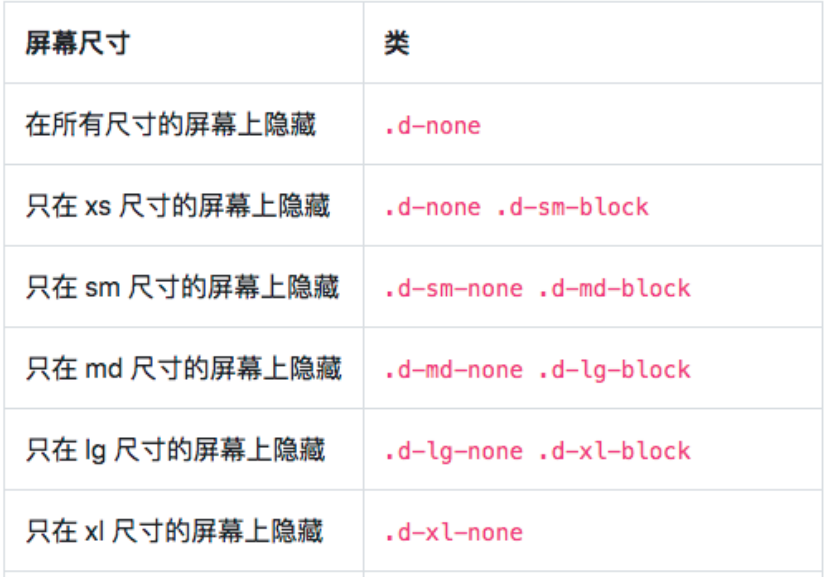
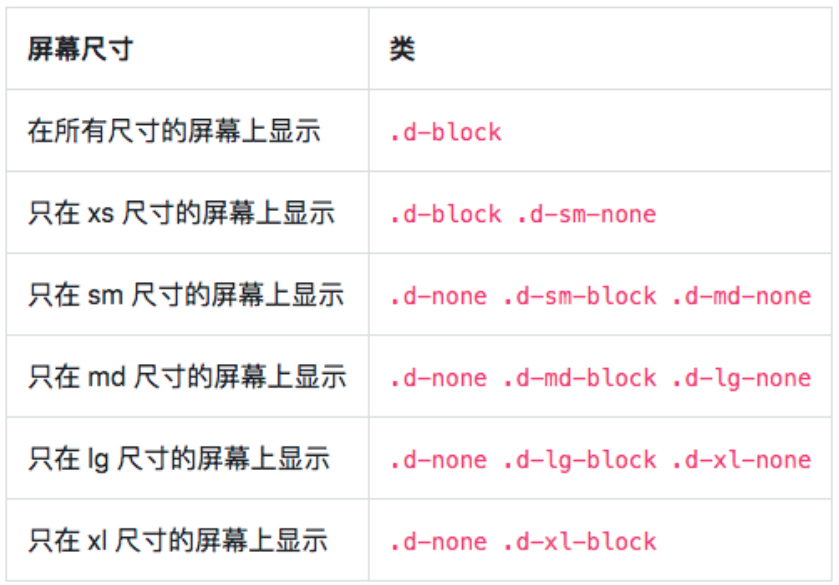
为了更快地进行多端的开发,我们可以使用 Bootstrap 提供的响应式工具类(display),该类可按设备显示和隐藏元素。
为了避免为同一个网站开发出多个不同的版本(PC、iPad、iPhone),我们可以针对每个屏幕尺寸响应地隐藏和显示元素,来
实现在不同屏幕上显示不同的页面。
如何使用响应工具类(display)?
隐藏元素可以给某个元素添加 .d-none 类或 .d-{sm,md,lg,xl,xxl}-none 类中的任何一个。
显示元素可以给某个元素添加 .d-block 类或 .d-{sm,md,lg,xl,xxl}-block 类中的任何一个。
响应式工具类-Display
html
<!-- 1.某个元素只在lg(>=992px) 和 xl 屏显示 -->
<h1 class="d-none d-lg-block">某个元素只在lg(>=992px) 和 xl 屏显示</h1>

<!-- 2.某个元素只在lg(>=992px) 和 xl 屏隐藏 -->
<h1 class="d-block d-lg-none">某个元素只在lg(>=992px) 和 xl 屏隐藏</h1>

<!-- 3.某个元素只在 md(>=768px) 屏隐藏;-->
<h1 class="d-md-none d-lg-block">某个元素只在 md(>=768px) 屏隐藏;</h1>
实用的工具类(Utility classes)
快速浮动(Float)
- float-left
- float-right
文本(Text)
- text-left、text-right、text-center
- text-{sm、md、lg、xl}-left
边框
- borde border-top border-left ....
- border border-primary border-success
截断文本
- text-truncate
网址
javascript
https://v4.bootcss.com/docs/utilities/borders/可访问性-辅助类(了解)
屏幕阅读器的适配(专门针对残障人士设备的适配)
.sr-only
- .sr-only 类可以对屏幕阅读器以外的设备隐藏内容,即对屏幕阅读辅助器可见。
.sr-only-focusable
- sr-only 和 .sr-only-focusable 联合使用的话可以在元素有焦点的时候再次显示出来(例如,使用键盘导航的用户)。对于需
遵循可访问性的网站来说是很有必要的。
增强可访问性的辅助类(针对残障人使用的设备的适配,同时增强语义化)
role=”xxx” : 定义用户界面元素的类型,作用增强 Web 可访问性,使残障人士可以更好的使用 Web 内容。
aria-*=”xxx”: 增强可访问性,当与 role=“xxx”结合使用时,当元素的状态和属性发生变化时会触发辅助技术发出通知,并将信
息传达给用户。
Bootstrap 组件
网址
javascript
https://v4.bootcss.com/docs/components/alerts/