Appearance
本篇主要探讨如何在导航栏(Navbar)中添加全屏切换按钮,并借助功能强大的 screenfull 插件,丝滑实现全屏切换功能,为用户打造更为便捷、流畅的交互体验。
安装插件 screenfull
screenfull 是一个轻量级的 JavaScript 库,用于简化在网页中实现全屏功能的操作。它屏蔽了不同浏览器在全屏 API 上的差异,提供统一且易用的接口,增强了跨浏览器兼容性。
使用时,首先通过 npm 或 yarn 安装该插件。其核心方法包括:request 用于请求指定元素进入全屏;exit 用于退出全屏;toggle 用于切换全屏状态
例如,若要让 id 为 myDiv 的元素进入全屏,只需检查 screenfull.isEnabled 为 true 后,调用 screenfull.request(document.getElementById('myDiv')) 即可。此外,还能监听 change 事件,根据全屏状态变化执行相应逻辑。
通过 pnpm 安装 screenfull 插件,代码如下:
json
pnpm install screenfull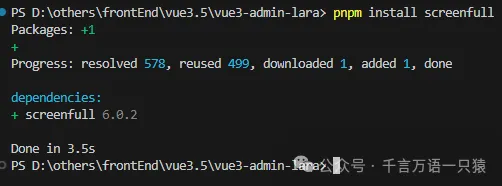
Screenfull 组件开发
在 src/components 下新建 Screenfull 文件夹,新建 index.vue 文件,代码如下:
html
//src/components/Screenfull/index.vue
<template>
  <!-- 定义一个 SVG 图标组件,用于切换全屏状态 -->
  <svg-icon
    @click="handleClick"
    custom-class="w-2em h-2em"
    :icon-name="
      isFullScreen
        ? 'ant-design:fullscreen-exit-outlined'
        : 'ant-design:fullscreen-outlined'
    "
  ></svg-icon>
</template>
<script lang="ts" setup>
  // 引入 screenfull 库,用于处理全屏相关操作
  import screenfull from "screenfull";
  // 引入 Vue 的 ref 函数,用于创建响应式数据
  import { ref, onMounted, onBeforeUnmount, getCurrentInstance } from "vue";
  // 创建一个响应式变量 isFullScreen,用于记录当前是否处于全屏状态,初始值为 false
  const isFullScreen = ref(false);
  // 获取当前组件实例
  const { proxy } = getCurrentInstance()!;
  // 定义点击事件处理函数,用于处理图标点击时的操作
  function handleClick() {
    // 检查浏览器是否支持全屏功能
    if (screenfull.isEnabled) {
      // 如果支持,切换全屏状态
      screenfull.toggle();
    } else {
      // 如果不支持,通过消息提示告知用户浏览器不支持全屏
      proxy!.$message("浏览器不支持全屏");
    }
  }
  // 定义更新全屏状态的函数,用于监听全屏状态变化并更新 isFullScreen 的值
  function updateFullscreenStatus() {
    // 获取当前是否处于全屏状态,并更新 isFullScreen 的值
    isFullScreen.value = screenfull.isFullscreen;
  }
  // 组件挂载完成后执行的生命周期钩子函数
  onMounted(() => {
    // 检查浏览器是否支持全屏功能
    if (screenfull.isEnabled) {
      // 如果支持,监听全屏状态变化事件,并在状态变化时调用 updateFullscreenStatus 函数
      screenfull.on("change", updateFullscreenStatus);
    }
  });
  // 组件即将卸载前执行的生命周期钩子函数
  onBeforeUnmount(() => {
    // 检查浏览器是否支持全屏功能
    if (screenfull.isEnabled) {
      // 如果支持,移除对全屏状态变化事件的监听
      screenfull.off("change", updateFullscreenStatus);
    }
  });
</script>
这段代码实现了一个切换全屏状态的功能,通过点击 SVG 图标来切换全屏和退出全屏,同时会根据当前的全屏状态显示不同的图标。并且在组件挂载和卸载时,分别添加和移除对全屏状态变化的监听。
页面引用
在 src/layout/components/Navbar.vue 中引入 Screenfull 组件,代码如下:
html
//src/layout/components/Navbar.vue
<template>
  <div class="navbar" flex>
    <hamburger
      @toggleCollapse="toggleSidebar"
      :collapse="sidebar.opened"
    ></hamburger>
    <BreadCrumb></BreadCrumb>
    <div flex justify-end flex-1 items-center mr-20px>
      <screenfull mx-5px></screenfull>
    </div>
  </div>
</template>
<style scoped lang="scss">
  .navbar {
    @apply h-[var(--navbar-height)];
  }
</style>
<script lang="ts" setup>
  import { useAppStore } from "@/stores/app";
  // 在解构的时候要考虑值是不是对象,如果非对象解构出来就 丧失响应式了
  const { toggleSidebar, sidebar } = useAppStore();
</script>
npm run dev 启动后,页面效果如下:
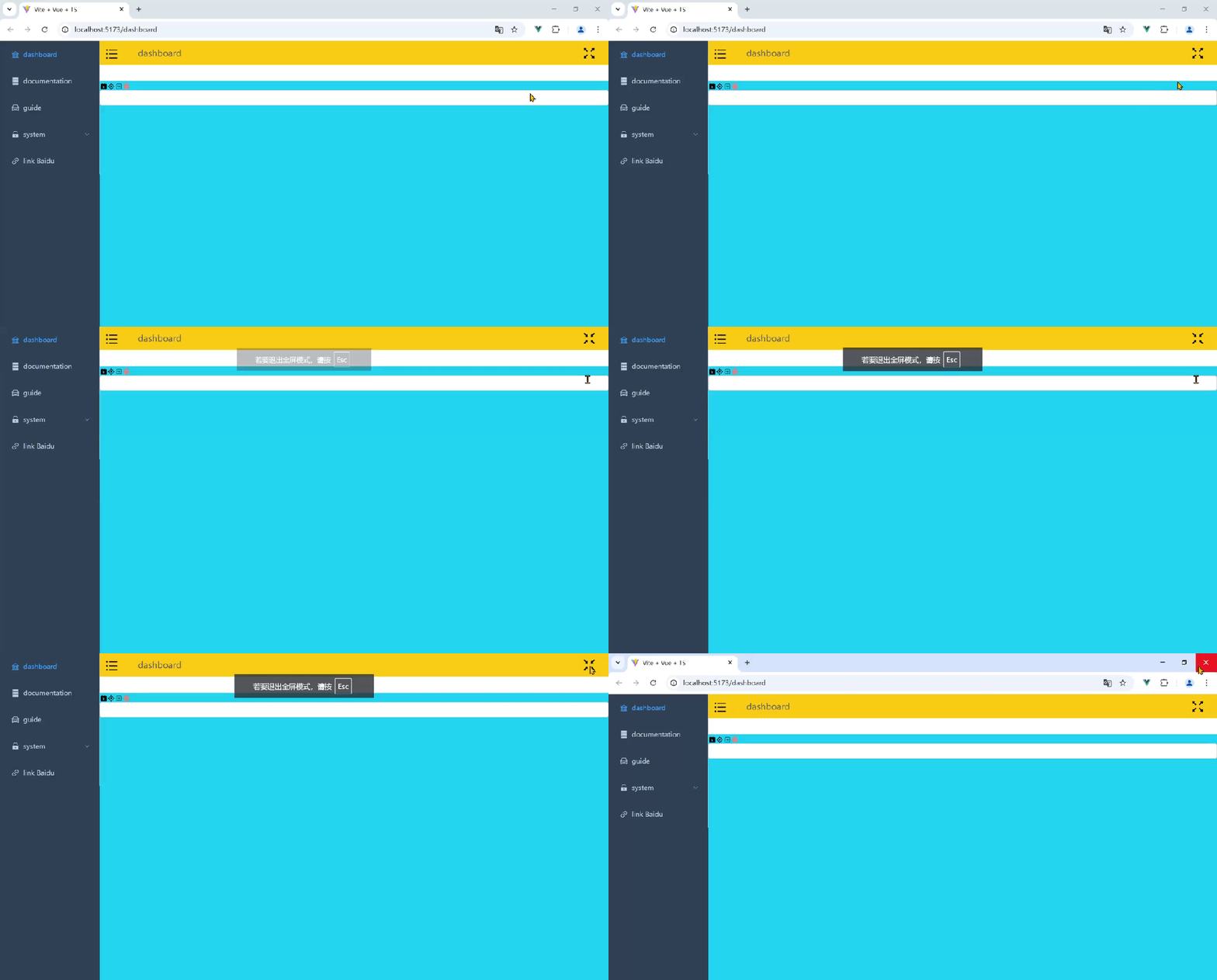
以上,全屏切换组件就完成了。