Appearance
认识 ECharts
什么是 Echarts:
ECharts (全称 EnterpriseCharts )是企业级数据图表。官方的解释是:一个基于 JavaScript 的开源可视化图表库。
ECharts 可以流畅的运行在 PC 和移动设备上,兼容当前绝大部分浏览器(IE6/7/8/9/10/11,chrome,firefox,Safari 等)。
ECharts 底层依赖轻量级的 ZRender 图形库,可提供直观,生动,可交互,可高度个性化定制的数据可视化图表。
ECharts 的历史:
ECharts 由百度团队开源
2018 年初,捐赠给 Apache 基金会,成为 Apache 软件基金会孵化级项目。
2021 年 1 月 26 日晚,Apache 基金会官方宣布 ECharts 项目正式毕业,成为 Apache 顶级项目。
2021 年 1 月 28 日,ECharts5 线上发布会举行
ECharts 应用场景
智慧城市、园区、航运、公安、机房、监所、电力、物业、应急管理等多个领域的数据可视化展示。
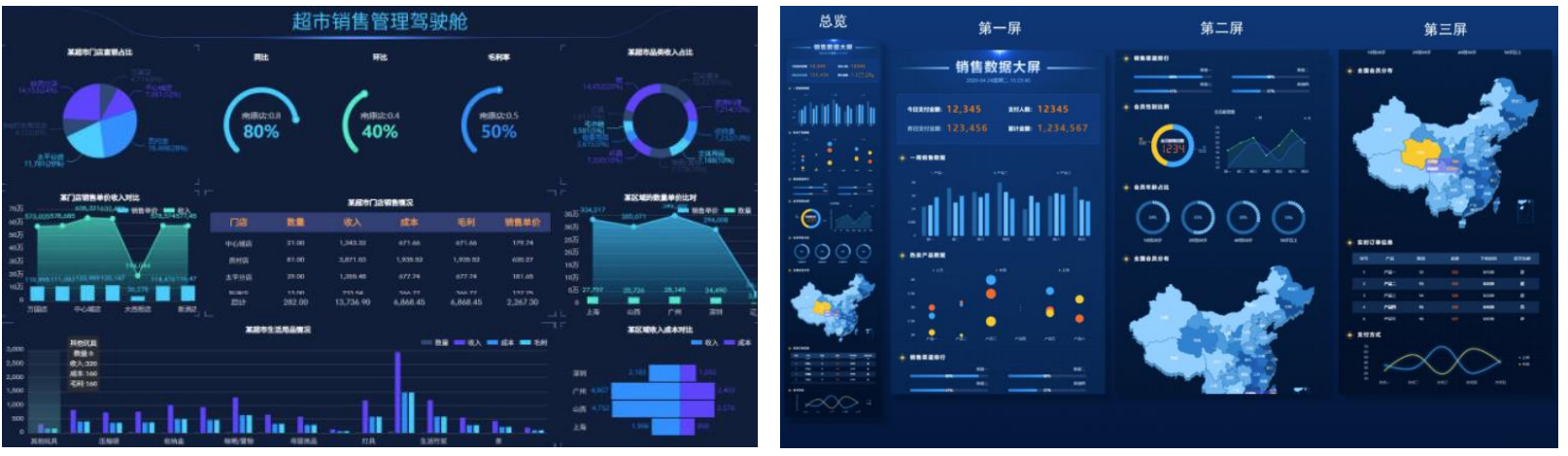
ECharts 的特点
丰富的图表类型
提供开箱即用的 20 多种图表和十几种组件,并且支持各种图表以及组件的任意组合;
强劲的渲染引擎
Canvas、SVG 双引擎一键切换,增量渲染等技术实现千万级数据的流畅交互;
简单易容,上手容易
直接通过编写配置,便可以生成各种图表,并且支持多种集成方式;
活跃的社区
活跃的社区用户保证了项目的健康发展,也贡献了丰富的第三方插件满足不同场景的需求;
初体验 ECharts
集成 Echarts 的常见方式:
1.通过 npm 获取 echarts:
json
npm install echarts --save2.通过 jsDelivr 等 CDN 引入
初体验 Echarts(容器必须设高度)
html
<!DOCTYPE html>
<html lang="en">
  <head>
    <meta charset="UTF-8" />
    <meta http-equiv="X-UA-Compatible" content="IE=edge" />
    <meta name="viewport" content="width=device-width, initial-scale=1.0" />
    <title>Document</title>
  </head>
  <body>
    <!-- 4.ECharts 的容器( 必须要有高度,宽度是可选的 ) -->
    <div id="main" style="height: 400px"></div>

    <!--
    window.echarts =
   -->
    <script src="../libs/echarts-5.3.3.js"></script>
    <script>
      window.onload = function () {
        // 1.基于准备好的dom,初始化 echarts实例
        var myChart = echarts.init(document.getElementById("main"));

        // 2.指定图表的配置项和数据
        var option = {
          title: {
            text: "ECharts 入门示例",
            // ...
          },
          tooltip: {},
          legend: {
            data: ["销量"],
          },
          xAxis: {
            data: ["衬衫", "羊毛衫", "雪纺衫", "裤子", "高跟鞋", "袜子"],
          },
          yAxis: {},
          series: [
            {
              name: "销量",
              type: "bar",
              data: [5, 20, 36, 10, 10, 20],
            },
          ],
        };

        // 3.使用刚指定的配置项和数据显示图表。
        myChart.setOption(option);
      };
    </script>
  </body>
</html>
精简版
html
<!DOCTYPE html>
<html lang="en">
  <head>
    <meta charset="UTF-8" />
    <meta http-equiv="X-UA-Compatible" content="IE=edge" />
    <meta name="viewport" content="width=device-width, initial-scale=1.0" />
    <title>Document</title>
  </head>
  <body>
    <div id="main" style="height: 400px"></div>
    <script src="../libs/echarts-5.3.3.js"></script>
    <script>
      window.onload = function () {
        let myChart = echarts.init(document.getElementById("main"));
        let option = {
          xAxis: {
            data: ["衬衫", "羊毛衫", "雪纺衫", "裤子", "高跟鞋", "袜子"],
          },
          yAxis: {},
          series: [
            {
              type: "bar",
              data: [5, 20, 36, 10, 10, 20],
            },
          ],
        };
        myChart.setOption(option);
      };
    </script>
  </body>
</html>
ECharts 渲染原理
浏览器端的图表库大多会选择 SVG 或者 Canvas 进行渲染。
ECharts 最开始时一直都是使用 Canvas 绘制图表。直到 ECharts v4.0 版本,才发布支持 SVG 渲染器。
SVG 和 Canvas 这两种使用方式在技术上是有很大的差异的,EChart 能够做到同时支持,主要归功于 ECharts 底层库 ZRender 的抽象和实现。
ZRender 是二维轻量级的绘图引擎,它提供 Canvas、SVG、VML 等多种渲染方式。
因此,Echarts 可以轻松的互换 SVG 渲染器 和 Canvas 渲染器。切换渲染器只须在初始化图表时设置 renderer 参数 为 canvas 或 svg 即可。
选择哪种渲染器
Canvas 更适合绘制图形元素数量较多的图表。如,热力图、炫光尾迹特效、地理坐标系、平行坐标系上的大规模线图等。
SVG 具有重要的优势:它的内存占用更低、适配性、扩展性性好,放大缩小图表不会模糊。
选择哪种渲染器? 可以根据软硬件环境、数据量、功能需求综合考虑:
在软硬件环境较好,数据量不大的场景下,两种渲染器都可以适用,并不需要太多纠结。
在软硬件环境较差,出现性能问题需要优化的场景下,可以通过试验来确定使用哪种渲染器。比如有这些经验:
在需要创建很多 ECharts 实例且浏览器易崩溃的情况下(可能因为 Canvas 数量多导致内存占用超出手机承受能力),可
以使用 SVG 渲染器来进行改善。
数据量较大(经验判断 > 1k)、较多交互时,建议选择 Canvas 渲染器。
html
<!DOCTYPE html>
<html lang="en">
  <head>
    <meta charset="UTF-8" />
    <meta http-equiv="X-UA-Compatible" content="IE=edge" />
    <meta name="viewport" content="width=device-width, initial-scale=1.0" />
    <title>Document</title>
  </head>
  <body>
    <div id="main" style="height: 400px"></div>
    <script src="../libs/echarts-5.3.3.js"></script>
    <script>
      window.onload = function () {
        // 切换为svg的渲染器( 默认是canvas )
        let myChart = echarts.init(document.getElementById("main"), null, {
          renderer: "svg",
        });
        let option = {
          xAxis: {
            data: ["衬衫", "羊毛衫", "雪纺衫", "裤子", "高跟鞋", "袜子"],
          },
          yAxis: {},
          series: [
            {
              type: "bar",
              data: [5, 20, 36, 10, 10, 20],
            },
          ],
        };
        myChart.setOption(option);
      };
    </script>
  </body>
</html>
认识 option 配置项( 组件 )
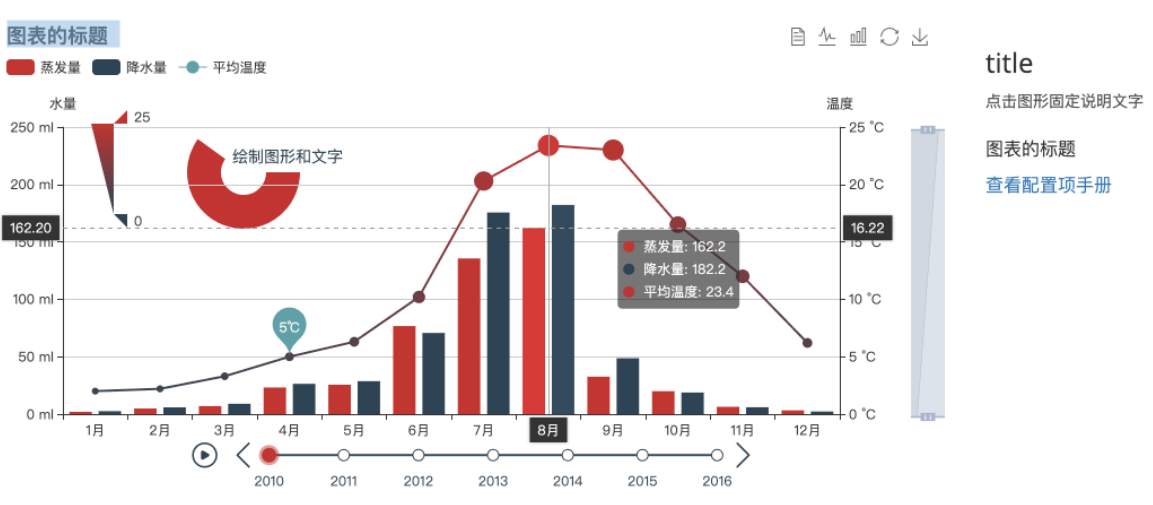
backgroundColor :设置直角坐标系内绘图区域的背景
grid 选项 :直角坐标系内绘图区域
yAxis 选项 :直角坐标系 grid 中的 y 轴
xAxis 选项 :直角坐标系 grid 中的 x 轴
title **:**图表的标题
legend:图例,展现了不同系列的标记、颜色和名字
tooltip:提示框
toolbox:工具栏,提供操作图表的工具
series:系列,配置系列图表的类型和图形信息数据
visualMap:视觉映射,可以将数据值映射到图形的形状、大小、颜色等
geo:地理坐标系组件。用于地图的绘制,支持在地理坐标系上绘制散点图,线集。
html
<!DOCTYPE html>
<html lang="en">
  <head>
    <meta charset="UTF-8" />
    <meta http-equiv="X-UA-Compatible" content="IE=edge" />
    <meta name="viewport" content="width=device-width, initial-scale=1.0" />
    <title>Document</title>
  </head>
  <body>
    <div id="main" style="height: 400px"></div>
    <script src="../libs/echarts-5.3.3.js"></script>
    <script>
      window.onload = function () {
        let myChart = echarts.init(document.getElementById("main"));
        let option = {
          backgroundColor: "rgba(255, 0, 0, 0.1)",
          grid: {
            show: true,
            backgroundColor: "rgba(0, 255, 0, 0.1)",
          },

          xAxis: {
            data: ["衬衫", "羊毛衫", "雪纺衫", "裤子", "高跟鞋", "袜子"],
          },
          yAxis: {},
          series: [
            {
              type: "bar",
              data: [5, 20, 36, 10, 10, 20],
            },
          ],
        };
        myChart.setOption(option);
      };
    </script>
  </body>
</html>
Grid 网格配置 (组件)
**grid 选项 :**直角坐标系内绘图区域
show : 是否显示直角坐标系网格。 boolean 类型。
left、right、top、bottom: grid 组件离容器左右上下的距离。 string | number 类型。
containLabel:grid 区域是否包含坐标轴的刻度标签。 boolean 类型。
backgroundColor: Color 类型,网格背景色,默认透明。
html
<!DOCTYPE html>
<html lang="en">
  <head>
    <meta charset="UTF-8" />
    <meta http-equiv="X-UA-Compatible" content="IE=edge" />
    <meta name="viewport" content="width=device-width, initial-scale=1.0" />
    <title>Document</title>
  </head>
  <body>
    <div id="main" style="height: 400px"></div>
    <script src="../libs/echarts-5.3.3.js"></script>
    <script>
      window.onload = function () {
        let myChart = echarts.init(document.getElementById("main"));
        let option = {
          // ECharts的背景
          backgroundColor: "rgba(255, 0, 0, 0.1)",

          // grid 网格组件( 绘图区域 )
          grid: {
            show: true,
            backgroundColor: "rgba(0, 255, 0, 0.1)",
            // top: 0,
            // bottom: 0,
            left: 0,
            // right: 0,
            containLabel: false,
          },

          xAxis: {
            data: ["衬衫", "羊毛衫", "雪纺衫", "裤子", "高跟鞋", "袜子"],
          },
          yAxis: {},
          series: [
            {
              type: "bar",
              data: [5, 20, 36, 10, 10, 20],
            },
          ],
        };
        myChart.setOption(option);
      };
    </script>
  </body>
</html>
坐标系配置(组件)
**xAxis 选项 :**直角坐标系 grid 中的 x 轴
- show 是否显示 x 轴。 : boolean 类型。
- name:坐标轴名称。
- type : 坐标轴类型。 string 类型。
- value 数值轴,适用于连续数据。
- category 类目轴,适用于离散的类目数据。类目数据可来源 xAxis.data 、series.data 或 dataset.source 之一 。
- data:类目数据,在类目轴(type: 'category')中有效。 array 类型
- axisLine: 坐标轴轴线相关设置。 object 类型
- axisTick:坐标轴刻度相关设置。 object 类型
- axisLabel:坐标轴刻度标签的相关设置。 object 类型
- splitLine:坐标轴在 grid 区域中的分隔线。 object 类型
- ...
**yAxis 选项 :**直角坐标系 grid 中的 y 轴,参数基本和 xAxis 差不多。
html
<!DOCTYPE html>
<html lang="en">
  <head>
    <meta charset="UTF-8" />
    <meta http-equiv="X-UA-Compatible" content="IE=edge" />
    <meta name="viewport" content="width=device-width, initial-scale=1.0" />
    <title>Document</title>
  </head>
  <body>
    <div id="main" style="height: 400px"></div>
    <script src="../libs/echarts-5.3.3.js"></script>
    <script>
      window.onload = function () {
        let myChart = echarts.init(document.getElementById("main"));
        let option = {
          backgroundColor: "rgba(255, 0, 0, 0.1)",
          grid: {
            show: true,
            backgroundColor: "rgba(0, 255, 0, 0.1)",
          },

          xAxis: {
            show: true,
            name: "类目坐标",

            type: "category", // 类目坐标才有data选项
            data: ["衬衫", "羊毛衫", "雪纺衫", "裤子", "高跟鞋", "袜子"],

            axisLine: {
              // 坐标轴轴线相关设置。
              show: true,
              lineStyle: {
                color: "red",
                width: 3,
              },
            },

            axisLabel: {
              // 坐标轴刻度标签的相关设置。
              show: true,
              color: "green",
              fontSize: 16,
            },

            axisTick: {
              // 坐标轴刻度相关设置。
              show: true,
              length: 10,
              lineStyle: {
                color: "blue",
                width: 3,
              },
            },

            splitLine: {
              // 坐标轴在 grid 区域中的分隔线。
              show: true,
              lineStyle: {
                color: "orange",
                width: 1,
              },
            },
          },
          yAxis: {
            name: "数量 / 件",
            // type: "value",
          },
          series: [
            {
              type: "bar",
              data: [5, 20, 36, 10, 10, 20],
            },
          ],
        };
        myChart.setOption(option);
      };
    </script>
  </body>
</html>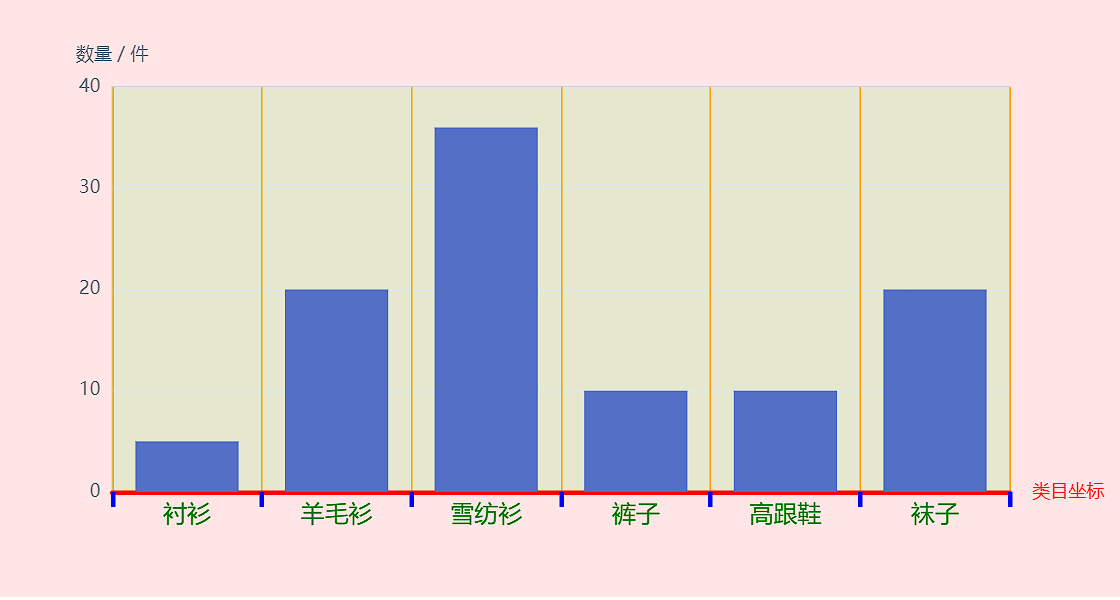
series 系列图配置(组件)
series:系列,配置系列图表的类型和图形信息数据。object[] 类型,每个 object 具体配置信息如下
name:系列名称,用于 tooltip 的显示,legend 的图例筛选等
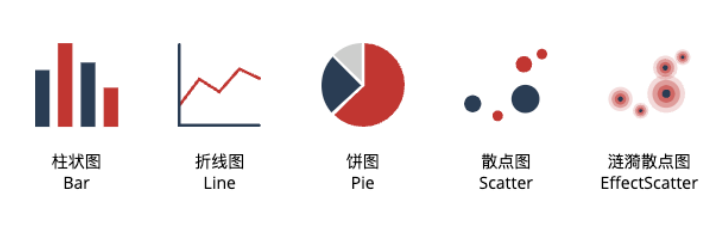
type:指定系列图表的类型,比如:柱状图、折线图、饼图、散点图、地图等
data:系列中的数值内容数组。数组中的每一项称为数据项 。
- 一维数组: [ value , value ] 。(一维数组是二维数组的简写 )
- 二维数组。
- [ [index, value ], [index, value ] ] , 注意 index 从 0 开始
- [ [x, y, value ], [ x, y , value ] ], 注意这里的 x 和 y 可以表示 x 轴和 y 轴,也可以表示 经度 和 纬度。
- 对象类型( 推荐 )。[ { value: x, name: x, label: { },itemStyle:{}、 emphasis:{} .... } ]
label:图形上的文本标签(就近原则,data 中的比 series 优先级高)
itemStyle:图形样式。
emphasis:高亮的图形样式和标签样式。
coordinateSystem:该系列使用的坐标系,默认值为二维的直角坐标系(笛卡尔坐标系)
data
html
<!DOCTYPE html>
<html lang="en">
  <head>
    <meta charset="UTF-8" />
    <meta http-equiv="X-UA-Compatible" content="IE=edge" />
    <meta name="viewport" content="width=device-width, initial-scale=1.0" />
    <title>Document</title>
  </head>
  <body>
    <div id="main" style="height: 400px"></div>
    <script src="../libs/echarts-5.3.3.js"></script>
    <script>
      window.onload = function () {
        let myChart = echarts.init(document.getElementById("main"));
        let option = {
          backgroundColor: "rgba(255, 0, 0, 0.1)",
          grid: {
            show: true,
            backgroundColor: "rgba(0, 255, 0, 0.1)",
          },

          xAxis: {
            data: ["衬衫", "羊毛衫", "雪纺衫", "裤子", "高跟鞋", "袜子"],
          },
          yAxis: {},
          series: [
            {
              type: "bar",
              label: {
                show: true,
              },
              // 方式一
              // data: [5, 20, 36, 10, 10, 20],

              // 方式二
              // data: [
              //   // x index ,  y value
              //   [2, 36],
              //   [3, 10],
              //   [4, 10],
              //   [5, 20],
              //   [0, 5],
              //   [1, 20],
              // ],

              // 方式三(推荐)
              // data: [
              //   {
              //     value: 5,
              //     name: "衬衫", // 数据项名称, 比如pie系列 tooltip 需要用到
              //     // ....
              //     // ....
              //   },
              //   {
              //     value: 20,
              //     name: "羊毛衫",
              //   },
              //   {
              //     value: 36,
              //     name: "雪纺衫",
              //   },
              //   {
              //     value: 10,
              //     name: "裤子",
              //   },
              //   {
              //     value: 10,
              //     name: "高跟鞋",
              //   },
              //   {
              //     value: 20,
              //     name: "袜子",
              //   },
              // ],

              // 方式四
              // data: [
              //   {
              //     value: [0, 5], // 数组第一项为x轴值,第二项为y轴值
              //     name: "衬衫", // 数据项名称, 比如pie系列 tooltip 需要用到
              //   },
              //   {
              //     value: [1, 20],
              //     name: "羊毛衫",
              //   },
              //   {
              //     value: [2, 36],
              //     name: "雪纺衫",
              //   },
              //   {
              //     value: [3, 10],
              //     name: "裤子",
              //   },
              //   {
              //     value: [4, 10],
              //     name: "高跟鞋",
              //   },
              //   {
              //     value: [5, 20],
              //     name: "袜子",
              //   },
              // ],

              // 方式五(地理坐标系推荐)
              data: [
                {
                  value: [0, 5, 500], // 第一项为x轴或纬度值,第二项为y或维度轴值,第三项以后为扩展值
                  name: "衬衫", // 数据项名称, 比如pie系列 tooltip 需要用到
                },
                {
                  value: [1, 20, 400],
                  name: "羊毛衫",
                },
                {
                  value: [2, 36, 200],
                  name: "雪纺衫",
                },
                {
                  value: [3, 10, 100],
                  name: "裤子",
                },
                {
                  value: [4, 10, 600],
                  name: "高跟鞋",
                },
                {
                  value: [5, 20, 300],
                  name: "袜子",
                },
              ],
            },
          ],
        };
        myChart.setOption(option);
      };
    </script>
  </body>
</html>
type
html
<!DOCTYPE html>
<html lang="en">
  <head>
    <meta charset="UTF-8" />
    <meta http-equiv="X-UA-Compatible" content="IE=edge" />
    <meta name="viewport" content="width=device-width, initial-scale=1.0" />
    <title>Document</title>
  </head>
  <body>
    <div id="main" style="height: 400px"></div>
    <script src="../libs/echarts-5.3.3.js"></script>
    <script>
      window.onload = function () {
        let myChart = echarts.init(document.getElementById("main"));
        let option = {
          backgroundColor: "rgba(255, 0, 0, 0.1)",
          grid: {
            show: true,
            backgroundColor: "rgba(0, 255, 0, 0.1)",
          },

          xAxis: {
            data: ["衬衫", "羊毛衫", "雪纺衫", "裤子", "高跟鞋", "袜子"],
          },
          yAxis: {},
          series: [
            {
              type: "scatter", // line:折线图 bar:柱状图 scatter:散点图 pie:饼图
              label: {
                show: true,
              },
              // 方式一
              // data: [5, 20, 36, 10, 10, 20],

              // 方式三(推荐)
              data: [
                {
                  value: 5,
                  name: "衬衫", // 数据项名称, 比如pie系列 tooltip 需要用到
                },
                {
                  value: 20,
                  name: "羊毛衫",
                },
                {
                  value: 36,
                  name: "雪纺衫",
                },
                {
                  value: 10,
                  name: "裤子",
                },
                {
                  value: 10,
                  name: "高跟鞋",
                },
                {
                  value: 20,
                  name: "袜子",
                },
              ],
            },
          ],
        };
        myChart.setOption(option);
      };
    </script>
  </body>
</html>
饼图 pie
html
<!DOCTYPE html>
<html lang="en">
  <head>
    <meta charset="UTF-8" />
    <meta http-equiv="X-UA-Compatible" content="IE=edge" />
    <meta name="viewport" content="width=device-width, initial-scale=1.0" />
    <title>Document</title>
  </head>
  <body>
    <div id="main" style="height: 400px"></div>
    <script src="../libs/echarts-5.3.3.js"></script>
    <script>
      window.onload = function () {
        let myChart = echarts.init(document.getElementById("main"));
        let option = {
          backgroundColor: "rgba(255, 0, 0, 0.1)",
          grid: {
            show: true,
            backgroundColor: "rgba(0, 255, 0, 0.1)",
          },

          xAxis: {
            show: false,
            data: ["衬衫", "羊毛衫", "雪纺衫", "裤子", "高跟鞋", "袜子"],
          },
          yAxis: {},
          series: [
            {
              type: "pie", // line bar scatter pie
              label: {
                show: true,
              },
              // 设置成百分比时第一项是相对于容器宽度,第二项是相对于容器高度。
              // center: ["50%", "50%"], // 饼图的中心(圆心)坐标,数组的第一项是横坐标,第二项是纵坐标。

              // 百分比是参照容器高宽中较小一项( 感觉是直径 )
              radius: ["0%", "80%"], // 饼图的半径。数组的第一项是内半径,第二项是外半径。
              roseType: "area", //area玫瑰图(南丁格尔图)。 圆心角一样,通过半径展现数据大小(默认false)

              // 方式三(推荐)
              data: [
                {
                  value: 5,
                  name: "衬衫", // 数据项名称, 比如pie系列 tooltip 需要用到
                },
                {
                  value: 20,
                  name: "羊毛衫",
                },
                {
                  value: 36,
                  name: "雪纺衫",
                },
                {
                  value: 10,
                  name: "裤子",
                },
                {
                  value: 10,
                  name: "高跟鞋",
                },
                {
                  value: 20,
                  name: "袜子",
                },
              ],
            },
          ],
        };
        myChart.setOption(option);
      };
    </script>
  </body>
</html>
label
html
<!DOCTYPE html>
<html lang="en">
  <head>
    <meta charset="UTF-8" />
    <meta http-equiv="X-UA-Compatible" content="IE=edge" />
    <meta name="viewport" content="width=device-width, initial-scale=1.0" />
    <title>Document</title>
  </head>
  <body>
    <div id="main" style="height: 400px"></div>
    <script src="../libs/echarts-5.3.3.js"></script>
    <script>
      window.onload = function () {
        let myChart = echarts.init(document.getElementById("main"));
        let option = {
          backgroundColor: "rgba(255, 0, 0, 0.1)",
          grid: {
            show: true,
            backgroundColor: "rgba(0, 255, 0, 0.1)",
          },

          xAxis: {
            data: ["衬衫", "羊毛衫", "雪纺衫", "裤子", "高跟鞋", "袜子"],
          },
          yAxis: {},
          series: [
            {
              name: "产品销量柱形图",
              type: "bar",

              label: {
                // 系列图形上的文本标签
                show: true,
                position: [10, 10], // 支持的类型可以查文档,不同type的position的值会有些差异
                color: "red",
                fontSize: 20,
              },

              data: [5, 20, 36, 10, 10, 20],
            },
          ],
        };
        myChart.setOption(option);
      };
    </script>
  </body>
</html>
itemStyle
data 里面的 itemStyle 优先级高
html
<!DOCTYPE html>
<html lang="en">
  <head>
    <meta charset="UTF-8" />
    <meta http-equiv="X-UA-Compatible" content="IE=edge" />
    <meta name="viewport" content="width=device-width, initial-scale=1.0" />
    <title>Document</title>
  </head>
  <body>
    <div id="main" style="height: 400px"></div>
    <script src="../libs/echarts-5.3.3.js"></script>
    <script>
      window.onload = function () {
        let myChart = echarts.init(document.getElementById("main"));
        let option = {
          backgroundColor: "rgba(255, 0, 0, 0.1)",
          grid: {
            show: true,
            backgroundColor: "rgba(0, 255, 0, 0.1)",
          },

          xAxis: {
            data: ["衬衫", "羊毛衫", "雪纺衫", "裤子", "高跟鞋", "袜子"],
          },
          yAxis: {},
          series: [
            {
              name: "产品销量柱形图",
              type: "bar",

              itemStyle: {
                // 系列图形的样式
                color: "green",
                // borderColor: "orange",
                // borderWidth: 4,
                // opacity: 0.4,
              },

              // 方式三(推荐)
              data: [
                {
                  value: 5,
                  name: "衬衫", // 数据项名称, 比如pie系列 tooltip 需要用到
                  // label ....
                  itemStyle: {
                    // 系列图形的样式
                    color: "red",
                  },
                },
                {
                  value: 20,
                  name: "羊毛衫",
                  itemStyle: {
                    // 系列图形的样式
                    color: "orange",
                  },
                },
                {
                  value: 36,
                  name: "雪纺衫",
                  itemStyle: {
                    // 系列图形的样式
                    color: "pink",
                  },
                },
                {
                  value: 10,
                  name: "裤子",
                },
                {
                  value: 10,
                  name: "高跟鞋",
                },
                {
                  value: 20,
                  name: "袜子",
                },
              ],
            },
          ],
        };
        myChart.setOption(option);
      };
    </script>
  </body>
</html>
series 高亮的样式( emphasis )
鼠标悬浮到图形元素上时,高亮的样式。
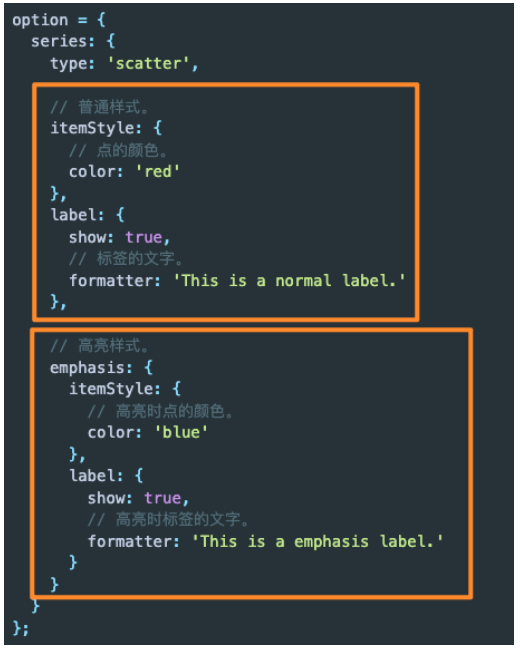
默认情况高亮的样式是根据普通样式自动生成。但是也可自己定义
自定义主要是通过 emphasis 属性来定制。
emphsis 的结构和普通样式结构相同,如左图:
ECharts4 以前,高亮和普通样式的写法,如右图
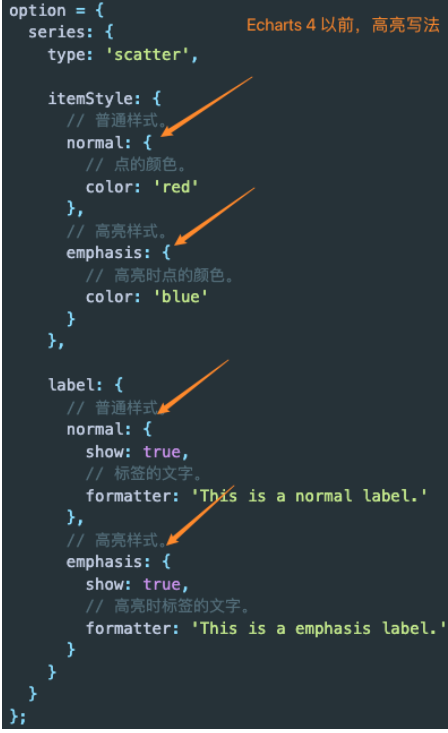
这种写法 仍然被兼容,但是不再推荐了
多数情况下,开发者只配置普通状态下的样式,让高亮的样式是根据普通样式自动生成。
data 里面的 emphasis 优先级高
html
<!DOCTYPE html>
<html lang="en">
  <head>
    <meta charset="UTF-8" />
    <meta http-equiv="X-UA-Compatible" content="IE=edge" />
    <meta name="viewport" content="width=device-width, initial-scale=1.0" />
    <title>Document</title>
  </head>
  <body>
    <div id="main" style="height: 400px"></div>
    <script src="../libs/echarts-5.3.3.js"></script>
    <script>
      window.onload = function () {
        let myChart = echarts.init(document.getElementById("main"));
        let option = {
          backgroundColor: "rgba(255, 0, 0, 0.1)",
          grid: {
            show: true,
            backgroundColor: "rgba(0, 255, 0, 0.1)",
          },

          xAxis: {
            data: ["衬衫", "羊毛衫", "雪纺衫", "裤子", "高跟鞋", "袜子"],
          },
          yAxis: {},
          series: [
            {
              name: "产品销量柱形图",
              type: "bar",

              label: {
                show: true,
              },
              itemStyle: {
                color: "green",
              },
              emphasis: {
                // 图形高亮( label、labelLine、itemStyle、lineStyle、areaStyle... )
                label: {
                  show: true,
                  color: "red",
                },
                itemStyle: {
                  color: "orange",
                },
                // .....
              },

              // 方式三(推荐)
              data: [
                {
                  value: 5,
                  name: "衬衫", // 数据项名称, 比如pie系列 tooltip 需要用到

                  emphasis: {
                    // 图形高亮( label、labelLine、itemStyle、lineStyle、areaStyle... )
                    label: {
                      show: true,
                      color: "blue",
                    },
                    itemStyle: {
                      color: "pink",
                    },
                  },
                },
                {
                  value: 20,
                  name: "羊毛衫",
                },
                {
                  value: 36,
                  name: "雪纺衫",
                },
                {
                  value: 10,
                  name: "裤子",
                },
                {
                  value: 10,
                  name: "高跟鞋",
                },
                {
                  value: 20,
                  name: "袜子",
                },
              ],
            },
          ],
        };
        myChart.setOption(option);
      };
    </script>
  </body>
</html>
标题、图例、提示配置(组件)
title**:**图表的标题。object 类型。
- text、top、left....
legend:图例,展现了不同系列的标记、颜色和名字。object 类型。
- show、icon、formatter、textStyle、itemWidth 、itemGap...
tooltip:提示框组件。object 类型。
- show、 trigger、axisPointer.....
title
html
<!DOCTYPE html>
<html lang="en">
  <head>
    <meta charset="UTF-8" />
    <meta http-equiv="X-UA-Compatible" content="IE=edge" />
    <meta name="viewport" content="width=device-width, initial-scale=1.0" />
    <title>Document</title>
  </head>
  <body>
    <div id="main" style="height: 400px"></div>
    <script src="../libs/echarts-5.3.3.js"></script>
    <script>
      window.onload = function () {
        let myChart = echarts.init(document.getElementById("main"));
        let option = {
          backgroundColor: "rgba(255, 0, 0, 0.1)",
          grid: {
            show: true,
            backgroundColor: "rgba(0, 255, 0, 0.1)",
          },

          title: {
            show: true,
            text: "Echart 5 条形图",
            left: 20,
            top: 10,
            // subtext: '第二个标题'
            // ....
          },

          xAxis: {
            data: ["衬衫", "羊毛衫", "雪纺衫", "裤子", "高跟鞋", "袜子"],
          },
          yAxis: {},
          series: [
            {
              name: "产品销量柱形图",
              type: "bar",

              data: [5, 20, 36, 10, 10, 20],
            },
          ],
        };
        myChart.setOption(option);
      };
    </script>
  </body>
</html>
legend
html
<!DOCTYPE html>
<html lang="en">
  <head>
    <meta charset="UTF-8" />
    <meta http-equiv="X-UA-Compatible" content="IE=edge" />
    <meta name="viewport" content="width=device-width, initial-scale=1.0" />
    <title>Document</title>
  </head>
  <body>
    <div id="main" style="height: 400px"></div>
    <script src="../libs/echarts-5.3.3.js"></script>
    <script>
      window.onload = function () {
        let myChart = echarts.init(document.getElementById("main"));
        let option = {
          backgroundColor: "rgba(255, 0, 0, 0.1)",
          grid: {
            show: true,
            backgroundColor: "rgba(0, 255, 0, 0.1)",
          },
          legend: {
            show: true,
            // width: 100,
            // itemWidth: 20
            icon: "circle", // round circle ...

            // formatter: 'liu-{name}'
            formatter: function (name) {
              console.log(name);
              // 富文本的语法: {style_name|content}
              return name + "{percentageStyle| 40%}";
            },
            textStyle: {
              rich: {
                // 给富文本添加样式
                percentageStyle: {
                  color: "red",
                  fontSize: 12,
                  // css 样式
                },
              },
            },
          },
          xAxis: {
            show: false,
            data: ["衬衫", "羊毛衫", "雪纺衫", "裤子", "高跟鞋", "袜子"],
          },
          yAxis: {},
          series: [
            {
              type: "pie", // line bar scatter pie
              label: {
                show: true,
              },

              // 方式三(推荐)
              data: [
                {
                  value: 5,
                  name: "衬衫", // 数据项名称, 比如pie系列 tooltip 需要用到
                },
                {
                  value: 20,
                  name: "羊毛衫",
                },
                {
                  value: 36,
                  name: "雪纺衫",
                },
                {
                  value: 10,
                  name: "裤子",
                },
                {
                  value: 10,
                  name: "高跟鞋",
                },
                {
                  value: 20,
                  name: "袜子",
                },
              ],
            },
          ],
        };
        myChart.setOption(option);
      };
    </script>
  </body>
</html>
tooltip
html
<!DOCTYPE html>
<html lang="en">
  <head>
    <meta charset="UTF-8" />
    <meta http-equiv="X-UA-Compatible" content="IE=edge" />
    <meta name="viewport" content="width=device-width, initial-scale=1.0" />
    <title>Document</title>
  </head>
  <body>
    <div id="main" style="height: 400px"></div>
    <script src="../libs/echarts-5.3.3.js"></script>
    <script>
      window.onload = function () {
        let myChart = echarts.init(document.getElementById("main"));
        let option = {
          backgroundColor: "rgba(255, 0, 0, 0.1)",
          grid: {
            show: true,
            backgroundColor: "rgba(0, 255, 0, 0.1)",
          },

          tooltip: {
            show: true,
            // 使用了 trigger ,一般也结合 axisPointer
            trigger: "axis", // 默认是 item
            axisPointer: {
              type: "shadow", //  (默认是竖线 line)  (横线 + 竖线 cross)  (横线 + 竖线 shadow)
            },
            // formatter: '<div style="color:red">haha</div>'
          },

          xAxis: {
            data: ["衬衫", "羊毛衫", "雪纺衫", "裤子", "高跟鞋", "袜子"],
          },
          yAxis: {},
          series: [
            {
              type: "bar",
              data: [5, 20, 36, 10, 10, 20],
            },
          ],
        };
        myChart.setOption(option);
      };
    </script>
  </body>
</html>
Color 和 渐变色
ECharts 中 Color 支持的格式:
RGB、RGBA、关键字、十六进制格式
ECharts 中的渐变色
线性渐变,前四个参数分别是( x, y ),( x2, y2 ) 范围从 0 – 1。
径向渐变,前三个参数分别是圆心 x, y 和半径,取值同线性渐变
html
<!DOCTYPE html>
<html lang="en">
  <head>
    <meta charset="UTF-8" />
    <meta http-equiv="X-UA-Compatible" content="IE=edge" />
    <meta name="viewport" content="width=device-width, initial-scale=1.0" />
    <title>Document</title>
  </head>
  <body>
    <div id="main" style="height: 400px"></div>
    <script src="../libs/echarts-5.3.3.js"></script>
    <script>
      window.onload = function () {
        let myChart = echarts.init(document.getElementById("main"));
        let option = {
          backgroundColor: "rgba(255, 0, 0, 0.1)",
          grid: {
            show: true,
            backgroundColor: "rgba(0, 255, 0, 0.1)",
          },

          tooltip: {
            show: true,
            // 使用了 trigger ,一般也结合 axisPointer
            trigger: "axis", // 默认是 item
            axisPointer: {
              type: "shadow", //  (默认是竖线 line)  (横线 + 竖线 cross)  (横线 + 竖线 shadow)
            },
            // formatter: '<div style="color:red">haha</div>'
          },

          xAxis: {
            data: ["衬衫", "羊毛衫", "雪纺衫", "裤子", "高跟鞋", "袜子"],
          },
          yAxis: {},
          series: [
            {
              type: "bar",
              // 图形的颜色
              itemStyle: {
                color: {
                  // 渐变
                  type: "linear",
                  x: 0,
                  y: 0,
                  x2: 0,
                  y2: 1,
                  colorStops: [
                    {
                      offset: 0,
                      color: "red",
                    },
                    {
                      offset: 1,
                      color: "blue",
                    },
                  ],
                },
              },
              data: [
                {
                  value: 5,
                  name: "衬衫", // 数据项名称, 比如pie系列 tooltip 需要用到
                  // 图形的颜色
                  itemStyle: {
                    color: new echarts.graphic.LinearGradient(
                      0,
                      0,
                      0,
                      1,
                      [
                        {
                          offset: 0,
                          color: "#20FF89",
                        },
                        {
                          offset: 1,
                          color: "rgba(255, 255, 255, 0)",
                        },
                      ],
                      false
                    ),
                  },
                },
                {
                  value: 20,
                  name: "羊毛衫",
                },
                {
                  value: 36,
                  name: "雪纺衫",
                },
                {
                  value: 10,
                  name: "裤子",
                },
                {
                  value: 10,
                  name: "高跟鞋",
                },
                {
                  value: 20,
                  name: "袜子",
                },
              ],
            },
          ],
        };
        myChart.setOption(option);
      };
    </script>
  </body>
</html>
柱形图
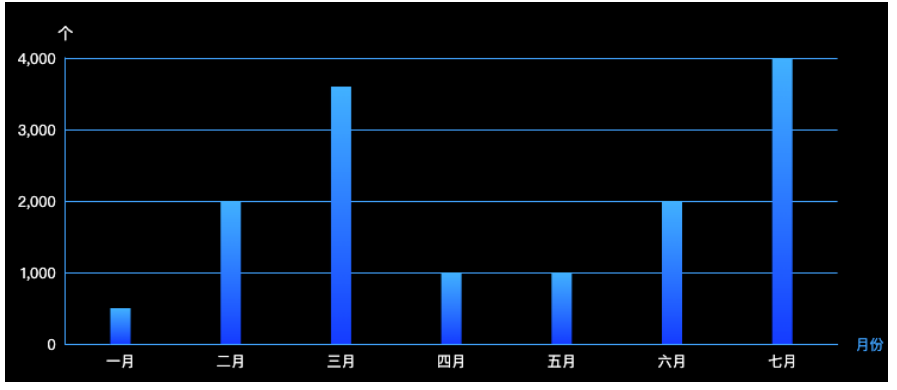
ECharts 绘制 柱状图
html
<!DOCTYPE html>
<html lang="en">
  <head>
    <meta charset="UTF-8" />
    <meta http-equiv="X-UA-Compatible" content="IE=edge" />
    <meta name="viewport" content="width=device-width, initial-scale=1.0" />
    <title>Document</title>
  </head>
  <body>
    <div id="main" style="height: 400px"></div>
    <script src="../libs/echarts-5.3.3.js"></script>
    <script>
      window.onload = function () {
        let myChart = echarts.init(document.getElementById("main"));

        var option = {
          backgroundColor: "rgb(40,46,72)",
          grid: {
            left: "5%",
            right: "10%",
            top: "30%",
            bottom: "5%",
            containLabel: true, // grid 区域是否包含坐标轴的刻度标签
          },
          tooltip: {},

          xAxis: {
            name: "月份",
            axisLine: {
              show: true,
              lineStyle: {
                color: "#42A4FF",
              },
            },
            axisTick: {
              show: false,
            },
            axisLabel: {
              color: "white",
            },
            type: "category",
            data: ["一月", "二月", "三月", "四月", "五月", "六月", "七月"],
          },
          yAxis: {
            name: "个",
            nameTextStyle: {
              color: "white",
              fontSize: 13,
            },
            axisLine: {
              show: true,
              lineStyle: {
                color: "#42A4FF",
              },
            },
            axisTick: {
              show: false,
            },
            splitLine: {
              show: true,
              lineStyle: {
                color: "#42A4FF",
              },
            },
            axisLabel: {
              color: "white",
            },
          },
          series: [
            {
              name: "销量",
              type: "bar",
              barWidth: 17,
              itemStyle: {
                color: {
                  type: "linear",
                  x: 0,
                  y: 0,
                  x2: 0,
                  y2: 1,
                  colorStops: [
                    {
                      offset: 0,
                      color: "#01B1FF", // 0% 处的颜色
                    },
                    {
                      offset: 1,
                      color: "#033BFF", // 100% 处的颜色
                    },
                  ],
                },
              },
              data: [500, 2000, 3600, 1000, 1000, 2000, 4000],
            },
          ],
        };

        myChart.setOption(option);
      };
    </script>
  </body>
</html>
折线图
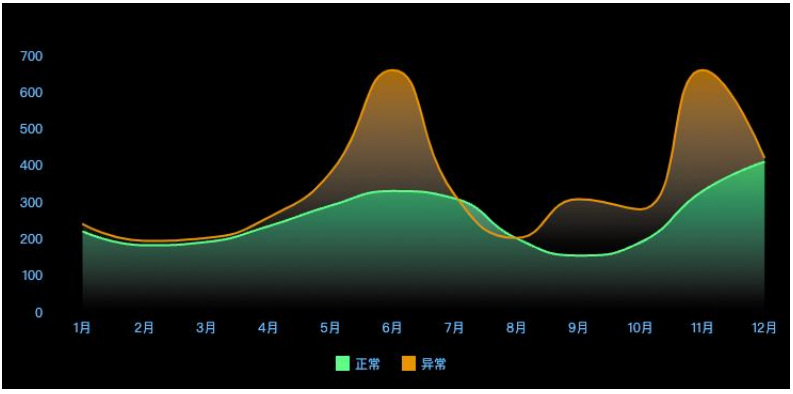
ECharts 绘制 折线图
html
<!DOCTYPE html>
<html lang="en">
  <head>
    <meta charset="UTF-8" />
    <meta http-equiv="X-UA-Compatible" content="IE=edge" />
    <meta name="viewport" content="width=device-width, initial-scale=1.0" />
    <title>Document</title>
  </head>
  <body>
    <div id="main" style="height: 400px"></div>
    <script src="../libs/echarts-5.3.3.js"></script>
    <script>
      window.onload = function () {
        let myChart = echarts.init(document.getElementById("main"), "dark");

        let option = {
          grid: {
            left: "5%",
            right: "1%",
            top: "20%",
            bottom: "15%",
            containLabel: true, // grid 区域是否包含坐标轴的刻度标签
          },
          legend: {
            bottom: "5%",

            itemGap: 40,
            itemWidth: 30,
            itemHeigth: 12,

            textStyle: {
              color: "#64BCFF",
            },
            icon: "rect",
          },
          tooltip: {
            trigger: "axis",
            axisPointer: {
              type: "line",
              lineStyle: {
                color: "#20FF89",
              },
            },
          },
          xAxis: [
            {
              type: "category",
              axisLine: {
                show: false,
              },
              axisLabel: {
                color: "#64BCFF",
              },
              splitLine: {
                show: false,
              },
              axisTick: {
                show: false,
              },
              data: [
                "1月",
                "2月",
                "3月",
                "4月",
                "5月",
                "6月",
                "7月",
                "8月",
                "9月",
                "10月",
                "11月",
                "12月",
              ],
            },
          ],
          yAxis: [
            {
              type: "value",
              splitLine: {
                show: false,
              },
              axisLine: {
                show: false,
              },
              axisLabel: {
                show: true,
                color: "#64BCFF",
              },
            },
          ],
          series: [
            // 第一条折线图
            {
              name: "正常",
              type: "line",
              smooth: true, // 是否平滑曲线显示。
              symbolSize: 5, // 标记的大小
              showSymbol: false,

              itemStyle: {
                color: "#20FF89",
              },
              // 区域填充样式。设置后显示成区域面积图。
              areaStyle: {
                color: new echarts.graphic.LinearGradient(
                  0,
                  0,
                  0,
                  1,
                  [
                    {
                      offset: 0,
                      color: "#20FF89",
                    },
                    {
                      offset: 1,
                      color: "rgba(255, 255, 255, 0)",
                    },
                  ],
                  false
                ),
              },
              data: [
                200, 200, 191, 234, 290, 330, 310, 201, 154, 190, 330, 410,
              ],
            },

            // 第二条折线图 (  n 个系列图 )
            {
              name: "异常",
              type: "line",
              smooth: true, // 是否平滑曲线显示。
              symbolSize: 5, // 标记的大小,可以设置成诸如 10 这样单一的数字
              showSymbol: false, // 是否显示 symbol, 如果 false 则只有在 tooltip hover 的时候显示。
              itemStyle: {
                // 折线的颜色
                color: "#EA9502",
              },
              // 折线区域的颜色
              areaStyle: {
                color: {
                  type: "linear",
                  x: 0,
                  y: 0,
                  x2: 0,
                  y2: 1,
                  colorStops: [
                    {
                      offset: 0,
                      color: "#EA9502",
                    },
                    {
                      offset: 1,
                      color: "rgba(255, 255, 255, 0)",
                    },
                  ],
                },
              },
              data: [
                500, 300, 202, 258, 280, 660, 320, 202, 308, 280, 660, 420,
              ],
            },
          ],
        };

        myChart.setOption(option);
      };
    </script>
  </body>
</html>
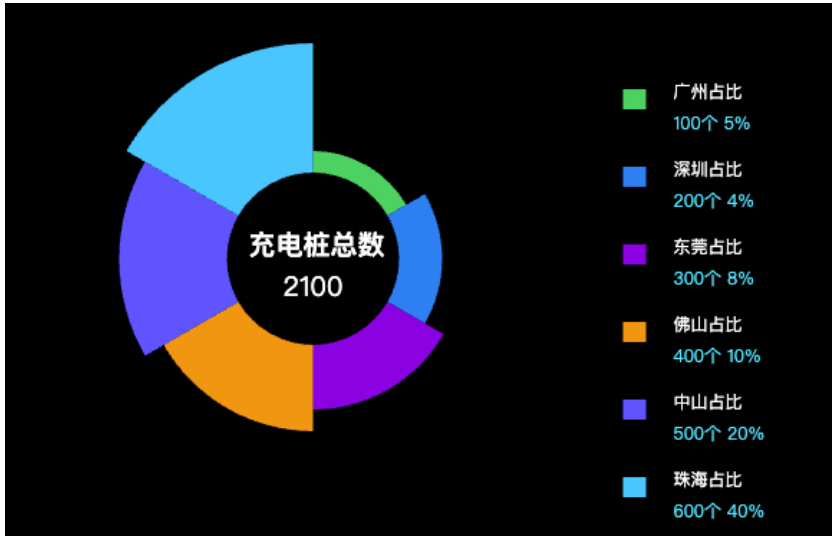
饼图
ECharts 绘制 饼图
html
<!DOCTYPE html>
<html lang="en">
  <head>
    <meta charset="UTF-8" />
    <meta http-equiv="X-UA-Compatible" content="IE=edge" />
    <meta name="viewport" content="width=device-width, initial-scale=1.0" />
    <title>Document</title>
  </head>
  <body>
    <div id="main" style="height: 400px"></div>
    <script src="../libs/echarts-5.3.3.js"></script>
    <script>
      window.onload = function () {
        let myChart = echarts.init(document.getElementById("main"));

        // =====准备数据=====
        let pieDatas = [
          {
            value: 100,
            name: "广州占比",
            percentage: "5%",
            color: "#34D160",
          },
          {
            value: 200,
            name: "深圳占比",
            percentage: "4%",
            color: "#027FF2",
          },
          {
            value: 300,
            name: "东莞占比",
            percentage: "8%",
            color: "#8A00E1",
          },
          {
            value: 400,
            name: "佛山占比",
            percentage: "10%",
            color: "#F19610",
          },
          {
            value: 500,
            name: "中山占比",
            percentage: "20%",
            color: "#6054FF",
          },
          {
            value: 600,
            name: "珠海占比",
            percentage: "40%",
            color: "#00C6FF",
          },
        ];

        // 将 pieDatas 格式的 数据映射为 系列图所需要的数据格式
        let data = pieDatas.map((item) => {
          return {
            value: item.value,
            name: item.name,
            itemStyle: {
              color: item.color,
            },
          };
        });

        // 求出总数
        let total = pieDatas.reduce((a, b) => {
          return a + b.value * 1;
        }, 0);
        // =====准备数据=====

        // 2.指定图表的配置项和数据
        var option = {
          backgroundColor: "rgb(40,46,72)",
          // 标题组件
          title: {
            text: `充电桩总数`,
            top: "50%",
            left: "50%",
            padding: [-20, 0, 0, -45],
            textStyle: {
              fontSize: 19,
              color: "white",
            },

            // subtext: `2100`,
            // subtextStyle : {
            //   color: 'red'
            // },

            // 副标题使用-富文本语法:{style_name|value}, 注意不能有空格
            subtext: `{totalSty|${total}}`,
            subtextStyle: {
              rich: {
                totalSty: {
                  fontSize: 19,
                  color: "white",
                  width: 90,
                  align: "center",
                },
              },
            },
          },

          legend: {
            orient: "vertical",
            right: "10%",
            top: "18%",

            itemGap: 10,
            itemWidth: 16,
            itemHeigth: 16,
            icon: "rect",

            // 自定义图例的名称
            formatter: function (name) {
              // 图例文本格式化 + 富文本定制样式
              var currentItem = pieDatas.find((item) => item.name === name);
              return (
                "{nameSty|" +
                currentItem.name +
                "}\n" +
                "{numberSty|" +
                currentItem.value +
                "个 }" +
                "{preSty|" +
                currentItem.percentage +
                "}"
              );
            },
            textStyle: {
              rich: {
                nameSty: {
                  fontSize: 12,
                  color: "#FFFFFF",
                  padding: [10, 14],
                },
                numberSty: {
                  fontSize: 12,
                  color: "#40E6ff",
                  padding: [0, 0, 0, 14],
                },
                preSty: {
                  fontSize: 12,
                  color: "#40E6ff",
                },
              },
            },
          },
          series: [
            {
              type: "pie",
              center: ["50%", "50%"], // 饼图的中心(圆心)坐标,数组的第一项是横坐标,第二项是纵坐标。
              radius: ["30%", "75%"], // 饼图的半径。数组的第一项是内半径,第二项是外半径。
              label: {
                show: false,
              },
              // data: [  { name: '',   value: '',   itemStyle }  ],
              data: data,
              roseType: "area", //  area 玫瑰图, 圆心角一样,通过半径展现数据大小( 默认为false )
            },
          ],
        };

        myChart.setOption(option);
      };
    </script>
  </body>
</html>
地图-绘制
ECharts 可以使用 GeoJSON 格式的数据作为地图的轮廓,可以获取第三方的 GeoJSON 数据注册到 ECharts 中:
- https://github.com/echarts-maps/echarts-china-cities-js/tree/master/js/shape-with-internal-borders
- https://datav.aliyun.com/portal/school/atlas/area_selector
ECharts 绘制地图步骤(方式一):
- 1.拿到 GeoJSON 数据
- 2.注册对应的地图的 GeoJSON 数据(调用 setOption 前注册)
- 3.配置 geo 选项。
html
<!DOCTYPE html>
<html lang="en">
  <head>
    <meta charset="UTF-8" />
    <meta http-equiv="X-UA-Compatible" content="IE=edge" />
    <meta name="viewport" content="width=device-width, initial-scale=1.0" />
    <title>Document</title>
  </head>
  <body>
    <div id="main" style="height: 400px"></div>
    <script src="../libs/echarts-5.3.3.js"></script>
    <!--
    1.导入了一个中国的 geo json
    window.china_geojson = {}
  -->
    <script src="./geojson/china_geojson.js"></script>
    <script>
      window.onload = function () {
        // 2.注册一下中国地图的 geo json ( 需要在setOption之前调用 )
        echarts.registerMap("中国", { geoJSON: china_geojson });
        let myChart = echarts.init(document.getElementById("main"));
        let option = {
          // 3.在 echarts 中展示中国地图
          geo: {
            map: "中国",
          },
        };
        myChart.setOption(option);
      };
    </script>
  </body>
</html>
ECharts 绘制地图步骤(方式二):
- 1.拿到 GeoJSON 数据
- 2.注册对应的地图的 GeoJSON 数据(调用 setOption 前注册)
- 3.配置 map series。
html
<!DOCTYPE html>
<html lang="en">
  <head>
    <meta charset="UTF-8" />
    <meta http-equiv="X-UA-Compatible" content="IE=edge" />
    <meta name="viewport" content="width=device-width, initial-scale=1.0" />
    <title>Document</title>
  </head>
  <body>
    <div id="main" style="height: 400px"></div>
    <script src="../libs/echarts-5.3.3.js"></script>
    <!--
    1.导入了一个中国的 geo json
    window.china_geojson = {}
  -->
    <script src="./geojson/china_geojson.js"></script>
    <script>
      window.onload = function () {
        // 2.注册一下中国地图的 geo json ( 需要在setOption之前调用 )
        echarts.registerMap("中国", { geoJSON: china_geojson });

        let myChart = echarts.init(document.getElementById("main"));
        let option = {
          // 3.在 echarts 中展示中国地图
          series: [
            {
              type: "map", // 系列图是 地图
              map: "中国", // 展示中国地图( 因为只注册一个中国地图 )
            },
          ],
        };
        myChart.setOption(option);
      };
    </script>
  </body>
</html>
geo 和 map series 绘制地图的区别
geo 地理坐标系组件
会生成一个 geo 地理坐标系组件
地理坐标系组件用于地图的绘制
支持在地理坐标系上绘制散点图,线集
该坐标系可以共其它系列复用
注意:其他系列在复用该地理坐标系时,series 的 itemStyle 等样式将不起作用
map series
默认情况下,map series 会自己生成内部专用的 geo 地理坐标系组件
地理坐标系组件用于地图的绘制
地图主要用于地理区域数据的可视化,配合 data 使用
配合 visualMap 组件用于展示不同区域的人口分布密度等数据
html
<!DOCTYPE html>
<html lang="en">
  <head>
    <meta charset="UTF-8" />
    <meta http-equiv="X-UA-Compatible" content="IE=edge" />
    <meta name="viewport" content="width=device-width, initial-scale=1.0" />
    <title>Document</title>
  </head>
  <body>
    <div id="main" style="height: 400px"></div>
    <script src="../libs/echarts-5.3.3.js"></script>
    <!--
    1.导入了一个中国的 geo json
    window.china_geojson = {}
  -->
    <script src="./geojson/china_geojson.js"></script>
    <script>
      window.onload = function () {
        // 2.注册一下中国地图的 geo json ( 需要在setOption之前调用 )
        echarts.registerMap("中国", { geoJSON: china_geojson });

        let myChart = echarts.init(document.getElementById("main"));
        let option = {
          // 3.在 echarts 中展示中国地图
          geo: [
            {
              map: "中国", // 全局的地图( 创建一个地理坐标系统, 供其它系列复用该坐标系 )
              roam: true,
            },
          ],

          series: [
            {
              type: "map", // 系列图是 地图(创建一个地理坐标系统, 用来展示数据 )
              map: "中国", //
              roam: true,
            },
          ],
        };
        myChart.setOption(option);
      };
    </script>
  </body>
</html>
地图-着色
地图着色,可以通过 itemStyle 属性中的 areaColor 和 borderColor 属性。
areaColor :地图区域的颜色;
borderColor:图形(边界)的描边颜色。
html
<!DOCTYPE html>
<html lang="en">
  <head>
    <meta charset="UTF-8" />
    <meta http-equiv="X-UA-Compatible" content="IE=edge" />
    <meta name="viewport" content="width=device-width, initial-scale=1.0" />
    <title>Document</title>
  </head>
  <body>
    <div id="main" style="height: 400px"></div>
    <script src="../libs/echarts-5.3.3.js"></script>
    <!--
    1.导入了一个中国的 geo json
    window.china_geojson = {}
  -->
    <script src="./geojson/china_geojson.js"></script>
    <script>
      window.onload = function () {
        // 2.注册一下中国地图的 geo json ( 需要在setOption之前调用 )
        echarts.registerMap("中国", { geoJSON: china_geojson });
        let myChart = echarts.init(document.getElementById("main"));
        let option = {
          tooltip: {},
          // 3.在 echarts 中展示中国地图
          // geo: {
          //   map: '中国',
          //   // =======地图着色=========
          //   itemStyle: {
          //     areaColor: "#023677", // 地图区域的颜色。
          //     borderColor: "#1180c7", // 图形的描边颜色。
          //   },

          //   emphasis: {
          //     itemStyle: {
          //       areaColor: "#4499d0",
          //     },
          //     label: {
          //       color: "white",
          //     },
          //   },
          //   // =======地图着色=========
          // },

          series: [
            {
              type: "map", // 系列图是 地图(创建一个地理坐标系统, 用来展示数据 )
              map: "中国", //
              roam: true,
              // =======地图着色=========
              itemStyle: {
                areaColor: "#023677", // 地图区域的颜色。
                borderColor: "#1180c7", // 图形的描边颜色。
              },

              emphasis: {
                itemStyle: {
                  areaColor: "#4499d0",
                },
                label: {
                  color: "white",
                },
              },
              // =======地图着色=========
            },
          ],
        };
        myChart.setOption(option);
      };
    </script>
  </body>
</html>
地图-数据可视化
给地图添加数据,并可视化展示
添加一个 map series
配置地图样式
添加地图所需的数据
添加 visualMap 视觉映射
html
<!DOCTYPE html>
<html lang="en">
  <head>
    <meta charset="UTF-8" />
    <meta http-equiv="X-UA-Compatible" content="IE=edge" />
    <meta name="viewport" content="width=device-width, initial-scale=1.0" />
    <title>Document</title>
    <style></style>
  </head>
  <body>
    <div id="main" style="height: 600px"></div>

    <script src="../libs/echarts-5.3.3.js"></script>
    <script src="./geojson/china_geojson.js"></script>
    <script>
      // 注册地图
      echarts.registerMap("中国", { geoJSON: china_geojson });
      // 1.基于准备好的dom,初始化echarts实例
      var myChart = echarts.init(document.getElementById("main"), null, {
        renderer: "svg",
      });

      var data = [
        { name: "北京", value: 199 },
        { name: "天津", value: 42 },
        { name: "河北", value: 102 },
        { name: "山西", value: 81 },
        { name: "内蒙古", value: 47 },
        { name: "辽宁", value: 67 },
        { name: "吉林", value: 82 },
        { name: "黑龙江", value: 123 },
        { name: "上海", value: 24 },
        { name: "江苏", value: 92 },
        { name: "浙江", value: 114 },
        { name: "安徽", value: 109 },
        { name: "福建", value: 116 },
        { name: "江西", value: 91 },
        { name: "山东", value: 119 },
        { name: "河南", value: 137 },
        { name: "湖北", value: 116 },
        { name: "湖南", value: 114 },
        { name: "重庆", value: 91 },
        { name: "四川", value: 125 },
        { name: "贵州", value: 62 },
        { name: "云南", value: 83 },
        { name: "西藏", value: 9 },
        { name: "陕西", value: 80 },
        { name: "甘肃", value: 56 },
        { name: "青海", value: 10 },
        { name: "宁夏", value: 18 },
        { name: "新疆", value: 180 },
        { name: "广东", value: 123 },
        { name: "广西", value: 59 },
        { name: "海南", value: 14 },
      ];

      // 2.指定图表的配置项和数据
      var option = {
        tooltip: {},
        grid: {},

        // 1.视觉数据映射
        visualMap: [
          {
            // type: "continuous", // 连续型视觉映射组件 (默认)
            // type: "piecewise", // 分段型视觉映射组件
            left: "20%",
            seriesIndex: [0], // 指定取哪个系列的数据
            // 定义 在选中范围中 的视觉元素, 对象类型。
            inRange: {
              color: ["#04387b", "#467bc0"], // 映射组件和地图的颜色(一般和地图色相近)
            },
          },
        ],

        series: [
          {
            name: "中国地图",
            type: "map",
            map: "中国",
            data,
            // data: [
            //   { name: "广东", value: 123 },
            //   { name: "广西", value: 59 },
            //   { name: "海南", value: 14 },
            //   // ....
            //   // ...
            // ],
            itemStyle: {
              areaColor: "#023677",
              borderColor: "#1180c7",
            },
            emphasis: {
              itemStyle: { areaColor: "#4499d0" },
              label: { color: "white" },
            },
            select: {
              label: { color: "white" },
              itemStyle: { areaColor: "#4499d0" },
            },
          },
        ],
      };
      myChart.setOption(option);
    </script>
  </body>
</html>
地图-涟漪特效散点图
给地图添加涟漪特效的散点图数据,并可视化展示
添加一个 effectScatter series
指定使用的地理坐标系
添加地图所需的数据
修改标记的大小和样式
修改默认的 tooltip 提示
html
<!DOCTYPE html>
<html lang="en">
  <head>
    <meta charset="UTF-8" />
    <meta http-equiv="X-UA-Compatible" content="IE=edge" />
    <meta name="viewport" content="width=device-width, initial-scale=1.0" />
    <title>Document</title>
  </head>
  <body>
    <div id="main" style="height: 400px"></div>
    <script src="../libs/echarts-5.3.3.js"></script>
    <!--
    1.导入了一个中国的 geo json
    window.china_geojson = {}
  -->
    <script src="./geojson/china_geojson.js"></script>
    <script>
      window.onload = function () {
        // 2.注册一下中国地图的 geo json ( 需要在setOption之前调用 )
        echarts.registerMap("中国", { geoJSON: china_geojson });

        let myChart = echarts.init(document.getElementById("main"));
        let option = {
          // 3.在 echarts 中展示中国地图
          geo: [
            {
              map: "中国",
            },
          ],
          series: [
            {
              name: "散点图",
              type: "effectScatter",

              geoIndex: 0, // geo 支持数组,默认是 0
              coordinateSystem: "geo", // 使用地理坐标系,通过 geoIndex 指定相应的地理坐标系组件。
              data: [
                {
                  name: "广东",
                  value: [113.280637, 23.125178, 93],
                },
                {
                  name: "北京",
                  value: [116.405285, 39.904989, 199],
                },
                // {
                //   name: "天津",
                //   value: [117.190182, 39.125596, 99],
                // },
              ],

              // ====== 散点大小和着色========
              symbolSize: function (val) {
                console.log(val);
                return val[2] / 10; // 控制散点图的大小
              },

              itemStyle: {
                color: "green",
                shadowBlur: 10,
                shadowColor: "yellow",
              },
              // ====== 散点大小和着色========
            },
          ],
        };
        myChart.setOption(option);
      };
    </script>
  </body>
</html>
最终案例
html
<!DOCTYPE html>
<html lang="en">
  <head>
    <meta charset="UTF-8" />
    <meta http-equiv="X-UA-Compatible" content="IE=edge" />
    <meta name="viewport" content="width=device-width, initial-scale=1.0" />
    <title>Document</title>
  </head>
  <body>
    <div id="main" style="height: 400px"></div>
    <script src="../libs/echarts-5.3.3.js"></script>
    <!--
    1.导入了一个中国的 geo json
    window.china_geojson = {}
  -->
    <script src="./geojson/china_geojson.js"></script>
    <script>
      window.onload = function () {
        let mapName = "中国";
        // 2.注册一下中国地图的 geo json ( 需要在setOption之前调用 )
        echarts.registerMap(mapName, { geoJSON: china_geojson });

        let myChart = echarts.init(document.getElementById("main"));

        var data = [
          { name: "北京", value: 199 },
          { name: "天津", value: 42 },
          { name: "河北", value: 102 },
          { name: "山西", value: 81 },
          { name: "内蒙古", value: 47 },
          { name: "辽宁", value: 67 },
          { name: "吉林", value: 82 },
          { name: "黑龙江", value: 123 },
          { name: "上海", value: 154 },
          { name: "江苏", value: 102 },
          { name: "浙江", value: 114 },
          { name: "安徽", value: 109 },
          { name: "福建", value: 116 },
          { name: "江西", value: 91 },
          { name: "山东", value: 119 },
          { name: "河南", value: 137 },
          { name: "湖北", value: 116 },
          { name: "湖南", value: 114 },
          { name: "重庆", value: 101 },
          { name: "四川", value: 125 },
          { name: "贵州", value: 62 },
          { name: "云南", value: 83 },
          { name: "西藏", value: 9 },
          { name: "陕西", value: 80 },
          { name: "甘肃", value: 56 },
          { name: "青海", value: 10 },
          { name: "宁夏", value: 18 },
          { name: "新疆", value: 120 },
          { name: "广东", value: 193 },
          { name: "广西", value: 59 },
          { name: "海南", value: 14 },
        ];

        var geoCoordMap = {};
        /*获取地图数据*/
        myChart.showLoading();
        // console.log(echarts.getMap(mapName));

        // 1.先拿到地图的 geo json 对象
        var mapFeatures = echarts.getMap(mapName).geoJson.features;
        mapFeatures.forEach(function (v) {
          // 地区名称
          var name = v.properties.name;
          // 地区经纬度
          geoCoordMap[name] = v.properties.cp;
        });
        myChart.hideLoading();
        console.log("data=>", data);
        console.log("geoCoordMap=>", geoCoordMap);

        var convertData = function (data) {
          var res = [];
          for (var i = 0; i < data.length; i++) {
            var geoCoord = geoCoordMap[data[i].name];
            if (geoCoord) {
              res.push({
                name: data[i].name,
                value: [...geoCoord, data[i].value],
              });
            }
          }
          console.log("res=>", res);
          return res;
        };

        // 2.指定图表的配置项和数据
        var option = {
          tooltip: {}, // 提示框

          // visualMap: {  // 视觉映射组件
          //   left: "20%",
          //   seriesIndex: [0],
          //   inRange: {
          //     color: ["#04387b", "#467bc0"], // 蓝绿
          //   },
          // },

          geo: {
            // 注册一个地理坐标系组件( 给散点图用 )
            map: "中国",
            roam: false,
            label: { show: false },
            aspectScale: 0.75, // 缩放地图
            itemStyle: {
              areaColor: "#023677",
              borderColor: "#1180c7",
            },
            emphasis: {
              itemStyle: { areaColor: "#4499d0" },
              label: { color: "white" },
            },
          },
          series: [
            {
              name: "中国地图",
              type: "map",
              map: "中国",
              data, // 给地图填充数据

              // 地图样式
              itemStyle: {
                areaColor: "#023677",
                borderColor: "#1180c7",
              },
              emphasis: {
                itemStyle: { areaColor: "#4499d0" },
                label: { color: "white" },
              },
              select: {
                label: { color: "white" },
                itemStyle: { areaColor: "#4499d0" },
              },
              // 地图样式
            },

            {
              name: "散点图充电桩",
              type: "effectScatter",

              // 散点图使用的坐标系: geo定义的坐标系组件
              geoIndex: 0,
              coordinateSystem: "geo", // 使用地理坐标系,通过 geoIndex 指定相应的地理坐标系组件。

              data: convertData(data),

              symbolSize: function (val) {
                return val[2] / 10;
              },

              itemStyle: {
                color: "yellow",
                shadowBlur: 10,
                shadowColor: "yellow",
              },
              tooltip: {
                show: true,
                trigger: "item",
                formatter: function (params) {
                  console.log(params);
                  var data = params.data;
                  return `${params.seriesName} <div style="margin:5px 0px;"/> ${data.name} ${data.value[2]}`;
                },
              },
            },
          ],
        };

        myChart.setOption(option);
      };
    </script>
  </body>
</html>
Echarts 常见 API
全局 echarts 对象,在 script 标签引入 echarts.js 文件后获得,或者在 AMD 环境中通过 require('echarts') 获得。
- echarts. init( dom, theme, opts ):创建 echartsInstance 实例
- echarts. registerMap( mapName, opts ):注册地图
- echarts. getMap( mapName ):获取已注册地图
通过 echarts.init 创建的实例(echartsInstance)
- echartsInstance. setOption(opts):设置图表实例的配置项以及数据,万能接口。
- echartsInstance. getWidth()、 echartsInstance. getHeight():获取 ECharts 实例容器的宽高度。
- echartsInstance. resize(opts):改变图表尺寸,在容器大小发生改变时需要手动调用。
- echartsInstance. showLoading()、 echartsInstance. hideLoading():显示和隐藏加载动画效果。
- echartsInstance. dispatchAction( ):触发图表行为,例如:图例开关、显示提示框 showTip 等
- echartsInstance. dispose:销毁实例,销毁后实例无法再被使用
- echartsInstance. on():通过 on 方法添加事件处理函数,该文档描述了所有 ECharts 的事件列表。
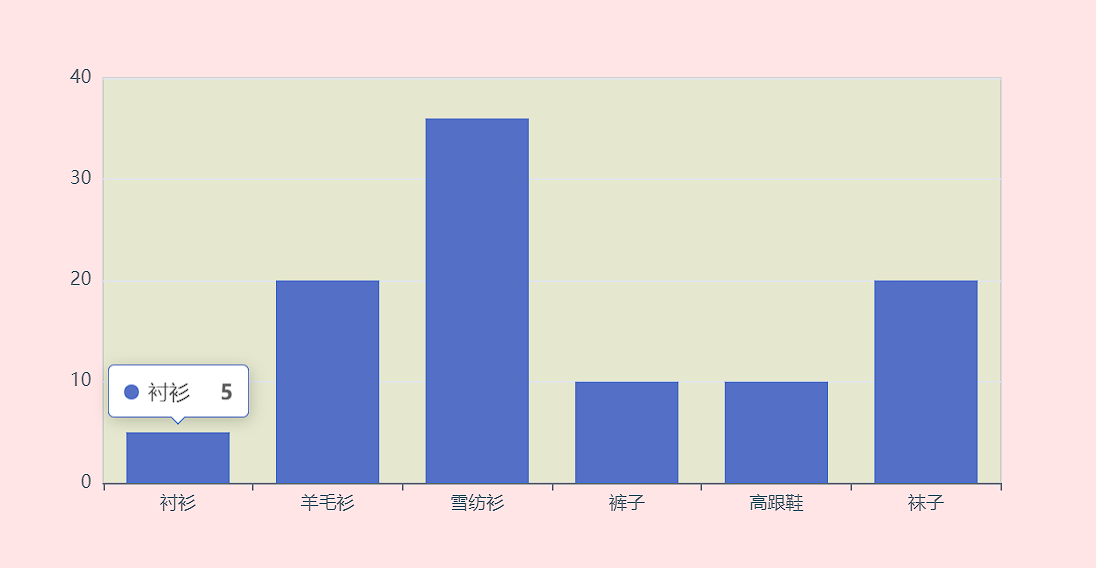
自动触发 Action 实现提示框轮播
会自动触发提示,然后轮播
html
<!DOCTYPE html>
<html lang="en">
  <head>
    <meta charset="UTF-8" />
    <meta http-equiv="X-UA-Compatible" content="IE=edge" />
    <meta name="viewport" content="width=device-width, initial-scale=1.0" />
    <title>Document</title>
  </head>
  <body>
    <div id="main" style="height: 400px"></div>
    <script src="../libs/echarts-5.3.3.js"></script>
    <script>
      window.onload = function () {
        let myChart = echarts.init(document.getElementById("main"));
        let option = {
          backgroundColor: "rgba(255, 0, 0, 0.1)",
          grid: {
            show: true,
            backgroundColor: "rgba(0, 255, 0, 0.1)",
          },

          tooltip: {
            position: "top", // top
          },
          xAxis: {
            data: ["衬衫", "羊毛衫", "雪纺衫", "裤子", "高跟鞋", "袜子"],
          },
          yAxis: {},
          series: [
            {
              type: "bar",
              data: [5, 20, 36, 10, 10, 20],
            },
          ],
        };
        myChart.setOption(option);

        // 1.实现提示框轮播的功能
        setInterval(function () {
          autoToolTip();
        }, 1000);

        let index = 0; // 0-5

        function autoToolTip() {
          index++;
          if (index > 5) {
            index = 0;
          }
          // 1.显示提示框
          myChart.dispatchAction({
            type: "showTip", // 触发的action type
            seriesIndex: 0, // 系列的 索引
            dataIndex: index, // 数据项的 索引
            position: "top", // top
          });
        }
      };
    </script>
  </body>
</html>
地图-下钻,指的是比如点击广东省就会变成广东省的地图
html
<!DOCTYPE html>
<html lang="en">
  <head>
    <meta charset="UTF-8" />
    <meta http-equiv="X-UA-Compatible" content="IE=edge" />
    <meta name="viewport" content="width=device-width, initial-scale=1.0" />
    <title>Document</title>
  </head>
  <body>
    <button onclick="back()">返回 > 中国地图</button>
    <div id="main" style="height: 400px"></div>
    <script src="../libs/echarts-5.3.3.js"></script>
    <!--
    1.导入了一个中国的 geo json
    window.china_geojson = {}
  -->
    <script src="./geojson/china_geojson.js"></script>
    <script src="./geojson/guangdong_geojson.js"></script>

    <script>
      let myChart = null;
      let option = {};
      window.onload = function () {
        // 2.注册一下中国地图的 geo json ( 需要在setOption之前调用 )
        echarts.registerMap("中国", { geoJSON: china_geojson });

        myChart = echarts.init(document.getElementById("main"));
        option = {
          // 3.在 echarts 中展示中国地图
          series: [
            {
              type: "map", // 系列图是 地图
              map: "中国", // 展示中国地图( 因为只注册一个中国地图 )
              roam: true,
            },
          ],
        };
        myChart.setOption(option);

        // 1.地图下钻的功能
        myChart.on("click", function (event) {
          // console.log(event)
          // event.name == 广东
          if (event.name === "广东") {
            if (!echarts.getMap(event.name)) {
              console.log("注册地图");
              echarts.registerMap(event.name, { geoJSON: guangdong_geojson });
            }
            option.series[0].map = event.name; // 将中国地图切换为广东地图
            myChart.setOption(option);
          }
        });
      };
      function back() {
        option.series[0].map = "中国";
        myChart.setOption(option);
      }
    </script>
  </body>
</html>
响应式 Echarts 图表
响应式图片的实现步骤:
1.图表只设置高度,宽度设置为 100% 或 不设置。
2.监听窗口的 resize 事件,即监听窗口尺寸的变化(需节流)。
3.当窗口大小改变时,然后调用 echartsInstance.resize 改变图表的大小。
另外需要注意的是:
在容器节点被销毁时,可以调用 echartsInstance.dispose 以销毁 echarts 的实例释放资源,避免内存泄漏。
html
<!DOCTYPE html>
<html lang="en">
  <head>
    <meta charset="UTF-8" />
    <meta http-equiv="X-UA-Compatible" content="IE=edge" />
    <meta name="viewport" content="width=device-width, initial-scale=1.0" />
    <title>Document</title>
  </head>
  <body>
    <div id="main" style="height: 400px"></div>
    <script src="../libs/echarts-5.3.3.js"></script>
    <script>
      window.onload = function () {
        let myChart = echarts.init(document.getElementById("main"));
        let option = {
          backgroundColor: "rgba(255, 0, 0, 0.1)",
          grid: {
            show: true,
            backgroundColor: "rgba(0, 255, 0, 0.1)",
          },

          xAxis: {
            data: ["衬衫", "羊毛衫", "雪纺衫", "裤子", "高跟鞋", "袜子"],
          },
          yAxis: {},
          series: [
            {
              type: "bar",
              data: [5, 20, 36, 10, 10, 20],
            },
          ],
        };
        myChart.setOption(option);

        // 1.响应式图表
        window.addEventListener("resize", function () {
          myChart.resize();
        });
      };
    </script>
  </body>
</html>