Appearance
CSS 中的单位
前面编写的 CSS 中,我们经常会使用 px 来表示一个长度(大小),比如 font-size 设置为 18px,width 设置为 100px
px 是一个长度(length)单位,事实上 CSS 中还有非常多的长度单位
整体可以分成两类:
- 绝对长度单位(Absolute length units)
- 相对长度单位(Relative length units)
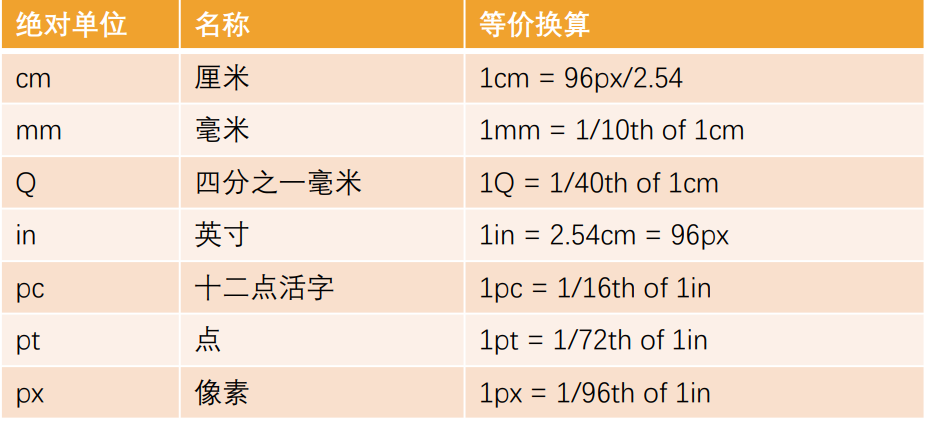
CSS 中的绝对单位( Absolute length units )
绝对单位:
- 它们与其他任何东西都没有关系,通常被认为总是相同的大小
- 这些值中的大多数在用于打印时比用于屏幕输出时更有用,例如,我们通常不会在屏幕上使用 cm
- 惟一一个您经常使用的值,就是 px(像素)
CSS 中的相对单位( Relative length units )
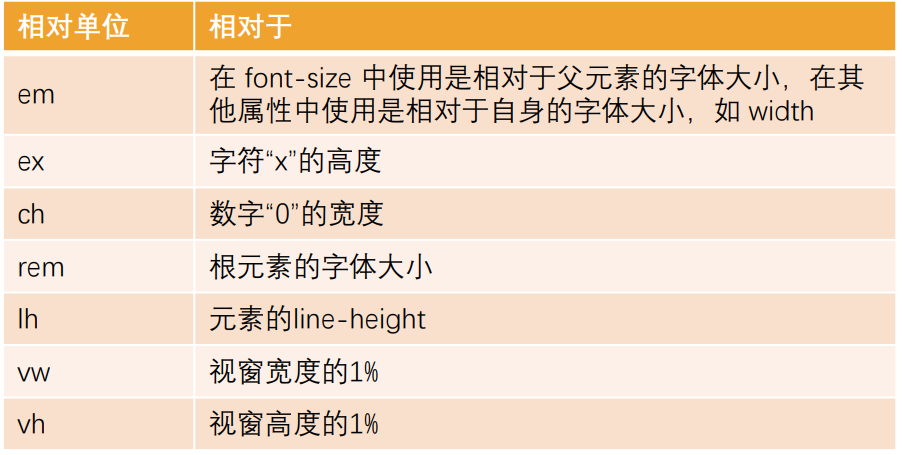
相对长度单位
- 相对长度单位相对于其他一些东西
- 比如父元素的字体大小,或者视图端口的大小
- 使用相对单位的好处是,经过一些仔细的规划,您可以使文本或其他元素的大小与页面上的其他内容相对应
当我们聊 pixel 时,到底在聊些什么?
前面我们已经一直在使用 px 单位了,px 是 pixel 单词的缩写,翻译为像素
那么像素到底是什么呢?
- 像素是影响显示的基本单位。(比如屏幕上看到的画面、一幅图片)
- pix 是英语单词 picture 的常用简写,加上英语单词“元素”element,就得到 pixel
- “像素”表示“画像元素”之意,有时亦被称为 pel(picture element)
像素的不同分类(一)
但是这个 100 个 pixel 到底是多少呢?
- 我们确实可以在屏幕上看到一个大小,但是这个大小代表的真实含义是什么呢?
- 我们经常说一个电脑的分辨率、手机的分辨率,这个 CSS 当中的像素又是什么关系呢?
这里我们要深入到不同的像素概念中,来理解 CSS 中的 pixel 到底代表什么含义
像素单位常见的有三种像素名称:
- 设备像素(也称之为物理像素);
- 设备独立像素(也称之为逻辑像素);
- CSS 像素;
物理像素和逻辑像素
设备像素,也叫物理像素。
- 设备像素指的是显示器上的真实像素,每个像素的大小是屏幕固有的属性,屏幕出厂以后就不会改变了;
- 我们在购买显示器或者手机的时候,提到的设备分辨率就是设备像素的大小;
- 比如 iPhone X 的分辨率 1125x2436,指的就是设备像素;
设备独立像素,也叫逻辑像素。
- 如果面向开发者我们使用设备像素显示一个 100px 的宽度,那么在不同屏幕上显示效果会是不同的;
- 开发者针对不同的屏幕很难进行较好的适配,编写程序必须了解用户的分辨率来进行开发;
- 所以在设备像素之上,操作系统为开发者进行抽象,提供了逻辑像素的概念;
- 比如你购买了一台显示器,在操作系统上是以 1920x1080 设置的显示分辨率,那么无论你购买的是 2k、4k 的显示器,对于开发者来说,都是 1920x1080 的大小。
CSS 像素
CSS 中我们经常使用的单位也是 pixel,它在默认情况下等同于设备独立像素(也就是逻辑像素);
毕竟逻辑像素才是面向我们开发者的;
我们可以通过 JavaScript 中的 screen.width 和 screen.height 获取到电脑的逻辑分辨率:
DPR、PPI
DPR:device pixel ratio
- 2010 年,iPhone4 问世,不仅仅带来了移动互联网,还带来了 Retina 屏幕;
- Retina 屏幕翻译为视网膜显示屏,可以为用户带来更好的显示;
- 在 Retina 屏幕中,一个逻辑像素在长度上对应两个物理像素,这个比例称之为设备像素比(device pixel ratio);
- 我们可以通过 window.devicePixelRatio 获取到当前屏幕上的 DPR 值;
PPI(了解):每英寸像素(英语:Pixels Per Inch,缩写:PPI)
- 通常用来表示一个打印图像或者显示器上像素的密度;
- 前面我们提过 1 英寸=2.54 厘米,在工业领域被广泛应用;
CSS 编写的痛点
CSS 作为一种样式语言, 本身用来给 HTML 元素添加样式是没有问题的
但是目前前端项目已经越来越复杂, 不再是简简单单的几行 CSS 就可以搞定的, 我们需要几千行甚至上万行的 CSS 来完成页面的美化工作
随着代码量的增加, 必然会造成很多的编写不便:
- 比如大量的重复代码, 虽然可以用类来勉强管理和抽取, 但是使用起来依然不方便
- 比如无法定义变量(当然目前已经支持), 如果一个值被修改, 那么需要修改大量代码, 可维护性很差; (比如主题颜色)
- 比如没有专门的作用域和嵌套, 需要定义大量的 id/class 来保证选择器的准确性, 避免样式混淆
- 等等一系列的问题
所以有一种对 CSS 称呼是 “面向命名编程”
社区为了解决 CSS 面临的大量问题, 出现了一系列的 CSS 预处理器(CSS_preprocessor)
- CSS 预处理器是一个能让你通过预处理器自己独有的语法来生成 CSS 的程序;
- 市面上有很多 CSS 预处理器可供选择,且绝大多数 CSS 预处理器会增加一些原生 CSS 不具备的特性;
- 代码最终会转化为 CSS 来运行, 因为对于浏览器来说只识别 CSS;
常见的 CSS 预处理器
常见的预处理器有哪些呢? 目前使用较多的是三种预处理器:
Sass/Scss:
- 2007 年诞生,最早也是最成熟的 CSS 预处理器,拥有 ruby 社区的支持,是属于 Haml(一种模板系统)的一部分;
- 目前受 LESS 影响,已经进化到了全面兼容 CSS 的 SCSS;
Less:
- 2009 年出现,受 SASS 的影响较大,但又使用 CSS 的语法,让大部分开发者更容易上手;
- 比起 SASS 来,可编程功能不够,不过优点是使用方式简单、便捷,兼容 CSS,并且已经足够使用;
- 另外反过来也影响了 SASS 演变到了 SCSS 的时代;
- 著名的 Twitter Bootstrap 就是采用 LESS 做底层语言的,也包括 React 的 UI 框架 AntDesign。
Stylus:
- 2010 年产生,来自 Node.js 社区,主要用来给 Node 项目进行 CSS 预处理支持;
- 语法偏向于 Python, 使用率相对于 Sass/Less 少很多
认识 Less
什么是 Less 呢? 我们来看一下官方的介绍:
Less (Leaner Style Sheets 的缩写) 是一门 CSS 扩展语言, 并且兼容 CSS。
- Less 增加了很多相比于 CSS 更好用的特性;
- 比如定义变量、混入、嵌套、计算等等;
- Less 最终需要被编译成 CSS 运行于浏览器中(包括部署到服务器中);
less 代码的编译
方式一:下载 Node 环境,通过 npm 包管理下载 less 工具,使用 less 工具对代码进行编译;
- 因为目前我们还没有学习过 Node,更没有学习过 npm 工具;
- 所以先阶段不推荐大家使用 less 本地工具来管理;
- 后续我们学习了 webpack 其实可以自动完成这些操作的;
方法二:通过 VSCode 插件来编译成 CSS 或者在线编译
https://lesscss.org/less-preview/
方式三:引入 CDN 的 less 编译代码,对 less 进行实时的处理;
html
<script src="https://cdn.jsdelivr.net/npm/less@4"></script>方式四:将 less 编译的 js 代码下载到本地,执行 js 代码对 less 进行编译;
Less 语法一:Less 兼容 CSS
Less 语法一:Less 是兼容 CSS 的
所以我们可以在 Less 文件中编写所有的 CSS 代码;
只是将 css 的扩展名改成了.less 结尾而已;
Less 语法二 – 变量(Variables)
在一个大型的网页项目中,我们 CSS 使用到的某几种属性值往往是特定的
- 比如我们使用到的主题颜色值,那么每次编写类似于#f3c258 格式的语法;
- 一方面是记忆不太方便,需要重新编写或者拷贝样式;
- 另一方面如果有一天主题颜色改变,我们需要修改大量的代码;
- 所以,我们可以将常见的颜色或者字体等定义为变量来使用;
在 Less 中使用如下的格式来定义变量;
- @变量名: 变量值;
css
@mainColor: #a40011;

div {
  color: @mainColor;
}
Less 语法三 – 嵌套(Nesting)
特殊符号:& 表示当前选择器的父级
css
.list {
  .item {
    font-size: 20px;

    &:hover {
      color: @mainColor;
    }

    &:nth-child(1) {
      color: orange;
    }

    &:nth-child(2) {
      color: #00f;
    }
  }
}
Less 语法四 – 运算(Operations)
在 Less 中,算术运算符 +、-、 * 、/ 可以对任何数字、颜色或变量进行运算。
算术运算符在加、减或比较之前会进行单位换算,计算的结果以最左侧操作数的单位类型为准;
如果单位换算无效或失去意义,则忽略单位;
css
.box {
  width: 10% + 50px; // 60%
  background-color: #ff0000 + #00ff00; // #ffff00
}
Less 语法五 – 混合没有参数(Mixins)
在原来的 CSS 编写过程中,多个选择器中可能会有大量相同的代码
我们希望可以将这些代码进行抽取到一个独立的地方,任何选择器都可以进行复用;
在 less 中提供了混入(Mixins)来帮助我们完成这样的操作;
混合(Mixin)是一种将一组属性从一个规则集(或混入)到另一个规则集的方法
注意:混入在没有参数的情况下,小括号可以省略,但是不建议这样使用
css
.nowrap_ellipsis {
  white-space: nowrap;
  text-overflow: ellipsis;
  overflow: hidden;
}

.box {
  .nowrap_ellipsis();
}
Less 语法五 – 混合带参数(Mixins)
混入也可以传入变量(暂时了解)
css
.box_border(@borderWidth: 5px, @borderColor: purple) {
  border: @borderWidth solid @borderColor;
}

.box {
  .box_border(10px, orange);
}
Less 语法六:映射(Maps)
作用: 弥补 less 中不能自定义函数的缺陷
css
.box_size {
  width: 100px;
  height: 100px;
}

.box {
  width: .box_size() [width];
}
混入和映射结合:混入也可以当做一个自定义函数来使用(暂时了解)
css
.pxToRem(@px) {
  result: (@px / @htmlFontSize) * 1rem;
}

.box {
  width: .pxToRem(100) [result];
  font-size: .pxToRem(18) [result];
}
Less 语法七:extend 继承
和 mixins 作用类似,用于复用代码;
和 mixins 相比,继承代码最终会转化成并集选择器;
css
.box_border {
  border: 5px solid #f00;
}

.box {
  width: 100px;
  background-color: orange;

  &:extend(.box_border);
}
Less 语法八:Less 内置函数
Less 内置了多种函数用于转换颜色、处理字符串、算术运算等。
内置函数手册:https://less.bootcss.com/functions/
css
.box {
  color: color(red); // 将red转为RGB的值
  width: convert(100px, "in"); // 单位的转换
  font-size: ceil(18.5px); // 数学函数,上取整
}
Less 语法九:作用域(Scope)
在查找一个变量时,首先在本地查找变量和混合(mixins);
如果找不到,则从“父”级作用域继承;
css
@mainColor: #f00;

.box_mixin {
  @mainColor: orange;
}

.box {
  .item {
    span {
      color: @mainColor; // orange
      .box_mixin();
    }
  }
}
Less 语法十:注释(Comments)
在 Less 中,块注释和行注释都可以使用;
- // 单行注释
- /_ 多行注释 _/
Less 语法十一:导入(Importing)
导入的方式和 CSS 的用法是一致的;
导入一个 .less 文件,此文件中的所有变量就可以全部使用了;
如果导入的文件是 .less 扩展名,则可以将扩展名省略掉;
认识 Sass 和 Scss
事实上,最初 Sass 是 Haml 的一部分,Haml 是一种模板系统,由 Ruby 开发者设计和开发。
所以,Sass 的语法使用的是类似于 Ruby 的语法,没有花括号,没有分号,具有严格的缩进;
我们会发现它的语法和 CSS 区别很大,后来官方推出了全新的语法 SCSS,意思是 Sassy CSS,他是完全兼容 CSS 的
目前在前端学习 SCSS 直接学习 SCSS 即可:
- SCSS 的语法也包括变量、嵌套、混入、函数、操作符、作用域等;
- 通常也包括更为强大的控制语句、更灵活的函数、插值语法等;
- 大家可以根据之前学习的 less 语法来学习一些 SCSS 语法;
- https://sass-lang.com/guide
什么是移动端适配?
移动端开发目前主要包括三类:
- 原生 App 开发(iOS、Android、RN、uniapp、Flutter 等)
- 小程序开发(原生小程序、uniapp、Taro 等)
- Web 页面(移动端的 Web 页面,可以使用浏览器或者 webview 浏览)
这里有两个概念:
- 自适应:根据不同的设备屏幕大小来自动调整尺寸、大小;
- 响应式:会随着屏幕的实时变动而自动调整,是一种自适应;
认识视口 viewport
在前面我们已经简单了解过视口的概念了:
- 在一个浏览器中,我们可以看到的区域就是视口(viewport);
- 我们说过 fixed 就是相对于视口来进行定位的;
- 在 PC 端的页面中,我们是不需要对视口进行区分,因为我们的布局视口和视觉视口是同一个;
但是在移动端,不太一样,你布局的视口和你可见的视口是不太一样的。
这是因为移动端的网页窗口往往比较小,我们可能会希望一个大的网页在移动端可以完整的显示;
所以在默认情况下,移动端的布局视口是大于视觉视口的;
所以在移动端,我们可以将视口划分为三种情况:
- 布局视口(layout viewport)
- 视觉视口(visual layout)
- 理想视口(ideal layout)
布局视口和视觉视口
布局视口(layout viewport)
默认情况下,一个在 PC 端的网页在移动端会如何显示呢?
- 第一,它会按照宽度为 980px 来布局一个页面的盒子和内容;
- 第二,为了显示可以完整的显示在页面中,对整个页面进行缩小;
我们相对于 980px 布局的这个视口,称之为布局视口(layout viewport);
布局视口的默认宽度是 980px;
视觉视口(visual viewport)
- 如果默认情况下,我们按照 980px 显示内容,那么右侧有一部分区域 就会无法显示,所以手机端浏览器会默认对页面进行缩放以显示到用 户的可见区域中;
- 那么显示在可见区域的这个视口,就是视觉视口(visual viewport)
理想视口(ideal viewport)
如果所有的网页都按照 980px 在移动端布局,那么最终页面都会被缩放显示。
事实上这种方式是不利于我们进行移动的开发的,我们希望的是设置 100px,那么显示的就是 100px;
如何做到这一点呢?通过设置理想视口(ideal viewport);
理想视口(ideal viewport):
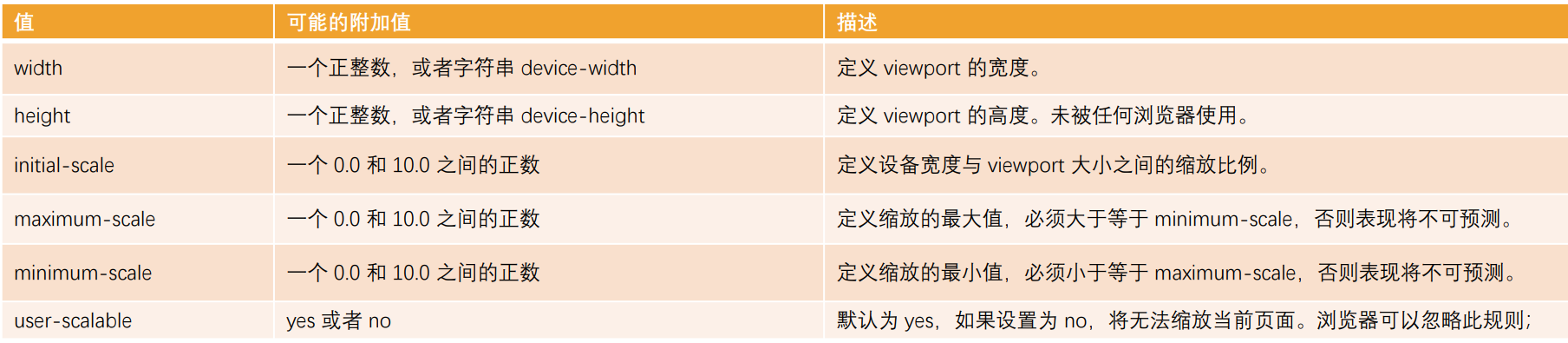
- 默认情况下的 layout viewport 并不适合我们进行布局;
- 我们可以对 layout viewport 进行宽度和缩放的设置,以满足正常在一个移动端窗口的布局;
- 这个时候可以设置 meta 中的 viewport;
移动端适配方案
移动端的屏幕尺寸通常是非常繁多的,很多时候我们希望在不同的屏幕尺寸上显示不同的大小;
比如我们设置一个 100x100 的盒子
- 在 375px 的屏幕上显示是 100x100;
- 在 320px 的屏幕上显示是 90+x90+;
- 在 414px 的屏幕上显示是 100+x100+;
其他尺寸也是类似,比如 padding、margin、border、left,甚至是 font-size 等等;
这个时候,我们可能可以想到一些方案来处理尺寸:
- 方案一:百分比设置;
- 因为不同属性的百分比值,相对的可能是不同参照物,所以百分比往往很难统一;
- 所以百分比在移动端适配中使用是非常少的;
- 方案二:rem 单位+动态 html 的 font-size;
- 方案三:vw 单位;
- 方案四:flex 的弹性布局;
适配方案 – rem+动态 html 的 font-size
rem 单位是相对于 html 元素的 font-size 来设置的,那么如果我们需要在不同的屏幕下有不同的尺寸,可以动态的修改 html 的 font-size 尺寸。
比如如下案例:
- 1.设置一个盒子的宽度是 2rem;
- 2.设置不同的屏幕上 html 的 font-size 不同;

这样在开发中,我们只需要考虑两个问题:
- 问题一:针对不同的屏幕,设置 html 不同的 font-size;
- 问题二:将原来要设置的尺寸,转化成 rem 单位;
rem 的 font-size 尺寸
方案一:媒体查询
可以通过媒体查询来设置不同尺寸范围内的屏幕 html 的 font-size 尺寸;
缺点:
- 1.我们需要针对不同的屏幕编写大量的媒体查询;
- 2.如果动态改变尺寸,不会实时的进行更新;
css
@media screen and (min-width: 320px) {
  html {
    font-size: 20px;
  }
}

@media screen and (min-width: 375px) {
  html {
    font-size: 24px;
  }
}

@media screen and (min-width: 414px) {
  html {
    font-size: 28px;
  }
}

@media screen and (min-width: 480px) {
  html {
    font-size: 32px;
  }
}

.box {
  width: 5rem;
  height: 5rem;
  background-color: orange;
}
方案二:编写 js 代码
如果希望实时改变屏幕尺寸时,font-size 也可以实时更改,可以通过 js 代码;
方法:
- 1.根据 html 的宽度计算出 font-size 的大小,并且设置到 html 上;
- 2.监听页面的实时改变,并且重新设置 font-size 的大小到 html 上;
js
// 1.获取html的元素
const htmlEl = document.documentElement;

function setRemUnit() {
  // 2.获取html的宽度(视口的宽度)
  const htmlWidth = htmlEl.clientWidth;
  // 3.根据宽度计算一个html的font-size的大小
  const htmlFontSize = htmlWidth / 10;
  // 4.将font-size设置到html上
  htmlEl.style.fontSize = htmlFontSize + "px";
}
// 保证第一次进来时, 可以设置一次font-size
setRemUnit();

// 当屏幕尺寸发生变化时, 实时来修改html的font-size
window.addEventListener("resize", setRemUnit);
方案三:lib-flexible 库
事实上,lib-flexible 库做的事情是相同的,你也可以直接引入它;
css
(function flexible (window, document) {
  var docEl = document.documentElement
  var dpr = window.devicePixelRatio || 1

  // adjust body font size
  function setBodyFontSize () {
    if (document.body) {
      document.body.style.fontSize = (12 * dpr) + 'px'
    }
    else {
      document.addEventListener('DOMContentLoaded', setBodyFontSize)
    }
  }
  setBodyFontSize();

  // set 1rem = viewWidth / 10
  function setRemUnit () {
    var rem = docEl.clientWidth / 10
    docEl.style.fontSize = rem + 'px'
  }

  setRemUnit()

  // reset rem unit on page resize
  window.addEventListener('resize', setRemUnit)
  window.addEventListener('pageshow', function (e) {
    if (e.persisted) {
      setRemUnit()
    }
  })

  // detect 0.5px supports
  if (dpr >= 2) {
    var fakeBody = document.createElement('body')
    var testElement = document.createElement('div')
    testElement.style.border = '.5px solid transparent'
    fakeBody.appendChild(testElement)
    docEl.appendChild(fakeBody)
    if (testElement.offsetHeight === 1) {
      docEl.classList.add('hairlines')
    }
    docEl.removeChild(fakeBody)
  }
}(window, document))
rem 的单位换算
方案一:手动换算
- 比如有一个在 375px 屏幕上,100px 宽度和高度的盒子;
- 我们需要将 100px 转成对应的 rem 值;
- 100/37.5=2.6667,其他也是相同的方法计算即可;
方案二:less/scss 函数
css
.pxToRem(@px) {
  result: 1rem * (@px / 37.5);
}

.box {
  width: .pxToRem(100) [result];
  height: .pxToRem(100) [result];
  background-color: orange;
}

p {
  font-size: .pxToRem(14) [result];
}
方案三:postcss-pxtorem(后续学习)
目前在前端的工程化开发中,我们可以借助于 webpack 的工具来完成自动的转化;
方案四:VSCode 插件
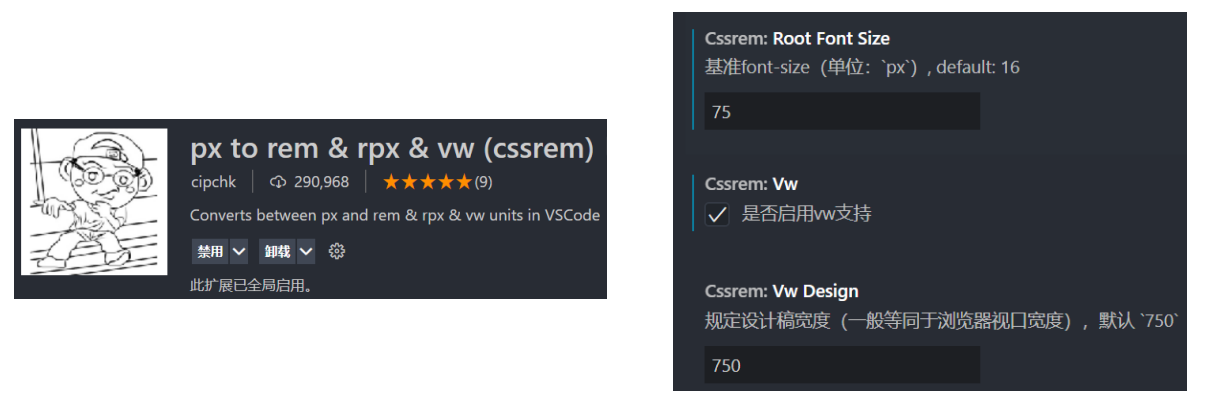
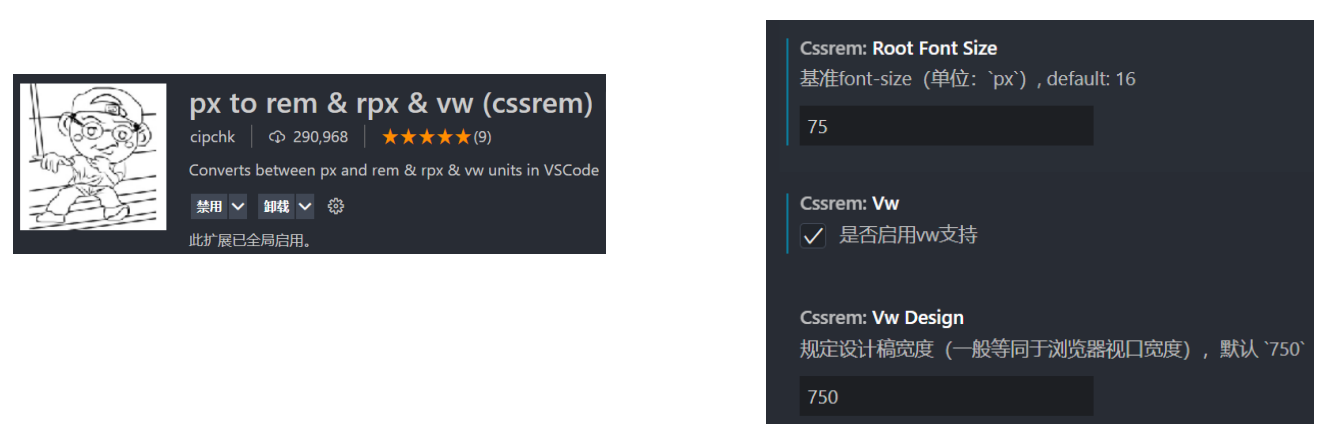
px to rem 的插件,在编写时自动转化;
适配方案 - vw
在 flexible GitHub 上已经有写过这样的一句话:
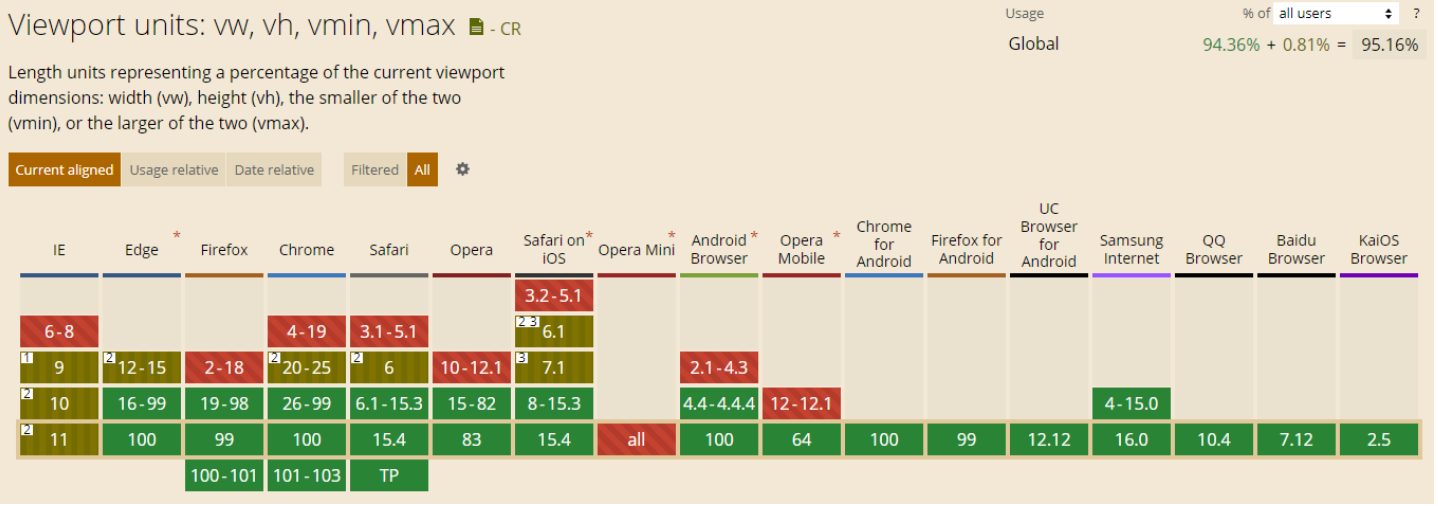
由于 viewport 单位得到众多浏览器的兼容,lib-flexible 这个过渡方案已经可以放弃使用,不管是现在的版本还是以前的版本,都存有一定的问题。建议大家开始使用 viewport 来替代此方。
所以它更推荐使用 viewport 的两个单位 vw、wh。
vw 的兼容性如何呢?
vw 和 rem 的对比
rem 事实上是作为一种过渡的方案,它利用的也是 vw 的思想
- 前面不管是我们自己编写的 js,还是 flexible 的源码
- 都是将 1rem 等同于设计稿的 1/10,在利用 1rem 计算相对于整个屏幕的尺寸大小
- 那么我们来思考,1vw 不是刚好等于屏幕的 1/100 吗
- 而且相对于 rem 还更加有优势
vw 相比于 rem 的优势:
- 优势一:不需要去计算 html 的 font-size 大小,也不需要给 html 设置这样一个 font-size;
- 优势二:不会因为设置 html 的 font-size 大小,而必须给 body 再设置一个 font-size,防止继承;
- 优势三:因为不依赖 font-size 的尺寸,所以不用担心某些原因 html 的 font-size 尺寸被篡改,页面尺寸混乱;
- vw 相比于 rem 更加语义化,1vw 刚才是 1/100 的 viewport 的大小;
- 优势五:可以具备 rem 之前所有的优点;
vw 我们只面临一个问题,将尺寸换算成 vw 的单位即可;
所以,目前相比于 rem,更加推荐大家使用 vw(但是理解 rem 依然很重要)
vw 的单位换算
方案一:手动换算
比如有一个在 375px 屏幕上,100px 宽度和高度的盒子;
我们需要将 100px 转成对应的 vw 值;
100/3.75=26.667,其他也是相同的方法计算即可;
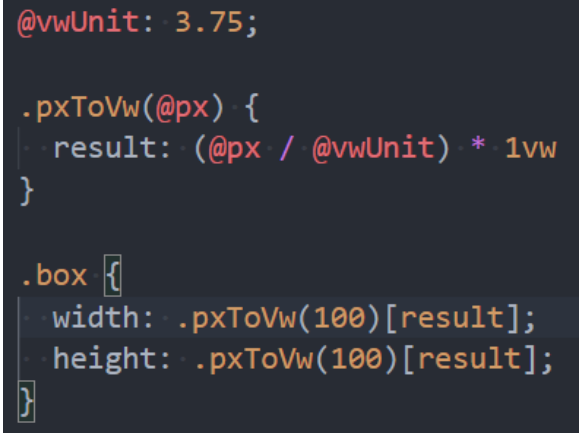
方案二:less/scss 函数
方案三:postcss-px-to-viewport-8-plugin(后续学习)
和 rem 一样,在前端的工程化开发中,我们可以借助于 webpack 的工具来完成自动的转化;
方案四:VSCode 插件
px to vw 的插件,在编写时自动转化;