Appearance
静态资源处理是前端工程经常遇到的问题,在真实的工程中不仅仅包含了动态执行的代码,也不可避免地要引入各种静态资源,如 图片 、 JSON 、 Worker 文件 、 Web Assembly 文件 等等。
而静态资源本身并不是标准意义上的模块,因此对它们的处理和普通的代码是需要区别对待的。一方面我们需要解决资源加载的问题,对 Vite 来说就是如何将静态资源解析并加载为一个 ES 模块的问题;另一方面在生产环境下我们还需要考虑静态资源的部署问题、体积问题、网络性能问题,并采取相应的方案来进行优化。
在本小节,我将与你就这两方面的问题展开探讨,结合 Vite 自身的能力及其生态,来解决项目中静态资源处理的各个疑难点,同时也能继续完善目前的 Vite 脚手架工程。
图片加载
图片是项目中最常用的静态资源之一,本身包括了非常多的格式,诸如 png、jpeg、webp、avif、gif,当然,也包括经常用作图标的 svg 格式。这一部分我们主要讨论的是如何加载图片,也就是说怎么让图片在页面中正常显示。
使用场景
在日常的项目开发过程中,我们一般会遇到三种加载图片的场景:
在 HTML 或者 JSX 中,通过 img 标签来加载图片,如:
json
<img src="../../assets/a.png"></img>在 CSS 中通过 background 属性加载图片,如:
json
background: url('../../assets/b.png') norepeat;在 JavaScript 中,通过脚本的方式动态指定图片的 src 属性,如:
javascript
document.getElementById("hero-img").src = "../../assets/c.png";当然,大家一般还会有别名路径的需求,比如地址前缀直接换成 @assets ,这样就不用开发人员手动寻址,降低开发时的心智负担。
在 Vite 中使用
接下来让我们在目前的脚手架项目来进行实际的编码,你可以在 Vite 的配置文件中配置一下别名,方便后续的图片引入:
typescript
// vite.config.ts
import path from 'path';
{
   resolve: {
     // 别名配置
     alias: {
     		'@assets': path.join(__dirname, 'src/assets')
     }
   }
}
这样 Vite 在遇到 @assets 路径的时候,会自动帮我们定位至根目录下的 src/assets 目录。值得注意的是,alias 别名配置不仅在 JavaScript 的 import 语句中生效,在 CSS 代码的 @import 和 url 导入语句中也同样生效。现在 src/assets 目录的内容如下:
├── icons
│ ├── favicon.svg
│ ├── logo-1.svg
│ ├── logo-2.svg
│ ├── logo-3.svg
│ ├── logo-4.svg
│ ├── logo-5.svg
│ └── logo.svg
└── imgs
├── background.png
└── vite.png
接下来我们在 Header 组件中引入 vite.png 这张图片:
html
// Header/index.tsx import React, { useEffect } from 'react'; import {
devDependencies } from '../../../package.json'; import styles from
'./index.module.scss'; // 1. 导入图片 import logoSrc from
'@assets/imgs/vite.png'; // 方式一 export function Header() { return (
<div className="{`p-20px" text-center ${styles.header}`}>
  <!-- 省略前面的组件内容 -->
  <!-- 使用图片 -->
  <img className="m-auto mb-4" src="{logoSrc}" alt="" />
</div>
); } // 方式二 export function Header() { useEffect(() => { const img =
document.getElementById('logo') as HTMLImageElement; img.src = logoSrc; }, []);
return (
<div className="{`p-20px" text-center ${styles.header}`}>
  <!-- 省略前面的组件内容 -->
  <!-- 使用图片 -->
  <img id="logo" className="m-auto mb-4" alt="" />
</div>
); }
可以发现图片能够正常显示:
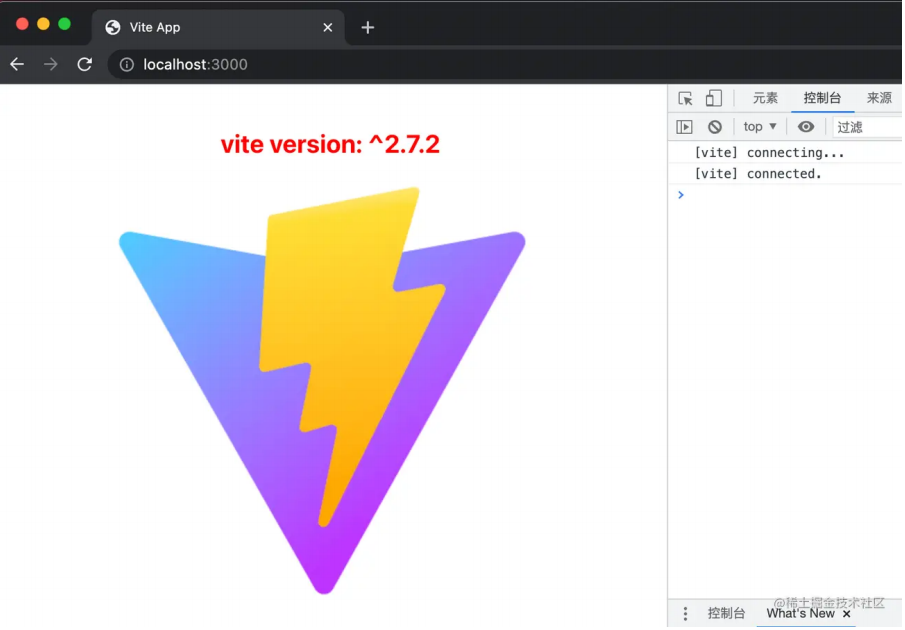
而图片路径也被解析为了正确的格式( / 表示项目根路径):

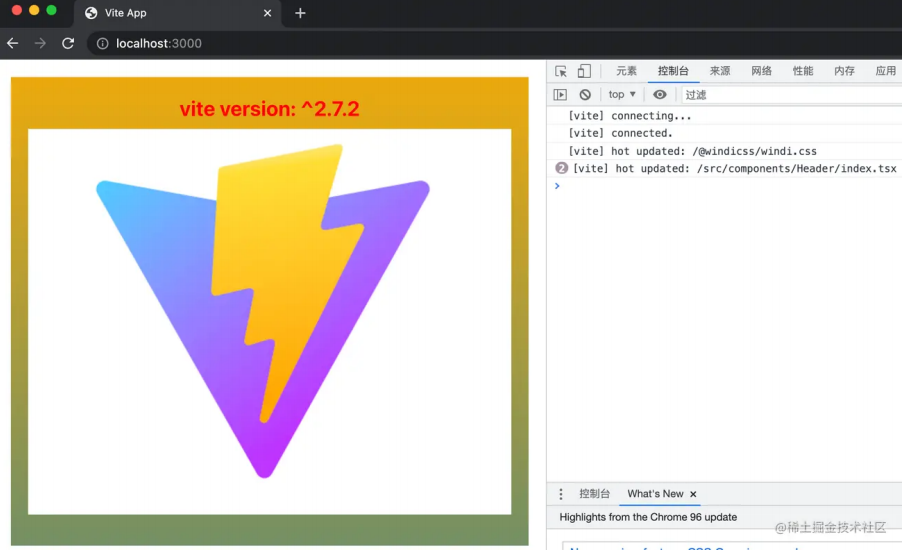
OK,现在让我们进入 Header 组件的样式文件中添加 background 属性:
scss
.header {
  // 前面的样式代码省略
  background: url("@assets/imgs/background.png") no-repeat;
}
再次回到浏览器,可以看到生效后的背景如下:
SVG 组件方式加载
刚才我们成功地在 Vite 中实现了图片的加载,上述这些加载的方式对于 svg 格式来说依然是适用的。不过,我们通常也希望能将 svg 当做一个组件来引入,这样我们可以很方便地修改 svg 的各种属性,而且比 img 标签的引入方式更加优雅。
SVG 组件加载在不同的前端框架中的实现不太相同,社区中也已经了有了对应的插件支持:
Vue2 项目中可以使用 vite-plugin-vue2-svg插件。
Vue3 项目中可以引入 vite-svg-loader。
React 项目使用 vite-plugin-svgr插件。
现在让我们在 React 脚手架项目中安装对应的依赖:
json
pnpm i vite-plugin-svgr -D然后需要在 vite 配置文件添加这个插件:
typescript
// vite.config.ts
import svgr from "vite-plugin-svgr";
{
  plugins: [
    // 其它插件省略
    svgr(),
  ];
}
随后注意要在 tsconfig.json 添加如下配置,否则会有类型错误:
json
{
  "compilerOptions": {
    // 省略其它配置
    "types": ["vite-plugin-svgr/client"]
  }
}
接下来让我们在项目中使用 svg 组件:
html
import { ReactComponent as ReactLogo } from '@assets/icons/logo.svg'; export
function Header() { return ( // 其他组件内容省略
<ReactLogo />
) }
回到浏览器中,你可以看到 svg 已经成功渲染:
JSON 加载
Vite 中已经内置了对于 JSON 文件的解析,底层使用
@rollup/pluginutils 的 dataToEsm 方法将 JSON 对象转换为一个包含各种具名导出的 ES 模块,使用姿势如下:
json
import { version } from '../../../package.json';不过你也可以在配置文件禁用按名导入的方式:
typescript
// vite.config.ts
{
  json: {
    stringify: true;
  }
}
这样会将 JSON 的内容解析为 export default JSON.parse("xxx") ,这样会失去 按名导出 的能力,不过在 JSON 数据量比较大的时候,可以优化解析性能。
Web Worker 脚本
Vite 中使用 Web Worker 也非常简单,我们可以在新建 Header/example.js 文件:
javascript
const start = () => {
  let count = 0;
  setInterval(() => {
    // 给主线程传值
    postMessage(++count);
  }, 2000);
};
start();
然后在 Header 组件中引入,引入的时候注意加上 ?worker 后缀,相当于告诉 Vite 这是一个 Web Worker 脚本文件:
javascript
import Worker from "./example.js?worker";
// 1. 初始化 Worker 实例
const worker = new Worker();
// 2. 主线程监听 worker 的信息
worker.addEventListener("message", (e) => {
  console.log(e);
});
打开浏览器的控制面板,你可以看到 Worker 传给主线程的信息已经成功打印:
说明 Web Worker 脚本已经成功执行,也能与主线程正常通信。
Web Assembly 文件
Vite 对于 .wasm 文件也提供了开箱即用的支持,我们拿一个斐波拉契的 .wasm 文件(原文件已经放到Github 仓库中)来进行一下实际操作,对应的 JavaScript 原文件如下:
javascript
export function fib(n) {
  var a = 0,
    b = 1;
  if (n > 0) {
    while (--n) {
      let t = a + b;
      a = b;
      b = t;
    }
    return b;
  }
  return a;
}
让我们在组件中导入 fib.wasm 文件:
javascript
// Header/index.tsx
import init from './fib.wasm';
type FibFunc = (num: number) => number;
init({}).then((exports) => {
 const fibFunc = exports.fib as FibFunc;
 console.log('Fib result:', fibFunc(10));
});
Vite 会对 .wasm 文件的内容进行封装,默认导出为 init 函数,这个函数返回一个 Promise,因此我们可以在其 then 方法中拿到其导出的成员—— fib 方法。
回到浏览器,我们可以查看到计算结果,说明 .wasm 文件已经被成功执行:

其它静态资源
除了上述的一些资源格式,Vite 也对下面几类格式提供了内置的支持:
媒体类文件,包括 mp4 、 webm 、 ogg 、 mp3 、 wav 、 flac 和 aac 。
字体类文件。包括 woff 、 woff2 、 eot 、 ttf 和 otf 。
文本类。包括 webmanifest 、 pdf 和 txt 。
也就是说,你可以在 Vite 将这些类型的文件当做一个 ES 模块来导入使用。如果你的项目中还存在其它格式的静态资源,你可以通过 assetsInclude 配置让 Vite 来支持加载:
javascript
// vite.config.ts
{
  assetsInclude: [".gltf"];
}
特殊资源后缀
Vite 中引入静态资源时,也支持在路径最后加上一些特殊的 query 后缀,包括:
?url : 表示获取资源的路径,这在只想获取文件路径而不是内容的场景将会很有用。
?raw : 表示获取资源的字符串内容,如果你只想拿到资源的原始内容,可以使用这个后缀。
?inline : 表示资源强制内联,而不是打包成单独的文件。
生产环境处理
在前面的内容中,我们围绕着如何加载静态资源这个问题,在 Vite 中进行具体的编码实
践,相信对于 Vite 中各种静态资源的使用你已经比较熟悉了。但另一方面,在生产环境
下,我们又面临着一些新的问题。
部署域名怎么配置?
资源打包成单文件还是作为 Base64 格式内联?
图片太大了怎么压缩?
svg 请求数量太多了怎么优化?
自定义部署域名
一般在我们访问线上的站点时,站点里面一些静态资源的地址都包含了相应域名的前缀,如:
css
<img src="https://sanyuan.cos.ap-beijing.myqcloud.com/logo.png" />以上面这个地址例子, https://sanyuan.cos.ap-beijing.myqcloud.com 是 CDN 地址前缀, /logo.png 则是我们开发阶段使用的路径。那么,我们是不是需要在上线前把图片先上传到 CDN,然后将代码中的地址手动替换成线上地址呢?这样就太麻烦了!
在 Vite 中我们可以有更加自动化的方式来实现地址的替换,只需要在配置文件中指定 base 参数即可:
typescript
// vite.config.ts
// 是否为生产环境,在生产环境一般会注入 NODE_ENV 这个环境变量,见下面的环境变量文件配置
const isProduction = process.env.NODE_ENV === "production";
// 填入项目的 CDN 域名地址
const CDN_URL = "xxxxxx";
// 具体配置
{
  base: isProduction ? CDN_URL : "/";
}
// env development
NODE_ENV = development;
// .env.production
NODE_ENV = production;
注意在项目根目录新增的两个环境变量文件 .env.development 和 .env.production ,顾名思义,即分别在开发环境和生产环境注入一些环境变量,这里为了区分不同环境我们加上了 NODE_ENV ,你也可以根据需要添加别的环境变量。
打包的时候 Vite 会自动将这些环境变量替换为相应的字符串。
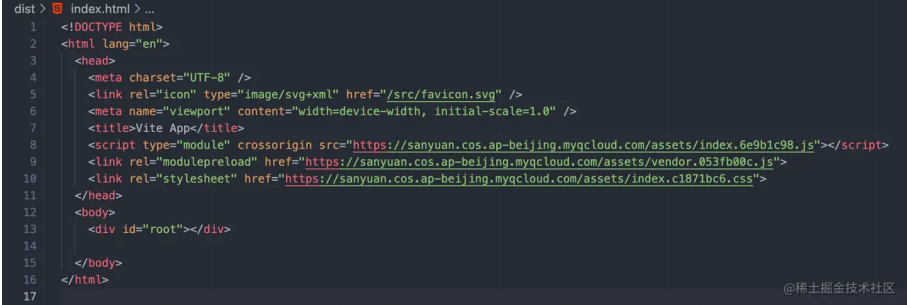
接着执行 pnpm run build ,可以发现产物中的静态资源地址已经自动加上了 CDN 地址前缀:

当然,HTML 中的一些 JS、CSS 资源链接也一起加上了 CDN 地址前缀:
当然,有时候可能项目中的某些图片需要存放到另外的存储服务,一种直接的方案是将完整地址写死到 src 属性中,如:
css
<img src="https://my-image-cdn.com/logo.png">这样做显然是不太优雅的,我们可以通过定义环境变量的方式来解决这个问题,在项目根目录新增 .env 文件:
json
// 开发环境优先级: .env.development > .env
// 生产环境优先级: .env.production > .env
// .env 文件
VITE_IMG_BASE_URL=https://my-image-cdn.com
然后进入 src/vite-env.d.ts 增加类型声明:
typescript
/// <reference types="vite/client" />
interface ImportMetaEnv {
  readonly VITE_APP_TITLE: string;
  // 自定义的环境变量
  readonly VITE_IMG_BASE_URL: string;
}
interface ImportMeta {
  readonly env: ImportMetaEnv;
}
值得注意的是,如果某个环境变量要在 Vite 中通过 import.meta.env 访问,那么它必须以 VITE_ 开头,如 VITE_IMG_BASE_URL 。接下来我们在组件中来使用这个环境变量:
css
<img src={new URL('./logo.png', import.meta.env.VITE_IMG_BASE_URL).href} />接下来在 开发环境 启动项目或者 生产环境 打包后可以看到环境变量已经被替换,地址能够正常显示:
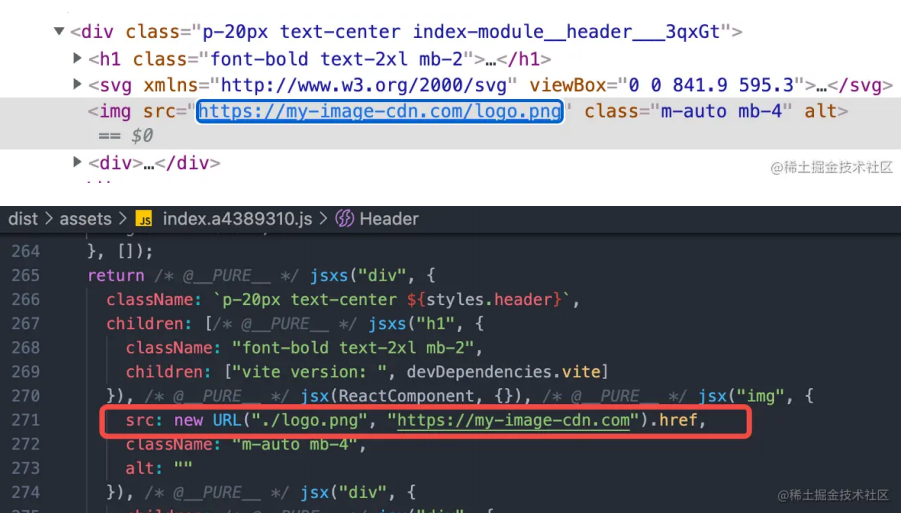
至此,我们就彻底解决了图片资源生产环境域名替换的问题。
单文件 or 内联?
在 Vite 中,所有的静态资源都有两种构建方式,一种是打包成一个单文件,另一种是通过 base64 编码的格式内嵌到代码中。
这两种方案到底应该如何来选择呢?
对于比较小的资源,适合内联到代码中,一方面对 代码体积 的影响很小,另一方面可以减少不必要的网络请求, 优化网络性能 。而对于比较大的资源,就推荐单独打包成一个文件,而不是内联了,否则可能导致上 MB 的 base64 字符串内嵌到代码中,导致代码体积瞬间庞大,页面加载性能直线下降。
Vite 中内置的优化方案是下面这样的:
如果静态资源体积 >= 4KB,则提取成单独的文件
如果静态资源体积 < 4KB,则作为 base64 格式的字符串内联
上述的 4 KB 即为提取成单文件的临界值,当然,这个临界值你可以通过 build.assetsInlineLimit 自行配置,如下代码所示:
typescript
// vite.config.ts
{
  build: {
    // 8 KB
    assetsInlineLimit: 8 * 1024;
  }
}
svg 格式的文件不受这个临时值的影响,始终会打包成单独的文件,因为它和普通格式的图片不一样,需要动态设置一些属性
图片压缩
图片资源的体积往往是项目产物体积的大头,如果能尽可能精简图片的体积,那么对项目整体打包产物体积的优化将会是非常明显的。在 JavaScript 领域有一个非常知名的图片压缩库imagemin,作为一个底层的压缩工具,前端的项目中经常基于它来进行图片压缩,比如 Webpack 中大名鼎鼎的 image-webpack-loader 。社区当中也已经有了开箱即用的 Vite 插件—— vite-plugin-imagemin ,首先让我们来安装它:
javascript
pnpm i vite-plugin-imagemin -D随后在 Vite 配置文件中引入:
typescript
//vite.config.ts
import viteImagemin from "vite-plugin-imagemin";
{
  plugins: [
    // 忽略前面的插件
    viteImagemin({
      // 无损压缩配置,无损压缩下图片质量不会变差
      optipng: {
        optimizationLevel: 7,
      },
      // 有损压缩配置,有损压缩下图片质量可能会变差
      pngquant: {
        quality: [0.8, 0.9],
      },
      // svg 优化
      svgo: {
        plugins: [
          {
            name: "removeViewBox",
          },
          {
            name: "removeEmptyAttrs",
            active: false,
          },
        ],
      },
    }),
  ];
}
接下来我们可以尝试执行 pnpm run build 进行打包:
Vite 插件已经自动帮助我们调用 imagemin 进行项目图片的压缩,可以看到压缩的效果非常明显,强烈推荐大家在项目中使用。
雪碧图优化
在实际的项目中我们还会经常用到各种各样的 svg 图标,虽然 svg 文件一般体积不大,但 Vite 中对于 svg 文件会始终打包成单文件,大量的图标引入之后会导致网络请求增加,大量的 HTTP 请求会导致网络解析耗时变长,页面加载性能直接受到影响。这个问题怎么解决呢?
HTTP2 的多路复用设计可以解决大量 HTTP 的请求导致的网络加载性能问题,因此雪碧图技术在 HTTP2 并没有明显的优化效果,这个技术更适合在传统的 HTTP 1.1 场景下使用(比如本地的 Dev Server)。
比如在 Header 中分别引入 5 个 svg 文件:
css
import Logo1 from '@assets/icons/logo-1.svg';
import Logo2 from '@assets/icons/logo-2.svg';
import Logo3 from '@assets/icons/logo-3.svg';
import Logo4 from '@assets/icons/logo-4.svg';
import Logo5 from '@assets/icons/logo-5.svg';
这里顺便说一句,Vite 中提供了 import.meta.glob 的语法糖来解决这种批量导入的问题,如上述的 import 语句可以写成下面这样:
css
const icons = import.meta.glob('../../assets/icons/logo-*.svg');结果如下:

可以看到对象的 value 都是动态 import,适合按需加载的场景。在这里我们只需要同步加载即可,可以使用 import.meta.globEager 来完成:
css
const icons = import.meta.globEager('../../assets/icons/logo-*.svg');icons 的结果打印如下:
接下来我们稍作解析,然后将 svg 应用到组件当中:
html
// Header/index.tsx const iconUrls = Object.values(icons).map(mod =>
mod.default); // 组件返回内容添加如下 {iconUrls.map((item) => (
<img src="{item}" key="{item}" width="50" alt="" />
))}
回到页面中,我们发现浏览器分别发出了 5 个 svg 的请求:
假设页面有 100 个 svg 图标,将会多出 100 个 HTTP 请求,依此类推。我们能不能把这些 svg 合并到一起,从而大幅减少网络请求呢?
答案是可以的。这种合并图标的方案也叫 雪碧图 ,我们可以通过 vite-plugin-svg-icons 来实现这个方案,首先安装一下这个插件:
css
pnpm i vite-plugin-svg-icons -D接着在 Vite 配置文件中增加如下内容:
typescript
// vite.config.ts
import { createSvgIconsPlugin } from "vite-plugin-svg-icons";

{
  plugins: [
    // 省略其它插件
    createSvgIconsPlugin({
      iconDirs: [path.join(__dirname, "src/assets/icons")],
    }),
  ];
}
在 src/components 目录下新建 SvgIcon 组件:
html
// SvgIcon/index.tsx export interface SvgIconProps { name?: string; prefix:
string; color: string; [key: string]: string; } export default function
SvgIcon({ name, prefix = 'icon', color = '#333', ...props }: SvgIconProps) {
const symbolId = `#${prefix}-${name}`; return (
<svg {...props} aria-hidden="true">
  <use href="{symbolId}" fill="{color}" />
</svg>
); }
现在我们回到 Header 组件中,稍作修改:
html
// index.tsx const icons =
import.meta.globEager('../../assets/icons/logo-*.svg'); const iconUrls =
Object.values(icons).map((mod) => { // 如 ../../assets/icons/logo-1.svg ->
logo-1 const fileName = mod.default.split('/').pop(); const [svgName] =
fileName.split('.'); return svgName; }); // 渲染 svg 组件 {iconUrls.map((item)
=> (
<SvgIcon name="{item}" key="{item}" width="50" height="50" />
))}
最后在 src/main.tsx 文件中添加一行代码:
tsx
import "virtual:svg-icons-register";现在回到浏览器的页面中,发现雪碧图已经生成:
雪碧图包含了所有图标的具体内容,而对于页面每个具体的图标,则通过 use 属性来引用雪碧图的对应内容:
如此一来,我们就能将所有的 svg 内容都内联到 HTML 中,省去了大量 svg 的网络请求。
小结
恭喜你,学习完了本节的内容。在这一节,你需要重点掌握在Vite 如何加载静态资源和如何在生产环境中对静态资源进行优化。
首先是如何加载各种静态资源,如图片、svg(组件形式)、JSON、Web Worker 脚本、Web Asssembly 文件等等格式,并通过一些示例带大家进行实际的操作。
其次,我们会把关注点放到生产环境,对 自定义部署域名 、 是否应该内联 、 图片压缩 、svg 雪碧图 等问题进行了详细的探讨和实践,对于如何解决这些问题,相信你也有了自己的答案。
当然,在编码实操的过程当中,我也给你穿插了一些 Vite 其他的知识点,比如如何 定义环境变量文件 、 如何使用 Glob 导入 的语法糖。相信在学习本节的过程中你能更加体会到 Vite 给项目开发带来的便利,同时也对 Vite 的掌握更深入了一步。
本节的内容就到这里了,感谢你的阅读,我们下一节再见 F!