Appearance
JavaScript 的编写方式
位置一:HTML 代码行内(不推荐)
js
<!-- 1.编写位置一:编写在html内部(了解) -->
<a href="#" onclick="alert('百度一下')">百度一下</a>
<a href="javascript: alert('百度一下')">百度一下</a>
位置二:script 标签中
js
<!-- 2.编写位置二:编写在script元素之内 -->
<a class="google" href="#">Google一下</a>

<script>
    var googleAEl = document.querySelector(".google");
googleAEl.onclick = function () {
    alert("Google一下");
};
</script>
位置三:外部的 script 文件
需要通过 script 元素的 src 属性来引入 JavaScript 文件
js
 <!-- 3.编写位置三:独立的js文件 -->
<a class="bing" href="#">bing一下</a>
<script src="./js/bing.js"></script>
js/bing.js
js
// 获取元素
var bingAEl = document.querySelector(".bing");

// 监听元素的点击
bingAEl.onclick = function () {
  alert("bing一下");
};
<noscript>元素
如果运行的浏览器不支持 JavaScript, 那么我们如何给用户更好的提示呢?
- 针对早期浏览器不支持 JavaScript 的问题,需要一个页面优雅降级的处理方案;
- 最终, 元素出现,被用于给不支持 JavaScript 的浏览器提供替代内容;
下面的情况下, 浏览器将显示包含在中的内容:
- 浏览器不支持脚本;
- 浏览器对脚本的支持被关闭。
在浏览器的设置=>隐私设置和安全性,可以设置是否使用 JavaScript
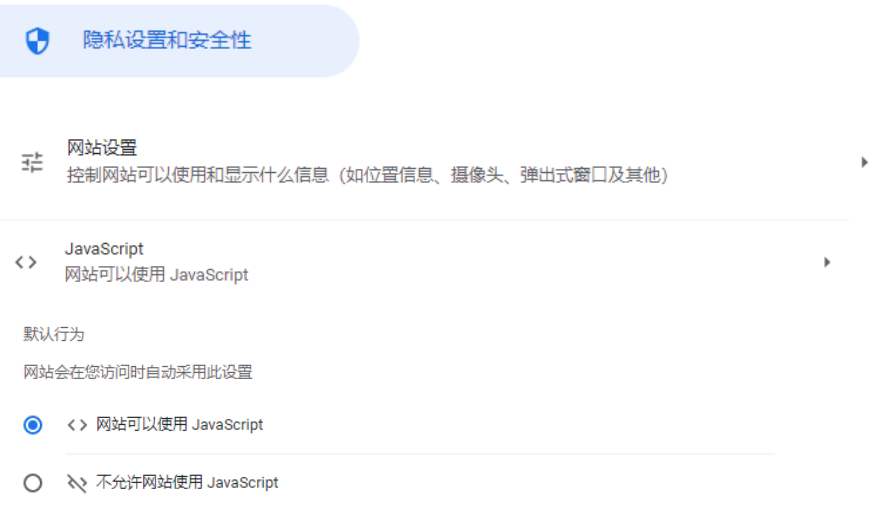
当设置不允许网站使用 JavaScript 时,下面这段代码生效
js
<noscript>
  <h1>您的浏览器不支持JavaScript,请打开或者更换浏览器~</h1>
</noscript>
否则,script 中的代码生效
js
<script>alert("您的浏览器正在运行JavaScript代码")</script>JavaScript 编写的注意事项
注意一: script 元素不能写成单标签
- 在外联式引用 js 文件时,script 标签中不可以写 JavaScript 代码,并且 script 标签不能写成单标签;
- 即不能写成<script src="index.js" />
注意二: 省略 type 属性
在以前的代码中,<script>标签中会使用 type=“text/javascript”;
现在可不写这个代码了,因为 JavaScript 是所有现代浏览器以及 HTML5 中的默认脚本语言;
注意三: 加载顺序
作为 HTML 文档内容的一部分,JavaScript 默认遵循 HTML 文档的加载顺序,即自上而下的加载顺序;
推荐将 JavaScript 代码和编写位置放在 body 子元素的最后一行;
js
<h1 class="title">我是标题</h1>
<p>我是段落, 哈哈哈哈</p>

<!-- 普通的元素 -->
<script>
    var titleEl = document.querySelector(".title")
alert(titleEl)
</script>
注意四: JavaScript 代码严格区分大小写
- HTML 元素和 CSS 属性不区分大小写,但是在 JavaScript 中严格区分大小写;
后续补充:script 元素还有 defer、async 属性
JavaScript 的交互方式
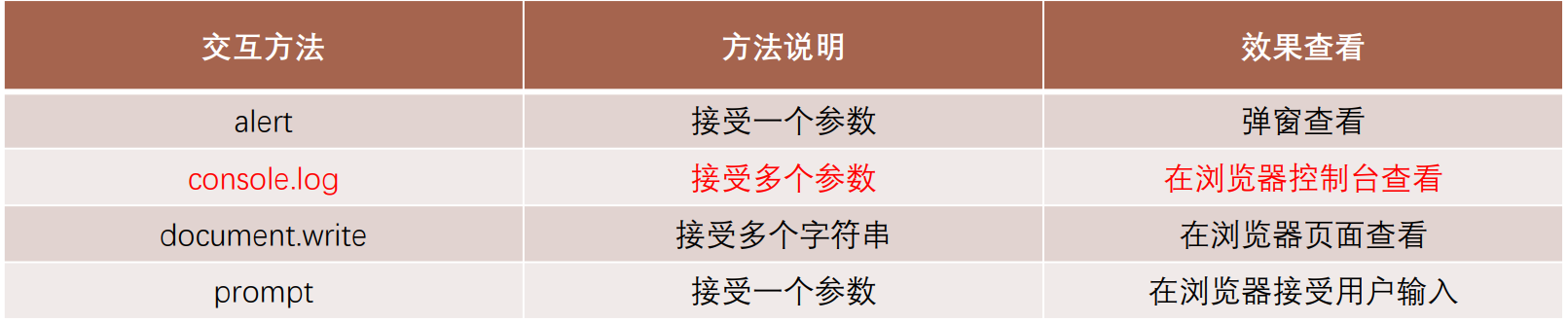
JavaScript 有如下和用户交互的手段:
最常见的是通过 console.log, 目前大家掌握这个即可;
js
// 1.交互方式一: alert函数
alert("Hello World");

// 2.交互方式二: console.log函数, 将内容输出到控制台中(console)
// 使用最多的交互方式
console.log("Hello Coderwhy");

// 编写的JavaScript代码出错了
// message.length

// 3.交互方式三: document.write()
document.write("Hello Kobe");

// 4.交互方式四: prompt函数, 作用获取用户输入的内容
var result = prompt("请输入你的名字: ");
alert("您刚才输入的内容是:" + result);
Chrome 的调试工具
在前面我们利用 Chrome 的调试工具来调试了 HTML、CSS,它也可以帮助我们来调试 JavaScript。
当我们在 JavaScript 中通过 console 函数显示一些内容时,也可以使用 Chrome 浏览器来查看:
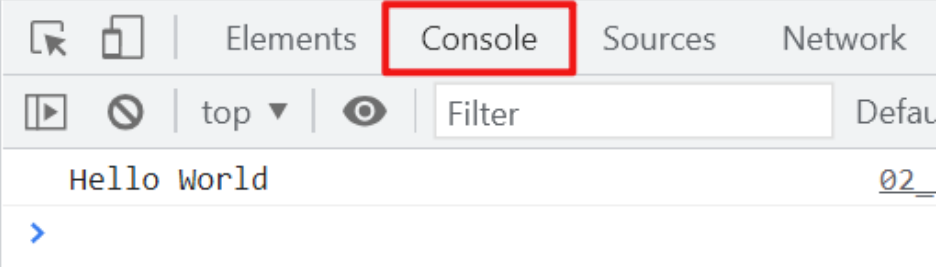
另外补充几点:
- 1.如果在代码中出现了错误,那么可以在 console 中显示错误;
- 2.console 中有个 > 标志,它表示控制台的命令行
- 在命令行中我们可以直接编写 JavaScript 代码,按下 enter 会执行代码;
- 如果希望编写多行代码,可以按下 shift+enter 来进行换行编写;
- 3.在后续我们还会学习如何通过 debug 方式来调试、查看代码的执行流程;
JavaScript 语句和分号
语句是向浏览器发出的指令,通常表达一个操作或者行为(Action)。
- 语句英文是 Statements;
- 比如我们前面编写的每一行代码都是一个语句,用于告知浏览器一条执行的命令;
通常每条语句的后面我们会添加一个分号,表示语句的结束:
- 分号的英文是 semicolon
- 当存在换行符(line break)时,在大多数情况下可以省略分号;
- JavaScript 将换行符理解成“隐式”的分号;
- 这也被称之为自动插入分号(an automatic semicolon);
推荐:
- 前期在对 JavaScript 语法不熟悉的情况推荐添加分号;
- 后期对 JavaScript 语法熟练的情况下,任意!
JavaScript 的注释
在 HTML、CSS 中我们都添加过注释,JavaScript 也可以添加注释。
JavaScript 的注释主要分为三种:
- 单行注释
- 多行注释
- 文档注释(VSCode 中需要在单独的 JavaScript 文件中编写才有效)
注意:JavaScript 也不支持注释的嵌套
js
// 1.单行注释

// 2.多行注释
/*
     我是一行注释
     我是另外一行注释
    */

// 3.文档注释
/**
 * 和某人打招呼,这是对函数的描述
 * @param {string} name 姓名 对参数的说明 {类型} 字段 代表什么意思
 * @param {number} age 年龄
 */
function sayHello(name, age) {}

sayHello();
文档注释需要在单独的 js 文件才能打出来,在 js 文件中输入/**,然后按回车
VSCode 插件和配置
推荐一个 VSCode 的插件:(个人经常使用的)
- ES7+ React/Redux/React-Native snippets
- 这个插件是在 react 开发中会使用到的,但是经常用到它里面的打印语句;
console.log 的快速编写
js
// 推荐方式一: log -> enter
console.log("Hello World");

// 推荐方式二: react插件 -> clg -> enter
console.log("Hello World");
另外再推荐一个插件:
- Bracket Pair Colorizer 2,但是该插件已经不再推荐使用了;
- 因为 VSCode 已经内置了该功能,我们可以直接通过 VSCode 的配置来达到插件的效果;
- 如何配置呢?
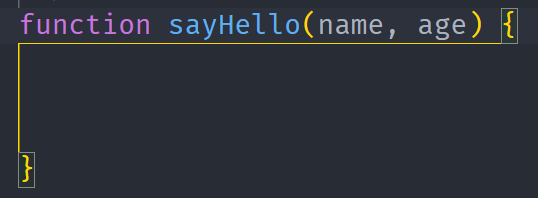
这个插件的作用是,让我们的 js 和 CSS 代码中的花括号迅速匹配,找到开始和结束的花括号
设置方法如下:
文件=>首选项=>设置=>点击下面的图标

js
"editor.bracketPairColorization.enabled": true,
"editor.guides.bracketPairs": "active"
将上面这两行代码放入打开的 settings.json 文件中
现在查看函数,可以快速找到开始和结束的花括号