Appearance
前后端分离的优势
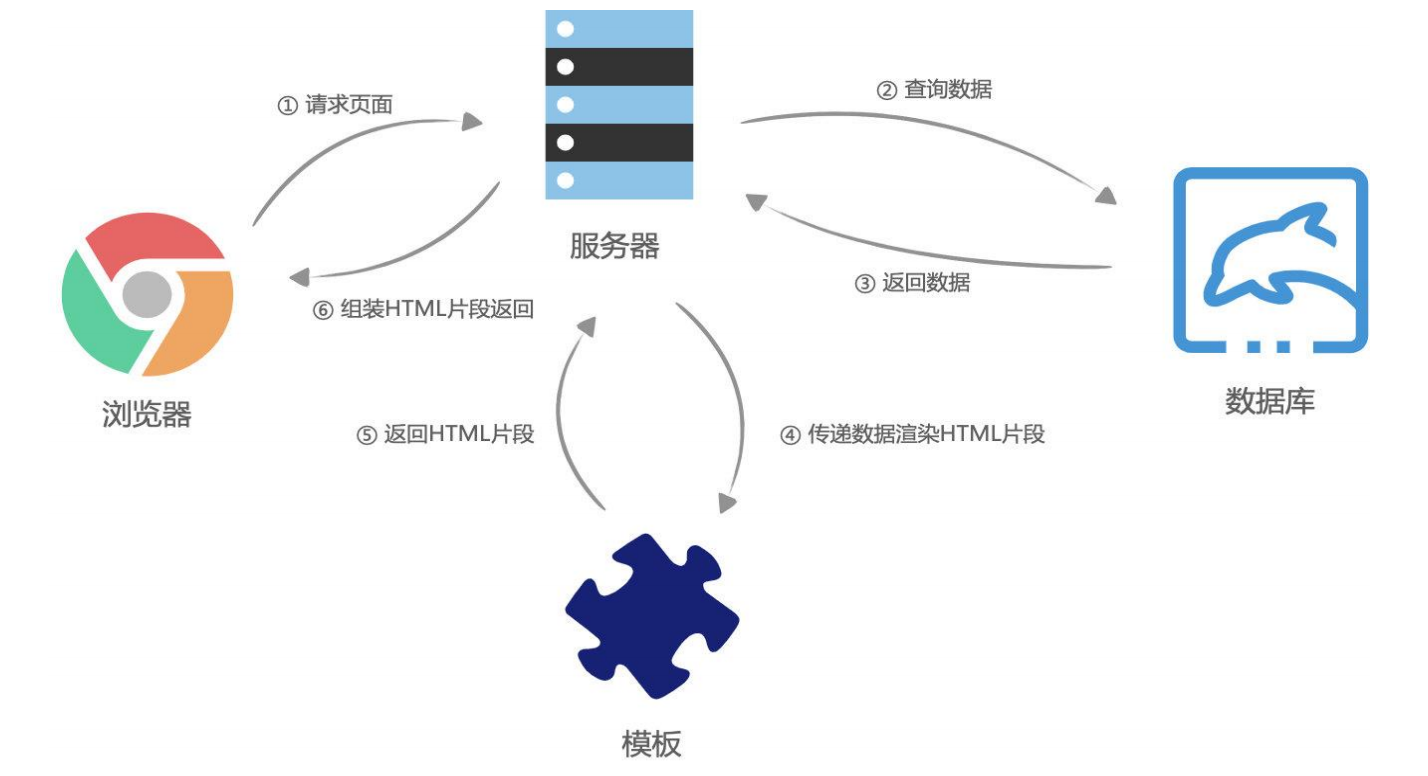
早期的网页都是通过后端渲染来完成的:服务器端渲染(SSR,server side render):
客户端发出请求 -> 服务端接收请求并返回相应 HTML 文档 -> 页面刷新,客户端加载新的 HTML 文档;
服务器端渲染的缺点:
当用户点击页面中的某个按钮向服务器发送请求时,页面本质上只是一些数据发生了变化,而此时服务器却要将重绘的整个页面再返
回给浏览器加载,这显然有悖于程序员的“DRY( Don‘t repeat yourself )”原则;
而且明明只是一些数据的变化却迫使服务器要返回整个 HTML 文档,这本身也会给网络带宽带来不必要的开销
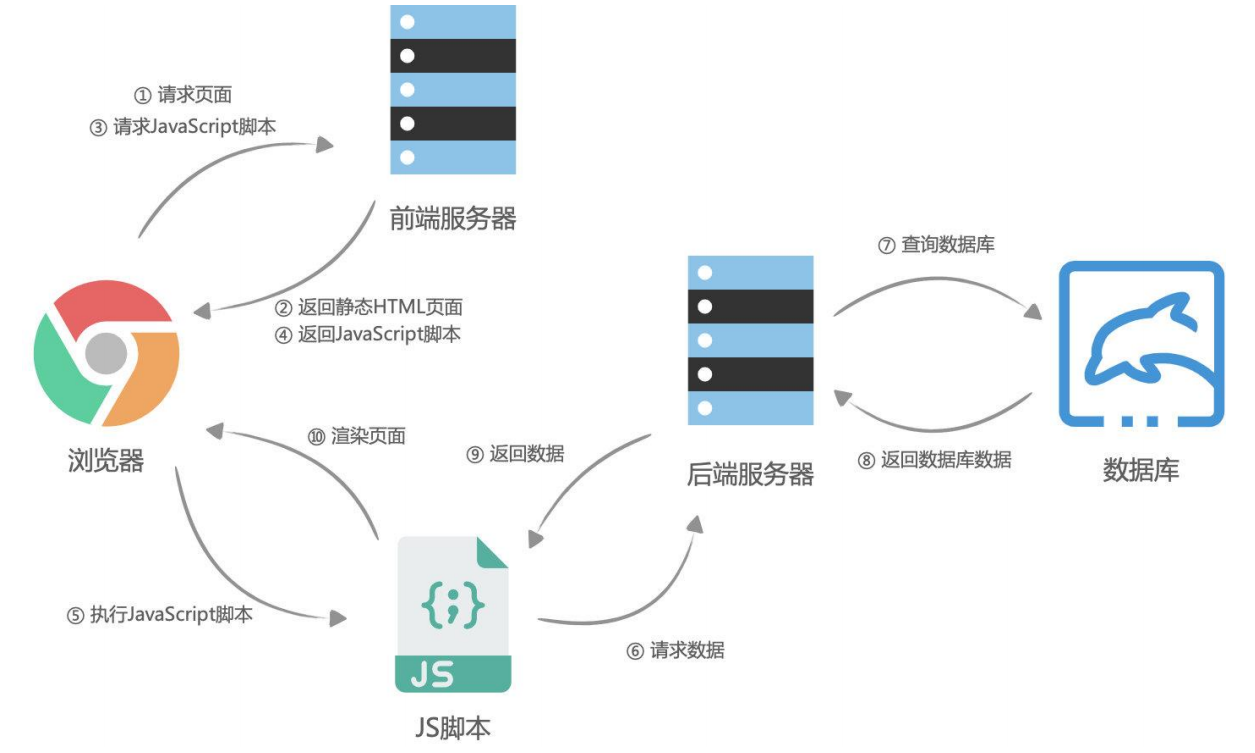
有没有办法在页面数据变动时,只向服务器请求新的数据,并且在阻止页面刷新的情况下,动态的替换页面中展示的数据呢?
答案正是“AJAX”。
AJAX 是“Asynchronous JavaScript And XML”的缩写(异步的 JavaScript 和 XML),是一种实现无页面刷新 获取服务器数据的技术。
AJAX 最吸引人的就是它的“异步”特性,也就是说它可以在不重新刷新页面的情况下与服务器通信,交换数据,或更新页面。
你可以使用 AJAX 最主要的两个特性做下列事:
在不重新加载页面的情况下发送请求给服务器;
接受并使用从服务器发来的数据。
网页的渲染过程 – 服务器端渲染
网页的渲染过程 – 前后端分离
什么是 HTTP?
什么是 HTTP 呢?我们来看一下维基百科的解释:
超文本传输协议(英语:HyperText Transfer Protocol,缩写:HTTP)是一种用于分布式、协作式和超媒体信息系统的应用层协议;
HTTP 是万维网的数据通信的基础,设计 HTTP 最初的目的是为了提供一种发布和接收 HTML 页面的方法;
通过 HTTP 或者 HTTPS 协议请求的资源由统一资源标识符(Uniform Resource Identifiers,URI)来标识;
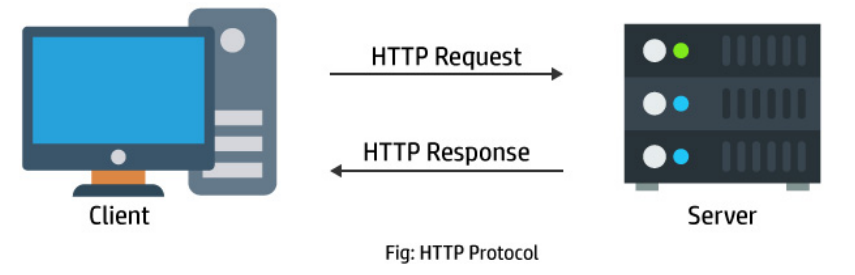
HTTP 是一个客户端(用户)和服务端(网站)之间请求和响应的标准。
通过使用网页浏览器、网络爬虫或者其它的工具,客户端发起一个 HTTP 请求到服务器上指定端口(默认端口为 80);
我们称这个客户端为用户代理程序(user agent);
响应的服务器上存储着一些资源,比如 HTML 文件和图像。
我们称这个响应服务器为源服务器(origin server);
网页中资源的获取
我们网页中的资源通常是被放在 Web 资源服务器中,由浏览器自动发送 HTTP 请求来获取、解析、展示的。
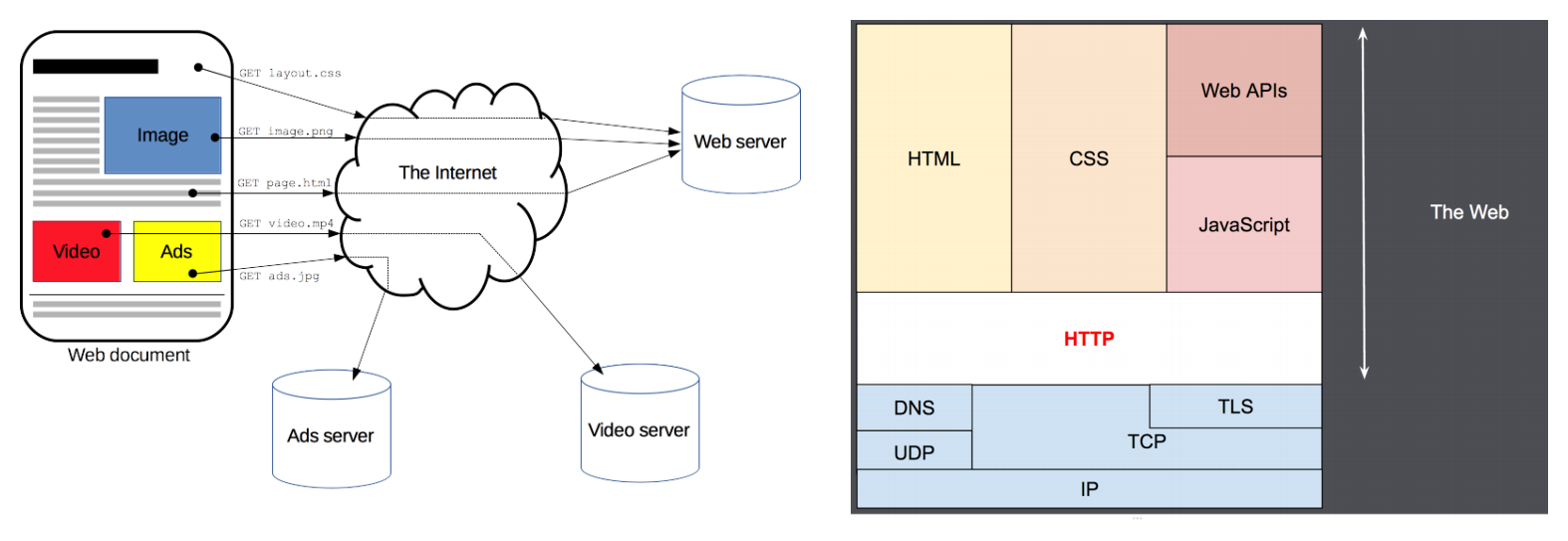
目前我们页面中很多数据是动态展示的:
比如页面中的数据展示、搜索数据、表单验证等等,也是通过在 JavaScript 中发送 HTTP 请求获取的;
HTTP 的组成
一次 HTTP 请求主要包括:请求(Request)和响应(Response)
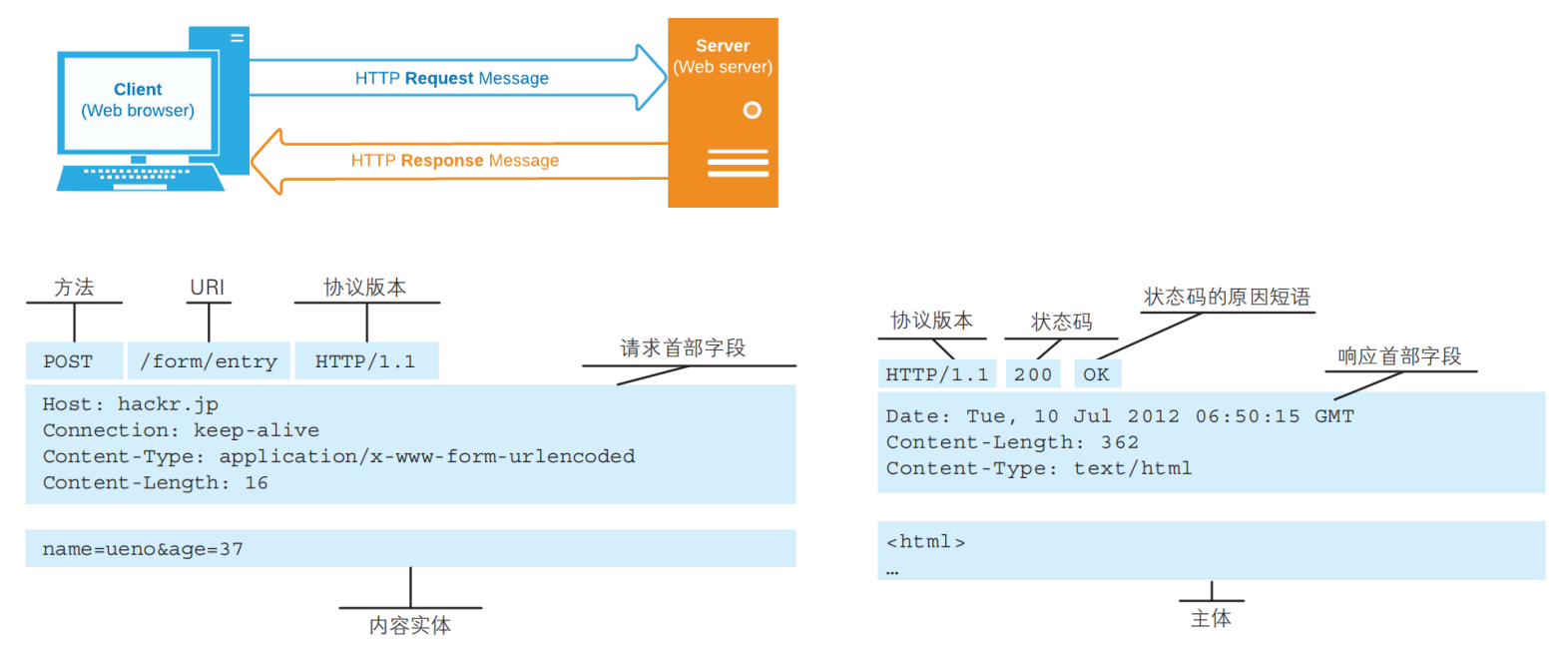
HTTP 的版本
HTTP/0.9
发布于 1991 年;
只支持 GET 请求方法获取文本数据,当时主要是为了获取 HTML 页面内容;
HTTP/1.0
发布于 1996 年;
支持 POST、HEAD 等请求方法,支持请求头、响应头等,支持更多种数据类型(不再局限于文本数据) ;
但是浏览器的每次请求都需要与服务器建立一个 TCP 连接,请求处理完成后立即断开 TCP 连接,每次建立连接增加了性能损耗;
HTTP/1.1(目前使用最广泛的版本)
发布于 1997 年;
增加了 PUT、DELETE 等请求方法;
采用持久连接(Connection: keep-alive),多个请求可以共用同一个 TCP 连接;
2015 年,HTTP/2.0
2018 年,HTTP/3.0
HTTP 的请求方式
在 RFC 中定义了一组请求方式,来表示要对给定资源执行的操作:
GET:GET 方法请求一个指定资源的表示形式,使用 GET 的请求应该只被用于获取数据。
HEAD:HEAD 方法请求一个与 GET 请求的响应相同的响应,但没有响应体。
比如在准备下载一个文件前,先获取文件的大小,再决定是否进行下载;
POST:POST 方法用于将实体提交到指定的资源。
PUT:PUT 方法用请求有效载荷(payload)替换目标资源的所有当前表示;
DELETE:DELETE 方法删除指定的资源;
PATCH:PATCH 方法用于对资源应部分修改;
CONNECT:CONNECT 方法建立一个到目标资源标识的服务器的隧道,通常用在代理服务器,网页开发很少用到。
TRACE:TRACE 方法沿着到目标资源的路径执行一个消息环回测试。
在开发中使用最多的是 GET、POST 请求;
在后续的后台管理项目中,我们也会使用 PATCH、DELETE 请求;
HTTP Request Header(一)
在 request 对象的 header 中也包含很多有用的信息,客户端会默认传递过来一些信息:
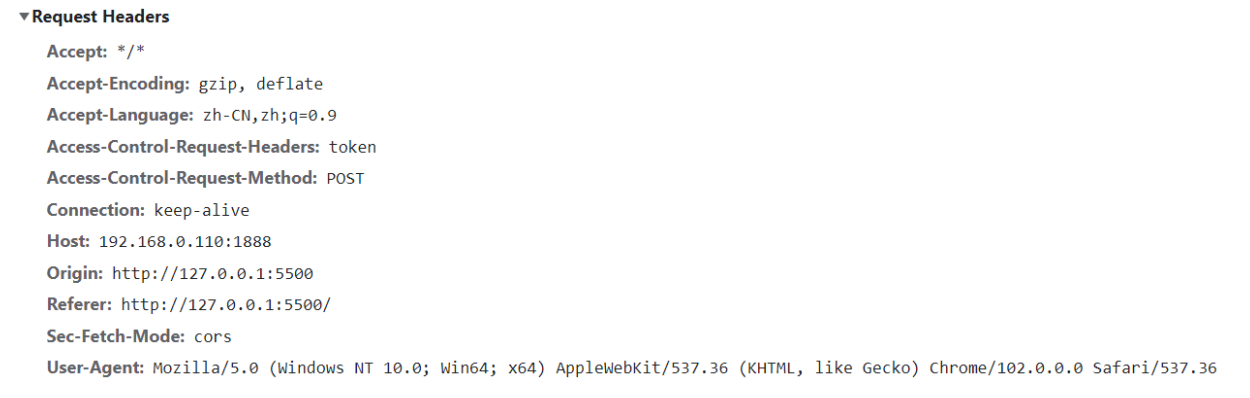
content-type 是这次请求携带的数据的类型:
application/x-www-form-urlencoded:表示数据被编码成以 '&' 分隔的键 - 值对,同时以 '=' 分隔键和值
application/json:表示是一个 json 类型;
text/plain:表示是文本类型;
application/xml:表示是 xml 类型;
multipart/form-data:表示是上传文件;
HTTP Request Header(二)
content-length:文件的大小长度
keep-alive:
http 是基于 TCP 协议的,但是通常在进行一次请求和响应结束后会立刻中断;
在 http1.0 中,如果想要继续保持连接:
浏览器需要在请求头中添加 connection: keep-alive;
服务器需要在响应头中添加 connection:keey-alive;
当客户端再次放请求时,就会使用同一个连接,直接一方中断连接;
在 http1.1 中,所有连接默认是 connection: keep-alive 的;
不同的 Web 服务器会有不同的保持 keep-alive 的时间;
Node 中默认是 5s 中;
accept-encoding:告知服务器,客户端支持的文件压缩格式,比如 js 文件可以使用 gzip 编码,对应 .gz 文件;
accept:告知服务器,客户端可接受文件的格式类型;
user-agent:客户端相关的信息;
HTTP Response 响应状态码
Http 状态码(Http Status Code)是用来表示 Http 响应状态的数字代码:
Http 状态码非常多,可以根据不同的情况,给客户端返回不同的状态码;
MDN 响应码解析地址:https://developer.mozilla.org/zh-CN/docs/web/http/status
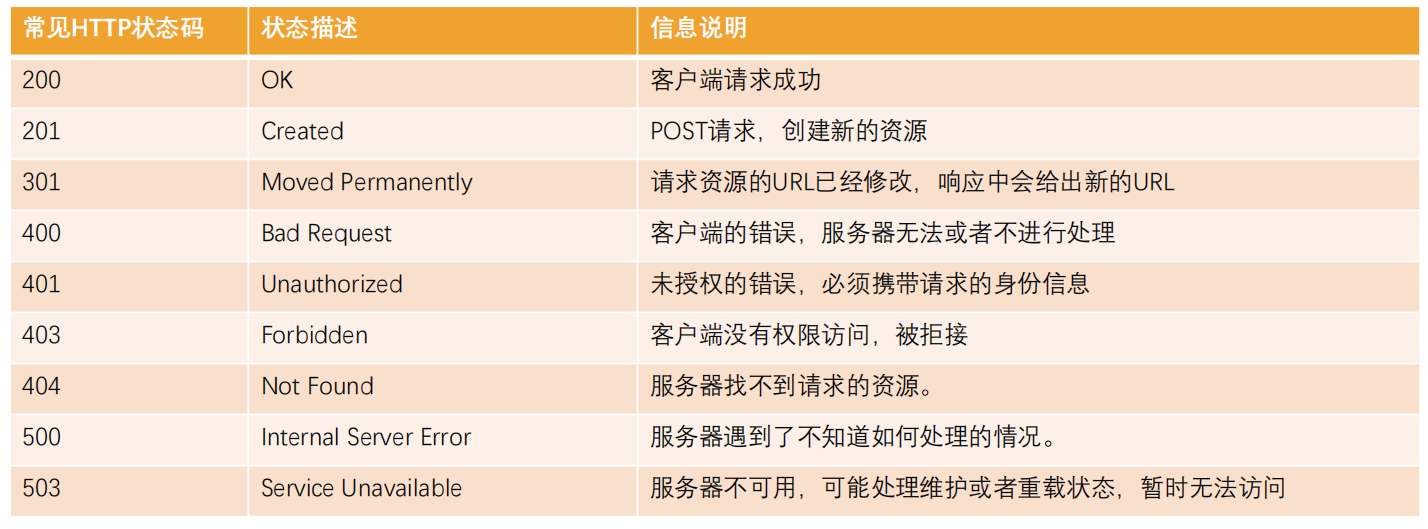
HTTP Response Header
响应的 header 中包括一些服务器给客户端的信息:
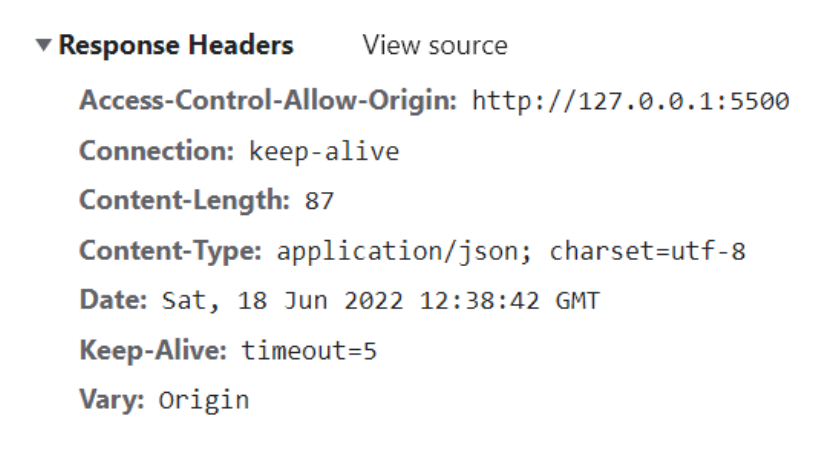
Chrome 安装插件 - FeHelper
为了之后查看数据更加的便捷、优雅,我们安装一个 Chrome 插件:
方式一:可以直接通过 Chrome 的扩展商店安装;
方式二:手动安装
下载地址:https://github.com/zxlie/FeHelper/tree/master/apps/static/screenshot/crx
使用这个插件之后,浏览器地址打开一个服务端返回的数据会进行格式化
将下载下来的 crx 拖到 chrome://extensions/这里面,如果不能拖进去怎么办?
将下载下来的 crx 后缀名改成 rar,然后进行解压,再将解压后的文件夹拖进去即可
AJAX 发送请求
AJAX 是异步的 JavaScript 和 XML(Asynchronous JavaScript And XML)
它可以使用 JSON,XML,HTML 和 text 文本等格式发送和接收数据;
如何来完成 AJAX 请求呢?
第一步:创建网络请求的 AJAX 对象(使用 XMLHttpRequest)
第二步:监听 XMLHttpRequest 对象状态的变化,或者监听 onload 事件(请求完成时触发);
第三步:配置网络请求(通过 open 方法);
第四步:发送 send 网络请求;
html
<!DOCTYPE html>
<html lang="en">
  <head>
    <meta charset="UTF-8" />
    <meta http-equiv="X-UA-Compatible" content="IE=edge" />
    <meta name="viewport" content="width=device-width, initial-scale=1.0" />
    <title>Document</title>
  </head>
  <body>
    <script>
      // 1.创建XMLHttpRequest对象
      const xhr = new XMLHttpRequest();

      // 2.监听状态的改变(宏任务)
      xhr.onreadystatechange = function () {
        // console.log(xhr.response)
        if (xhr.readyState !== XMLHttpRequest.DONE) return;

        // 将字符串转成JSON对象(js对象)
        const resJSON = JSON.parse(xhr.response);
        const banners = resJSON.data.banner.list;
        console.log(banners);
      };

      // 3.配置请求open
      // method: 请求的方式(get/post/delete/put/patch...)
      // url: 请求的地址
      xhr.open("get", "http://123.207.32.32:8000/home/multidata");

      // 4.发送请求(浏览器帮助发送对应请求)
      xhr.send();
    </script>
  </body>
</html>
XMLHttpRequest 的 state(状态)
事实上,我们在一次网络请求中看到状态发生了很多次变化,这是因为对于一次请求来说包括如下的状态:
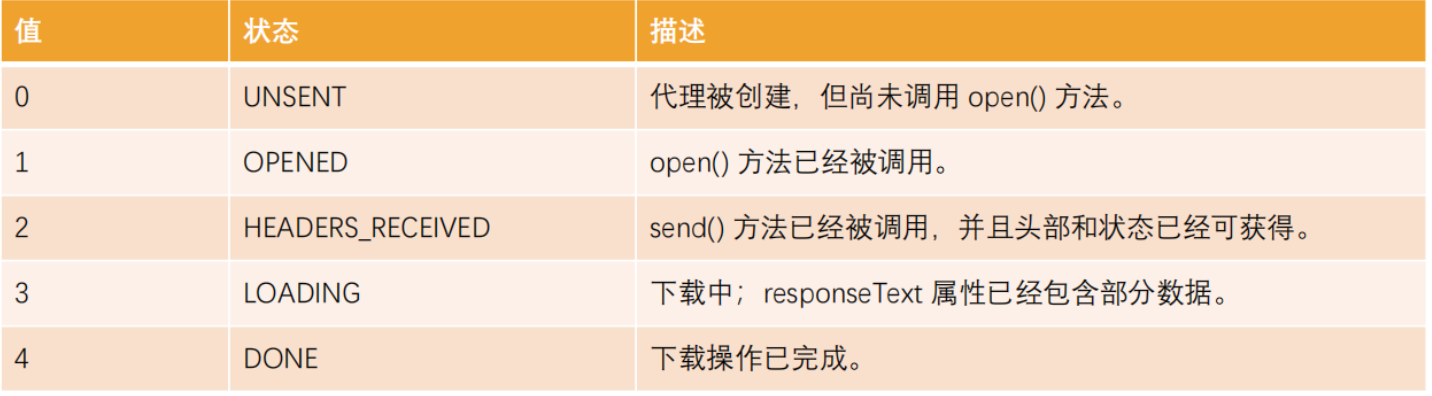
注意:这个状态并非是 HTTP 的相应状态,而是记录的 XMLHttpRequest 对象的状态变化。
http 响应状态通过 status 获取;
html
<!DOCTYPE html>
<html lang="en">
  <head>
    <meta charset="UTF-8" />
    <meta http-equiv="X-UA-Compatible" content="IE=edge" />
    <meta name="viewport" content="width=device-width, initial-scale=1.0" />
    <title>Document</title>
  </head>
  <body>
    <script>
      // 1.创建XMLHttpRequest对象
      const xhr = new XMLHttpRequest();

      // 2.监听状态的改变(宏任务)
      // 监听四种状态
      xhr.onreadystatechange = function () {
        // 1.如果状态不是DONE状态, 直接返回
        if (xhr.readyState !== XMLHttpRequest.DONE) return;

        // 2.确定拿到了数据
        console.log(xhr.response);
      };

      // 3.配置请求open
      xhr.open("get", "http://123.207.32.32:8000/home/multidata");

      // 4.发送请求(浏览器帮助发送对应请求)
      xhr.send();
    </script>
  </body>
</html>
发送同步请求:
将 open 的第三个参数设置为 false
javascript
<!DOCTYPE html>
<html lang="en">
<head>
  <meta charset="UTF-8">
  <meta http-equiv="X-UA-Compatible" content="IE=edge">
  <meta name="viewport" content="width=device-width, initial-scale=1.0">
  <title>Document</title>
</head>
<body>

  <script>
    // 1.创建XMLHttpRequest对象
    const xhr = new XMLHttpRequest()

    // 2.监听状态的改变(宏任务)
    // 监听四种状态
    // xhr.onreadystatechange = function() {
    //   // 1.如果状态不是DONE状态, 直接返回
    //   if (xhr.readyState !== XMLHttpRequest.DONE) return

    //   // 2.确定拿到了数据
    //   console.log(xhr.response)
    // }

    // 3.配置请求open
    // async: false
    // 实际开发中要使用异步请求, 异步请求不会阻塞js代码继续执行
    xhr.open("get", "http://123.207.32.32:8000/home/multidata", false) // 同步请求

    // 4.发送请求(浏览器帮助发送对应请求)
    xhr.send()

    // 5.同步必须等到有结果后, 才会继续执行
    console.log(xhr.response)

    console.log("------")
    console.log("++++++")
    console.log("******")

  </script>

  <h2>script后续的h2元素</h2>

</body>
</html>
XMLHttpRequest 其他事件监听
除了 onreadystatechange 还有其他的事件可以监听
loadstart:请求开始。
progress: 一个响应数据包到达,此时整个 response body 都在 response 中。
abort:调用 xhr.abort() 取消了请求。
error:发生连接错误,例如,域错误。不会发生诸如 404 这类的 HTTP 错误。
load:请求成功完成。
timeout:由于请求超时而取消了该请求(仅发生在设置了 timeout 的情况下)。
loadend:在 load,error,timeout 或 abort 之后触发。
我们也可以使用 load 来获取数据:
javascript
<!DOCTYPE html>
<html lang="en">
<head>
  <meta charset="UTF-8">
  <meta http-equiv="X-UA-Compatible" content="IE=edge">
  <meta name="viewport" content="width=device-width, initial-scale=1.0">
  <title>Document</title>
</head>
<body>

  <script>

    const xhr = new XMLHttpRequest()
    // onload监听数据加载完成
    xhr.onload = function() {
      console.log("onload") // onload只会调用一次,而onreadeystatechange会调用多次
    }
    xhr.open("get", "http://123.207.32.32:8000/home/multidata")
    xhr.send()

  </script>

</body>
</html>
响应数据和响应类型
发送了请求后,我们需要获取对应的结果:response 属性
XMLHttpRequest response 属性返回响应的正文内容;
返回的类型取决于 responseType 的属性设置;
通过 responseType 可以设置获取数据的类型
如果将 responseType 的值设置为空字符串,则会使用 text 作为默认值。
和 responseText、responseXML 的区别:
早期通常服务器返回的数据是普通的文本和 XML,所以我们通常会通过 responseText、 responseXML 来获取响应结果;
之后将它们转化成 JavaScript 对象形式;
目前服务器基本返回的都是 json 数据,直接设置为 json 即可;
html
<!DOCTYPE html>
<html lang="en">
  <head>
    <meta charset="UTF-8" />
    <meta http-equiv="X-UA-Compatible" content="IE=edge" />
    <meta name="viewport" content="width=device-width, initial-scale=1.0" />
    <title>Document</title>
  </head>
  <body>
    <script>
      // 1.
      const xhr = new XMLHttpRequest();

      // 2.onload监听数据加载完成
      xhr.onload = function () {
        // const resJSON = JSON.parse(xhr.response)
        console.log(xhr.response); // 如果返回的是json类型的数据,设置responseType为json,就可以不需要JSON.parse
        // console.log(xhr.responseText)
        // console.log(xhr.responseXML)
      };

      // 3.告知xhr获取到的数据的类型
      xhr.responseType = "json";
      // xhr.responseType = "xml"

      // 4.配置网络请求
      // 4.1.json类型的接口
      xhr.open("get", "http://123.207.32.32:8000/home/multidata");
      // 4.2.json类型的接口
      // xhr.open("get", "http://123.207.32.32:1888/01_basic/hello_json")
      // 4.3.text类型的接口
      // xhr.open("get", "http://123.207.32.32:1888/01_basic/hello_text")
      // 4.4.xml类型的接口
      // xhr.open("get", "http://123.207.32.32:1888/01_basic/hello_xml")

      // 5.发送网络请求
      xhr.send();
    </script>
  </body>
</html>
HTTP 响应的状态 status
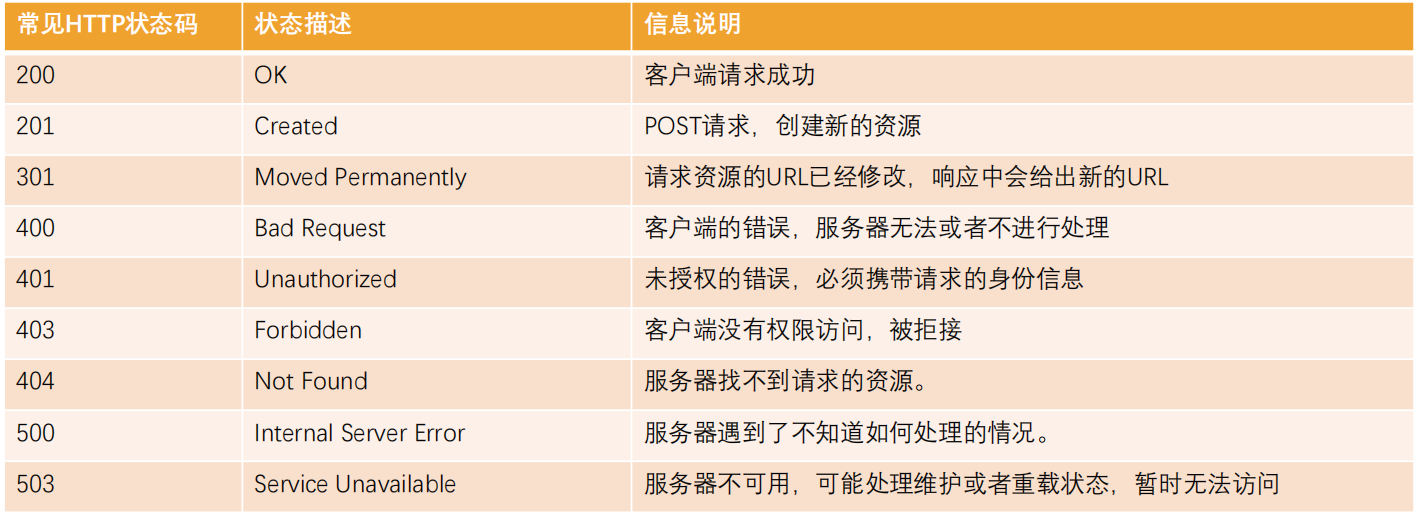
XMLHttpRequest 的 status 是用于记录 xhr 对象本身的状态变化,并非针对于 HTTP 的网络请求状态。
如果我们希望获取 HTTP 响应的网络状态,可以通过 status 和 statusText 来获取:
html
<!DOCTYPE html>
<html lang="en">
  <head>
    <meta charset="UTF-8" />
    <meta http-equiv="X-UA-Compatible" content="IE=edge" />
    <meta name="viewport" content="width=device-width, initial-scale=1.0" />
    <title>Document</title>
  </head>
  <body>
    <script>
      // 1.创建对象
      const xhr = new XMLHttpRequest();

      // 2.监听结果
      xhr.onload = function () {
        console.log(xhr.status, xhr.statusText);
        // 根据http的状态码判断是否请求成功
        if (xhr.status >= 200 && xhr.status < 300) {
          // 请求成功
          console.log(xhr.response);
        } else {
          // 请求失败
          console.log(xhr.status, xhr.statusText);
        }
      };

      xhr.onerror = function () {
        console.log("onerror", xhr.status, xhr.statusText);
      };

      // 3.设置响应类型
      xhr.responseType = "json";

      // 4.配置网络请求
      // xhr.open("get", "http://123.207.32.32:8000/abc/cba/aaa")
      xhr.open("get", "http://123.207.32.32:8000/home/multidata");

      // 5.发送网络请求
      xhr.send();
    </script>
  </body>
</html>
GET/POST 请求传递参数
在开发中,我们使用最多的是 GET 和 POST 请求,在发送请求的过程中,我们也可以传递给服务器数据。
常见的传递给服务器数据的方式有如下几种:
方式一:GET 请求的 query 参数
方式二:POST 请求 x-www-form-urlencoded 格式
方式三:POST 请求 FormData 格式
方式四:POST 请求 JSON 格式
html
<!DOCTYPE html>
<html lang="en">
  <head>
    <meta charset="UTF-8" />
    <meta http-equiv="X-UA-Compatible" content="IE=edge" />
    <meta name="viewport" content="width=device-width, initial-scale=1.0" />
    <title>Document</title>
  </head>
  <body>
    <form class="info">
      <input type="text" name="username" />
      <input type="password" name="password" />
    </form>
    <button class="send">发送请求</button>

    <script>
      const formEl = document.querySelector(".info");
      const sendBtn = document.querySelector(".send");
      sendBtn.onclick = function () {
        // 创建xhr对象
        const xhr = new XMLHttpRequest();

        // 监听数据响应
        xhr.onload = function () {
          console.log(xhr.response);
        };

        // 配置请求
        xhr.responseType = "json";

        // 1.传递参数方式一: get -> query
        // xhr.open("get", "http://123.207.32.32:1888/02_param/get?name=why&age=18&address=广州市")

        // 2.传递参数方式二: post -> urlencoded
        // xhr.open("post", "http://123.207.32.32:1888/02_param/posturl")
        // // 发送请求(请求体body)
        // xhr.setRequestHeader("Content-type", "application/x-www-form-urlencoded")
        // xhr.send("name=why&age=18&address=广州市")

        // 3.传递参数方式三: post -> formdata
        // xhr.open("post", "http://123.207.32.32:1888/02_param/postform")
        // // formElement对象转成FormData对象 这种方式不需要设置Content-type,默认就是FormData
        // const formData = new FormData(formEl)
        // xhr.send(formData)

        // 4.传递参数方式四: post -> json
        xhr.open("post", "http://123.207.32.32:1888/02_param/postjson");
        xhr.setRequestHeader("Content-type", "application/json");
        xhr.send(JSON.stringify({ name: "why", age: 18, height: 1.88 }));
      };
    </script>
  </body>
</html>
ajax 网络请求封装
html
<!DOCTYPE html>
<html lang="en">
  <head>
    <meta charset="UTF-8" />
    <meta http-equiv="X-UA-Compatible" content="IE=edge" />
    <meta name="viewport" content="width=device-width, initial-scale=1.0" />
    <title>Document</title>
  </head>
  <body>
    <script>
      // 练习hyajax -> axios
      function hyajax({
        url,
        method = "get",
        data = {},
        headers = {}, // token
        success,
        failure,
      } = {}) {
        // 1.创建对象
        const xhr = new XMLHttpRequest();

        // 2.监听数据
        xhr.onload = function () {
          if (xhr.status >= 200 && xhr.status < 300) {
            success && success(xhr.response);
          } else {
            failure && failure({ status: xhr.status, message: xhr.statusText });
          }
        };

        // 3.设置类型
        xhr.responseType = "json";

        // 4.open方法
        if (method.toUpperCase() === "GET") {
          const queryStrings = [];
          for (const key in data) {
            queryStrings.push(`${key}=${data[key]}`);
          }
          url = url + "?" + queryStrings.join("&");
          xhr.open(method, url);
          xhr.send();
        } else {
          xhr.open(method, url);
          xhr.setRequestHeader("Content-type", "application/json");
          xhr.send(JSON.stringify(data));
        }

        return xhr;
      }

      // 调用者
      hyajax({
        url: "http://123.207.32.32:1888/02_param/get",
        method: "GET",
        data: {
          name: "why",
          age: 18,
        },
        success: function (res) {
          console.log("res:", res);
        },
        failure: function (err) {
          // alert(err.message)
        },
      });

      // hyajax({
      //   url: "http://123.207.32.32:1888/02_param/postjson",
      //   method: "post",
      //   data: {
      //     name: "jsondata",
      //     age: 22
      //   },
      //   success: function(res) {
      //     console.log("res:", res)
      //   },
      //   failure: function(err) {
      //     // alert(err.message)
      //   }
      // })
    </script>
  </body>
</html>
ajax 的文件抽取和 Promise 结果
hyajax.js
javascript
// 练习hyajax -> axios
function hyajax({
  url,
  method = "get",
  data = {},
  timeout = 10000,
  headers = {}, // token
  success,
  failure,
} = {}) {
  // 1.创建对象
  const xhr = new XMLHttpRequest();

  // 2.监听数据
  xhr.onload = function () {
    if (xhr.status >= 200 && xhr.status < 300) {
      success && success(xhr.response);
    } else {
      failure && failure({ status: xhr.status, message: xhr.statusText });
    }
  };

  // 3.设置类型
  xhr.responseType = "json";
  xhr.timeout = timeout;

  // 4.open方法
  if (method.toUpperCase() === "GET") {
    const queryStrings = [];
    for (const key in data) {
      queryStrings.push(`${key}=${data[key]}`);
    }
    url = url + "?" + queryStrings.join("&");
    xhr.open(method, url);
    xhr.send();
  } else {
    xhr.open(method, url);
    xhr.setRequestHeader("Content-type", "application/json");
    xhr.send(JSON.stringify(data));
  }

  return xhr;
}
hyajax_promise.js
javascript
// 练习hyajax -> axios
function hyajax({
  url,
  method = "get",
  data = {},
  timeout = 10000,
  headers = {}, // token
} = {}) {
  // 1.创建对象
  const xhr = new XMLHttpRequest();

  // 2.创建Promise
  const promise = new Promise((resolve, reject) => {
    // 2.监听数据
    xhr.onload = function () {
      if (xhr.status >= 200 && xhr.status < 300) {
        resolve(xhr.response);
      } else {
        reject({ status: xhr.status, message: xhr.statusText });
      }
    };

    // 3.设置类型
    xhr.responseType = "json";
    xhr.timeout = timeout;

    // 4.open方法
    if (method.toUpperCase() === "GET") {
      const queryStrings = [];
      for (const key in data) {
        queryStrings.push(`${key}=${data[key]}`);
      }
      url = url + "?" + queryStrings.join("&");
      xhr.open(method, url);
      xhr.send();
    } else {
      xhr.open(method, url);
      xhr.setRequestHeader("Content-type", "application/json");
      xhr.send(JSON.stringify(data));
    }
  });

  promise.xhr = xhr; // 这里什么设置是为了在外面可以取消请求 promise.xhr.abort()

  return promise;
}
html
<!DOCTYPE html>
<html lang="en">
  <head>
    <meta charset="UTF-8" />
    <meta http-equiv="X-UA-Compatible" content="IE=edge" />
    <meta name="viewport" content="width=device-width, initial-scale=1.0" />
    <title>Document</title>
  </head>
  <body>
    <!-- <script src="./utils/hyajax.js"></script> -->
    <script src="./utils/hyajax_promise.js"></script>
    <script>
      const promise = hyajax({
        url: "http://123.207.32.32:1888/02_param/get",
        data: {
          username: "coderwhy",
          password: "123456",
        },
      });

      promise
        .then((res) => {
          console.log("res:", res);
        })
        .catch((err) => {
          console.log("err:", err);
        });
    </script>
  </body>
</html>
延迟时间 timeout 和取消请求
在网络请求的过程中,为了避免过长的时间服务器无法返回数据,通常我们会为请求设置一个超时时间:timeout。
当达到超时时间后依然没有获取到数据,那么这个请求会自动被取消掉;
默认值为 0,表示没有设置超时时间;
我们也可以通过 abort 方法强制取消请求;
html
<!DOCTYPE html>
<html lang="en">
  <head>
    <meta charset="UTF-8" />
    <meta http-equiv="X-UA-Compatible" content="IE=edge" />
    <meta name="viewport" content="width=device-width, initial-scale=1.0" />
    <title>Document</title>
  </head>
  <body>
    <button>取消请求</button>

    <script>
      const xhr = new XMLHttpRequest();

      xhr.onload = function () {
        console.log(xhr.response);
      };
      xhr.onabort = function () {
        // 监听取消请求
        console.log("请求被取消掉了");
      };

      xhr.responseType = "json";

      // 1.超时时间的设置
      xhr.ontimeout = function () {
        console.log("请求过期: timeout");
      };
      // timeout: 浏览器达到过期时间还没有获取到对应的结果时, 取消本次请求
      // xhr.timeout = 3000
      xhr.open("get", "http://123.207.32.32:1888/01_basic/timeout");

      xhr.send();

      // 2.手动取消结果
      const cancelBtn = document.querySelector("button");
      cancelBtn.onclick = function () {
        xhr.abort();
      };
    </script>
  </body>
</html>
认识 Fetch 和 Fetch API
Fetch 可以看做是早期的 XMLHttpRequest 的替代方案,它提供了一种更加现代的处理方案:
比如返回值是一个 Promise,提供了一种更加优雅的处理结果方式
在请求发送成功时,调用 resolve 回调 then;
在请求发送失败时,调用 reject 回调 catch;
比如不像 XMLHttpRequest 一样,所有的操作都在一个对象上;
fetch 函数的使用:

input:定义要获取的资源地址,可以是一个 URL 字符串,也可以使用一个 Request 对象(实验性特性)类型;
init:其他初始化参数
method: 请求使用的方法,如 GET、POST;
headers: 请求的头信息;
body: 请求的 body 信息;
Fetch 数据的响应(Response)
Fetch 的数据响应主要分为两个阶段:
阶段一:当服务器返回了响应(response)
fetch 返回的 promise 就使用内建的 Response class 对象来对响应头进行解析;
在这个阶段,我们可以通过检查响应头,来检查 HTTP 状态以确定请求是否成功;
如果 fetch 无法建立一个 HTTP 请求,例如网络问题,亦或是请求的网址不存在,那么 promise 就会 reject;
异常的 HTTP 状态,例如 404 或 500,不会导致出现 error;
我们可以在 response 的属性中看到 HTTP 状态:
status:HTTP 状态码,例如 200;
ok:布尔值,如果 HTTP 状态码为 200-299,则为 true;
第二阶段,为了获取 response body,我们需要使用一个其他的方法调用。
response.text() —— 读取 response,并以文本形式返回 response;
response.json() —— 将 response 解析为 JSON;
Fetch 网络请求的演练
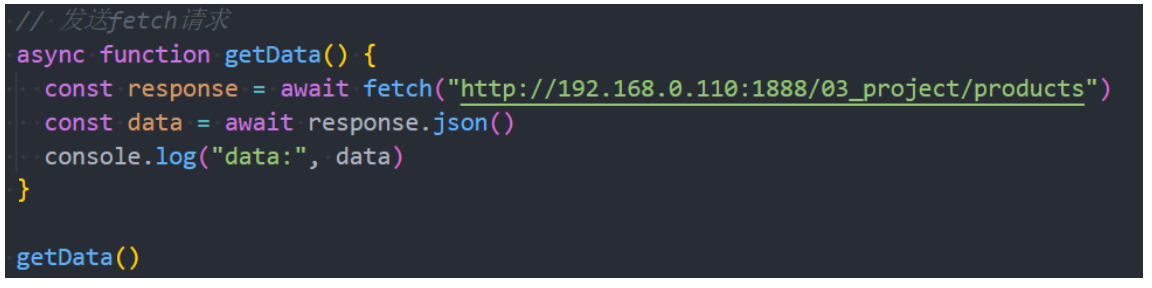
基于 Promise 的使用方案:
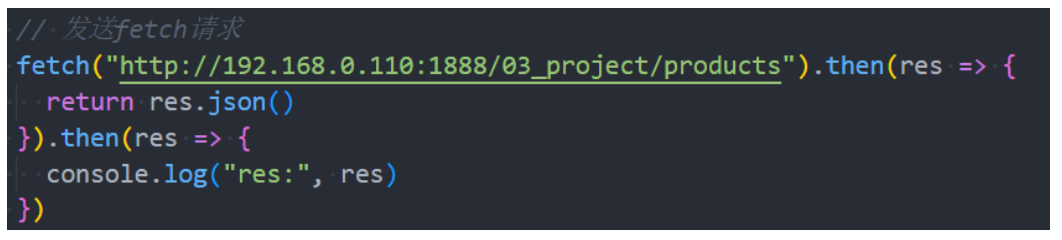
基于 async、await 的使用方案:
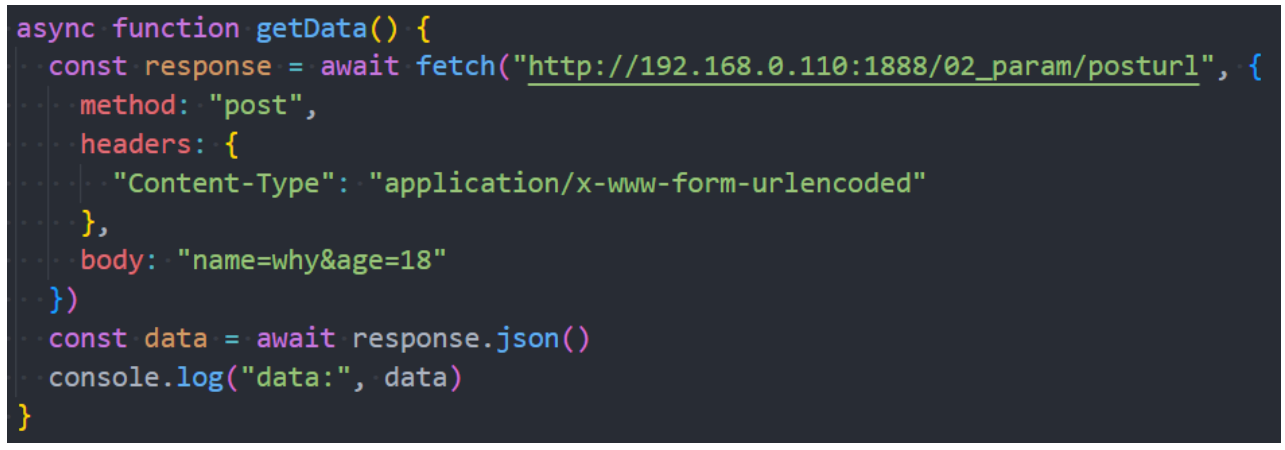
Fetch POST 请求
创建一个 POST 请求,或者其他方法的请求,我们需要使用 fetch 选项:
method:HTTP 方法,例如 POST,
body:request body,其中之一:
字符串(例如 JSON 编码的),
FormData 对象,以 multipart/form-data 形式发送数据,
html
<!DOCTYPE html>
<html lang="en">
  <head>
    <meta charset="UTF-8" />
    <meta http-equiv="X-UA-Compatible" content="IE=edge" />
    <meta name="viewport" content="width=device-width, initial-scale=1.0" />
    <title>Document</title>
  </head>
  <body>
    <script>
      // 1.fetch发送get请求
      // 1.1.未优化的代码
      // fetch("http://123.207.32.32:8000/home/multidata").then(res => {
      //   // 1.获取到response
      //   const response = res

      //   // 2.获取具体的结果
      //   response.json().then(res => {
      //     console.log("res:", res)
      //   })
      // }).catch(err => {
      //   console.log("err:", err)
      // })

      // 1.2. 优化方式一:
      // fetch("http://123.207.32.32:8000/home/multidata").then(res => {
      //   // 1.获取到response
      //   const response = res
      //   // 2.获取具体的结果
      //   return response.json()
      // }).then(res => {
      //   console.log("res:", res)
      // }).catch(err => {
      //   console.log("err:", err)
      // })

      // 1.3. 优化方式二:
      // async function getData() {
      //   const response = await fetch("http://123.207.32.32:8000/home/multidata")
      //   const res = await response.json()
      //   console.log("res:", res)
      // }
      // getData()

      // 2.post请求并且有参数
      async function getData() {
        // const response = await fetch("http://123.207.32.32:1888/02_param/postjson", {
        //   method: "post",
        //   // headers: {
        //   //   "Content-type": "application/json"
        //   // },
        //   body: JSON.stringify({
        //     name: "why",
        //     age: 18
        //   })
        // })

        const formData = new FormData();
        formData.append("name", "why");
        formData.append("age", 18);
        const response = await fetch(
          "http://123.207.32.32:1888/02_param/postform",
          {
            method: "post",
            body: formData,
          }
        );

        // 获取response状态
        console.log(response.ok, response.status, response.statusText);

        const res = await response.json();
        console.log("res:", res);
      }
      getData();
    </script>
  </body>
</html>
XMLHttpRequest 文件上传
文件上传是开发中经常遇到的需求,比如头像上传、照片等。
要想真正理解文件上传,必须了解服务器如何处理上传的文件信息;
html
<!DOCTYPE html>
<html lang="en">
  <head>
    <meta charset="UTF-8" />
    <meta http-equiv="X-UA-Compatible" content="IE=edge" />
    <meta name="viewport" content="width=device-width, initial-scale=1.0" />
    <title>Document</title>
  </head>
  <body>
    <input class="file" type="file" />
    <button class="upload">上传文件</button>

    <script>
      // xhr/fetch

      const uploadBtn = document.querySelector(".upload");
      uploadBtn.onclick = function () {
        // 1.创建对象
        const xhr = new XMLHttpRequest();

        // 2.监听结果
        xhr.onload = function () {
          console.log(xhr.response);
        };

        xhr.onprogress = function (event) {
          console.log(event); // 可以监听进度
        };

        xhr.responseType = "json";
        xhr.open("post", "http://123.207.32.32:1888/02_param/upload");

        // 表单
        const fileEl = document.querySelector(".file");
        const file = fileEl.files[0];

        const formData = new FormData();
        formData.append("avatar", file);

        xhr.send(formData);
      };
    </script>
  </body>
</html>
Fetch 文件上传
Fetch 也支持文件上传,但是 Fetch 没办法监听进度。
html
<!DOCTYPE html>
<html lang="en">
  <head>
    <meta charset="UTF-8" />
    <meta http-equiv="X-UA-Compatible" content="IE=edge" />
    <meta name="viewport" content="width=device-width, initial-scale=1.0" />
    <title>Document</title>
  </head>
  <body>
    <input class="file" type="file" />
    <button class="upload">上传文件</button>

    <script>
      // xhr/fetch

      const uploadBtn = document.querySelector(".upload");
      uploadBtn.onclick = async function () {
        // 表单
        const fileEl = document.querySelector(".file");
        const file = fileEl.files[0];

        const formData = new FormData();
        formData.append("avatar", file);

        // 发送fetch请求
        const response = await fetch(
          "http://123.207.32.32:1888/02_param/upload",
          {
            method: "post",
            body: formData,
          }
        );
        const res = await response.json();
        console.log("res:", res);
      };
    </script>
  </body>
</html>