Appearance
小程序的样式写法
页面样式的三种写法:
行内样式、页面样式、全局样式
三种样式都可以作用于页面的组件
如果有相同的样式:
优先级依次是:行内样式 > 页面样式 > 全局样式
index.wxml
html
<!-- 1.样式的编写方式 -->
<!-- 1.1.应用全局样式 -->
<view class="title">learn wxss title</view>

<!-- 1.2.页面中的样式 -->
<view class="message">learn wxss message</view>

<!-- 1.3.行内的样式 -->
<view style="color: blue;">inline style</view>
app.wxss
全局样式
css
.title {
  font-size: 30px;
  font-weight: 700;
  color: red;
}
index.wxss
页面样式,只对当前页面生效
css
.message {
  color: green;
}
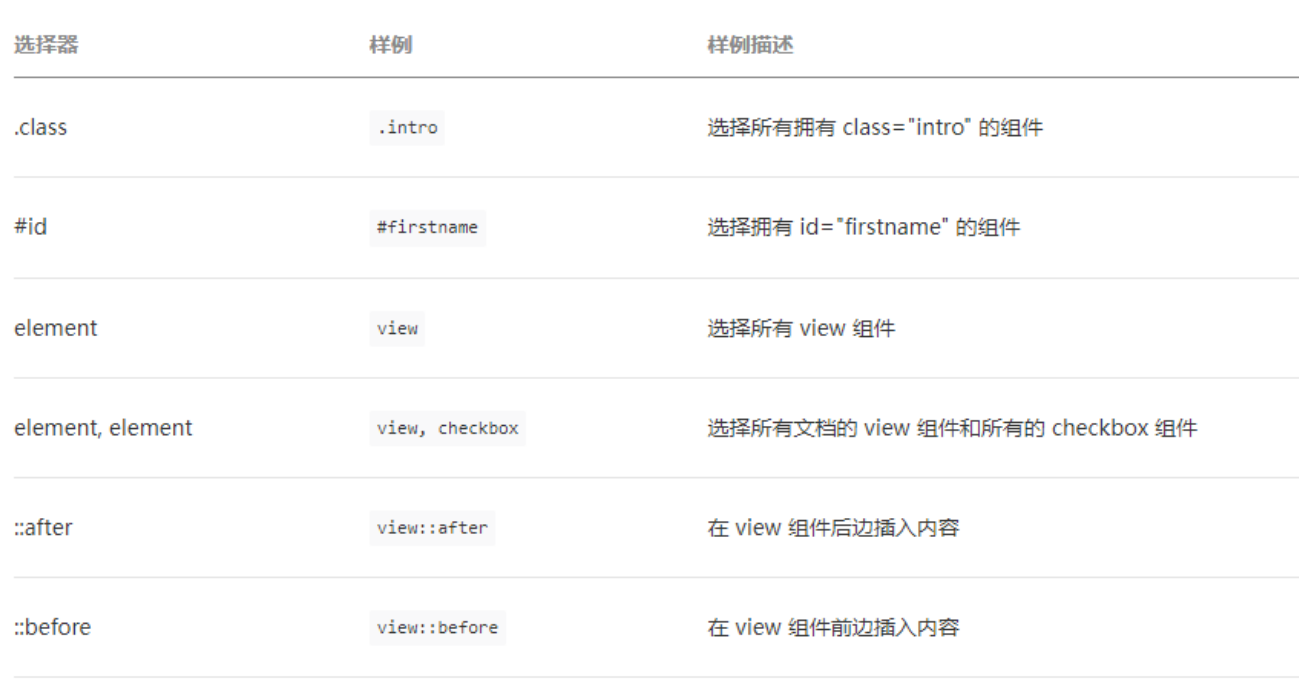
WXSS 支持的选择器
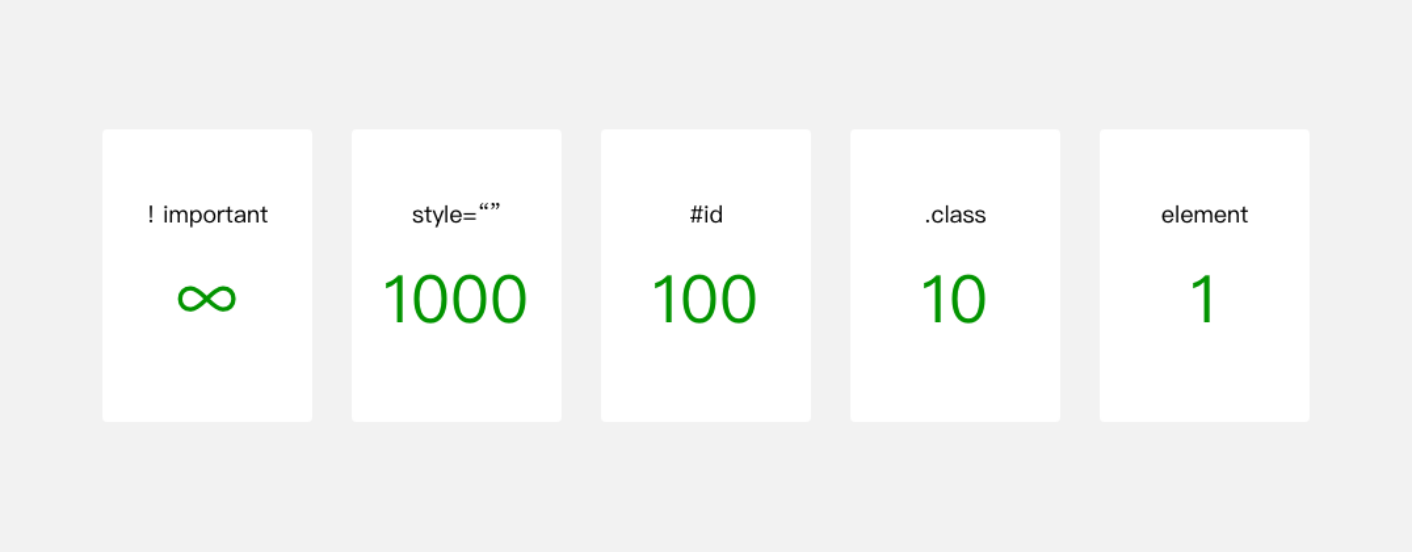
WXSS 优先级与 CSS 类似,权重如图
wxss 的扩展 – 尺寸单位
尺寸单位
rpx(responsive pixel): 可以根据屏幕宽度进行自适应,规定屏幕宽为 750rpx。
如在 iPhone6 上,屏幕宽度为 375px,共有 750 个物理像素,则 750rpx = 375px = 750 物理像素,1rpx = 0.5px = 1 物理
像素。
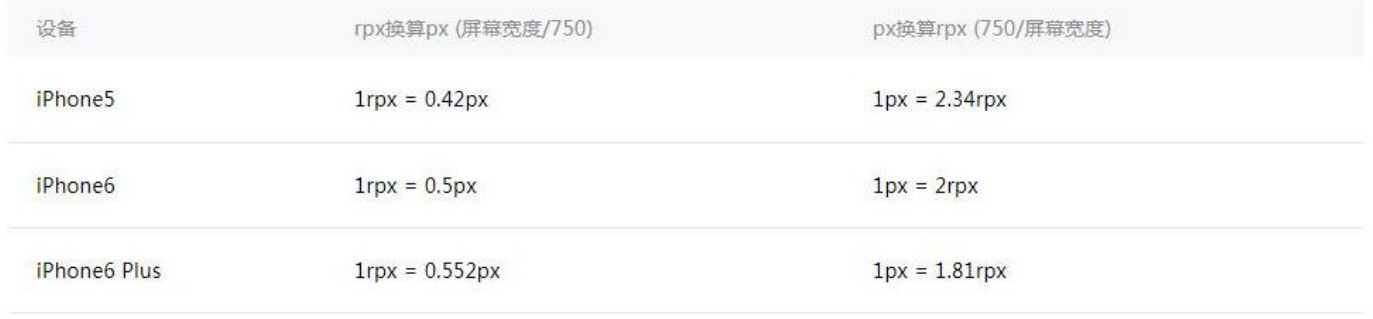
建议: 开发微信小程序时设计师可以用 iPhone6 作为视觉稿的标准。
Mustache 语法
WXML 基本格式:
类似于 HTML 代码:比如可以写成单标签,也可以写成双标签;
必须有严格的闭合:没有闭合会导致编译错误
大小写敏感:class 和 Class 是不同的属性
开发中, 界面上展示的数据并不是写死的, 而是会根据服务器返回的数据,或者用户的操作来进行改变.
如果使用原生 JS 或者 jQuery 的话, 我们需要通过操作 DOM 来进行界面的更新
小程序和 Vue 一样, 提供了插值语法: Mustache 语法(双大括号)
html
<!-- 1.Mustache语法 -->
<view>{{ message }}</view>
<view>{{ firstname + " " + lastname }}</view>
<view>{{ date }}</view>
javascript
Page({
  data: {
    firstname: "kobe",
    lastname: "bryant",
    date: new Date().toLocaleDateString(),
  },
});
逻辑判断 wx:if – wx:elif – wx:else
某些时候, 我们需要根据条件来决定一些内容是否渲染:
当条件为 true 时, view 组件会渲染出来
当条件为 false 时, view 组件不会渲染出来
html
<!-- 2.条件判断 -->
<view wx:if="{{score > 90}}">优秀</view>
<view wx:elif="{{score > 80}}">良好</view>
<view wx:elif="{{score >= 60}}">及格</view>
<view wx:else>不及格</view>
javascript
Page({
  data: {
    score: 99,
  },
});
hidden 属性
hidden 属性:
hidden 是所有的组件都默认拥有的属性;
当 hidden 属性为 true 时, 组件会被隐藏;
当 hidden 属性为 false 时, 组件会显示出来;
hidden 和 wx:if 的区别
hidden 控制隐藏和显示是控制是否添加 hidden 属性
wx:if 是控制组件是否渲染的
html
<!-- 3.hidden属性:v-show -->
<!-- 基本使用 -->
<view hidden>我是hidden的view</view>

<!-- 切换案例 -->
<button bindtap="onChangeTap">切换</button>
<view hidden="{{isHidden}}">哈哈哈哈</view>
<view wx:if="{{!isHidden}}">呵呵呵呵</view>
javascript
Page({
  data: {
    isHidden: false,
  },
  onChangeTap() {
    this.setData({
      isHidden: !this.data.isHidden,
    });
  },
});
列表渲染 – wx:for 基础
为什么使用 wx:for?
我们知道,在实际开发中,服务器经常返回各种列表数据,我们不可能一一从列表中取出数据进行展示;
需要通过 for 循环的方式,遍历所有的数据,一次性进行展示;
在组件中,我们可以使用 wx:for 来遍历一个数组 (字符串 - 数字)
默认情况下,遍历后在 wxml 中可以使用一个变量 index,保存的是当前遍历数据的下标值。
数组中对应某项的数据,使用变量名 item 获取。
html
<!-- 4.列表展示 -->
<!-- 4.1.wx:for基本使用 -->
<!-- 遍历data中的数组 -->
<view class="books">
  <view wx:for="{{books}}" wx:key="id">
    <!-- item: 每项内容, index: 每项索引 -->
    {{item.name}}-{{item.price}}
  </view>
</view>
<!-- 遍历数字 -->
<view class="number">
  <view wx:for="{{10}}" wx:key="*this"> {{ item }} </view>
</view>
<!-- 遍历字符串 -->
<view class="str">
  <view wx:for="coderwhy" wx:key="*this"> {{ item }} </view>
</view>
javascript
Page({
  data: {
    books: [
      { id: 111, name: "代码大全", price: 98 },
      { id: 112, name: "你不知道JS", price: 87 },
      { id: 113, name: "JS高级设计", price: 76 },
    ],
  },
});
block 标签
什么是 block 标签?
某些情况下,我们需要使用 wx:if 或 wx:for 时,可能需要包裹一组组件标签
我们希望对这一组组件标签进行整体的操作,这个时候怎么办呢?
注意:
<block/> 并不是一个组件,它仅仅是一个包装元素,不会在页面中做任何渲染,只接受控制属性。
使用 block 有两个好处:
1)将需要进行遍历或者判断的内容进行包裹。
2)将遍历和判断的属性放在 block 便签中,不影响普通属性的阅读,提高代码的可读性。
列表渲染 - item/index 名称
默认情况下,item – index 的名字是固定的
但是某些情况下,我们可能想使用其他名称
或者当出现多层遍历时,名字会重复
这个时候,我们可以指定 item 和 index 的名称:
html
<!-- 4.2. 细节补充: block-item/index名称-key的使用 -->
<view class="books">
  <block wx:for="{{books}}" wx:key="id" wx:for-item="book" wx:for-index="i">
    <view>{{ book.name }}-{{ book.price }}-{{ i }}</view>
  </block>
</view>
列表渲染 – key 作用
我们看到,使用 wx:for 时,会报一个警告:
这个提示告诉我们,可以添加一个 key 来提供性能。
为什么需要这个 key 属性呢?
这个其实和小程序内部也使用了虚拟 DOM 有关系(和 Vue、React 很相似)。
当某一层有很多相同的节点时,也就是列表节点时,我们希望插入、删除一个新的节点,可以更好的复用节点;
wx:key 的值以两种形式提供
字符串,代表在 for 循环的 array 中 item 的某个 property,该 property 的值需要是列表中唯一的字符串或数字,且不能
动态改变。
保留关键字 *this 代表在 for 循环中的 item 本身,这种表示需要 item 本身是一个唯一的字符串或者数字。
什么是 WXS?
WXS(WeiXin Script)是小程序的一套脚本语言,结合 WXML,可以构建出页面的结构。
官方:WXS 与 JavaScript 是不同的语言,有自己的语法,并不和 JavaScript 一致。(不过基本一致)
为什么要设计 WXS 语言呢?
在 WXML 中是不能直接调用 Page/Component 中定义的函数的.
但是某些情况, 我们可以希望使用函数来处理 WXML 中的数据(类似于 Vue 中的过滤器),这个时候就使用 WXS 了
WXS 使用的限制和特点:
WXS 不依赖于运行时的基础库版本,可以在所有版本的小程序中运行;
WXS 的运行环境和其他 JavaScript 代码是隔离的,WXS 中不能调用其他 JavaScript 文件中定义的函数,也不能调用小程序
提供的 API;
由于运行环境的差异,在 iOS 设备上小程序内的 WXS 会比 JavaScript 代码快 2 ~ 20 倍。在 android 设备 上二者运行效率
无差异;
WXS 的写法
WXS 有两种写法:
- 写在<wxs>标签中
- 写在以.wxs 结尾的文件中
<wxs>标签的属性:
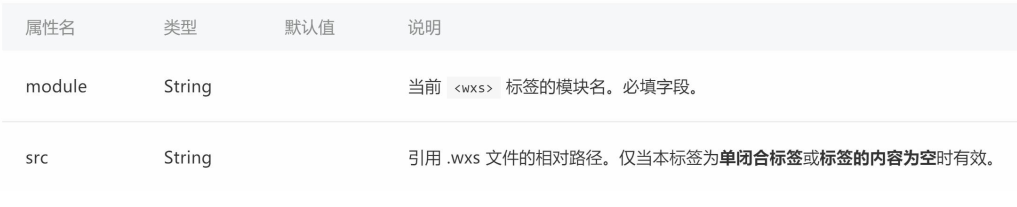
每一个 .wxs 文件和 <wxs> 标签都是一个单独的模块。
每个模块都有自己独立的作用域。即在一个模块里面定义的变量与函数,默认为私有的,对其他模块不可见;
一个模块要想对外暴露其内部的私有变量与函数,只能通过 module.exports 实现;
html
<!-- 1.方式一: 标签 -->
<wxs module="format">
  function formatPrice(price) { return "¥" + price } // 必须导出后,
  才能被其他地方调用: 必须使用CommonJS导出 module.exports = { formatPrice:
  formatPrice }
</wxs>

<!-- 2.方式二: 独立的文件, 通过src引入 -->
<wxs module="format" src="/utils/format.wxs"></wxs>

<view class="books">
  <block wx:for="{{books}}" wx:key="id">
    <view>name:{{item.name}}-price:{{format.formatPrice(item.price)}}</view>
  </block>
</view>

<view class="total">总价格: {{format.calcPrice(books)}}</view>
utils/format.wxs
javascript
function formatPrice(price) {
  return "¥" + price;
}

function calcPrice(books) {
  return (
    "¥" +
    books.reduce(function (preValue, item) {
      return preValue + item.price;
    }, 0)
  );
}

// 必须导出后, 才能被其他地方调用: 必须使用CommonJS导出
module.exports = {
  formatPrice: formatPrice,
  calcPrice: calcPrice,
};
WXS 的练习
题目一:传入一个数字,格式化后进行展示(例如 36456,展示结果 3.6 万);
html
<wxs module="format" src="/utils/format.wxs"></wxs>
<view class="count">播放量: {{format.formatCount(playCount)}}</view>
javascript
Page({
  data: {
    playCount: 8899,
  },
});
utils/format.wxs
javascript
// 对count进行格式化
function formatCount(count) {
  count = Number(count);
  if (count >= 100000000) {
    return (count / 100000000).toFixed(1) + "亿";
  } else if (count >= 10000) {
    return (count / 10000).toFixed(1) + "万";
  } else {
    return count;
  }
}

module.exports = {
  formatCount: formatCount,
};
题目二:传入一个事件,格式化后进行展示(例如 100 秒,展示结果为 01:40);
html
<wxs module="format" src="/utils/format.wxs"></wxs>

<view class="time">
  {{format.formatTime(currentTime)}}/{{format.formatTime(duration)}}
</view>
javascript
Page({
  data: {
    duration: 255,
    currentTime: 65,
  },
});
utils/format.wxs
javascript
// function padLeft(time) {
//   if ((time + "").length >= 2) return time
//   return "0" + time
// }

// 2 -> 02
// 24 -> 24
function padLeft(time) {
  time = time + "";
  return ("00" + time).slice(time.length);
}

// 对time进行格式化
// 100 -> 01:40
function formatTime(time) {
  // 1.获取时间
  var minute = Math.floor(time / 60);
  var second = Math.floor(time) % 60;

  // 2.拼接字符串
  return padLeft(minute) + ":" + padLeft(second);
}

module.exports = {
  formatCount: formatCount,
  formatTime: formatTime,
};