Appearance
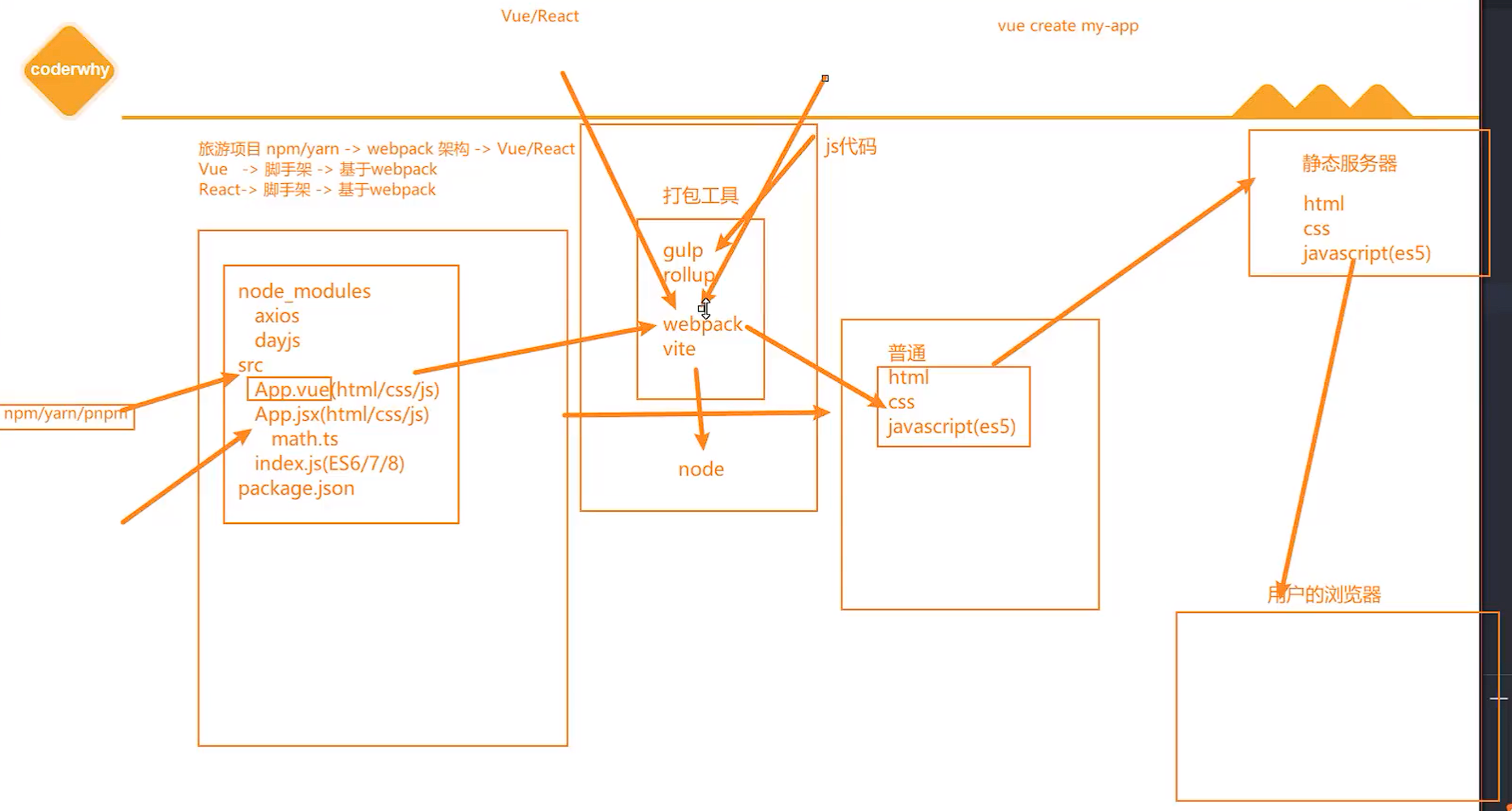
前端开发流程概述-webpack 简介
内置模块 path
path 模块用于对路径和文件进行处理,提供了很多好用的方法。
我们知道在 Mac OS、Linux 和 window 上的路径时不一样的
window 上会使用 \或者 \ 来作为文件路径的分隔符,当然目前也支持 /;
在 Mac OS、Linux 的 Unix 操作系统上使用 / 来作为文件路径的分隔符;
那么如果我们在 window 上使用 \ 来作为分隔符开发了一个应用程序,要部署到 Linux 上面应该怎么办呢?
显示路径会出现一些问题;
所以为了屏蔽他们之间的差异,在开发中对于路径的操作我们可以使用 path 模块;
可移植操作系统接口(英语:Portable Operating System Interface,缩写为 POSIX)
Linux 和 Mac OS 都实现了 POSIX 接口;
Window 部分电脑实现了 POSIX 接口;
path 常见的 API
从路径中获取信息
dirname:获取文件的父文件夹;
basename:获取文件名;
extname:获取文件扩展名;
javascript
const path = require("path");

const filepath = "C://abc/cba/nba.txt";

// 1.可以从一个路径中获取一些信息
console.log(path.extname(filepath)); // .txt
console.log(path.basename(filepath)); // nba.txt
console.log(path.dirname(filepath)); // C://abc/cba
路径的拼接:path.join
如果我们希望将多个路径进行拼接,但是不同的操作系统可能使用的是不同的分隔符;
这个时候我们可以使用 path.join 函数;
javascript
const path1 = "/abc/cba";
const path2 = "../why/kobe/james.txt";
// console.log(path1 + path2) 这种是字符串的拼接,不是路径拼接

// 2.将多个路径拼接在一起: path.join
console.log(path.join(path1, path2)); // \abc\why\kobe\james.txt
拼接绝对路径:path.resolve
path.resolve() 方法会把一个路径或路径片段的序列解析为一个绝对路径;
给定的路径的序列是从右往左被处理的,后面每个 path 被依次解析,直到构造完成一个绝对路径;
javascript
const path = require("path");

// 将多个路径拼接一起, 最终一定返回一个绝对路径: path.resolve
console.log(path.resolve("./abc/cba", "../why/kobe", "/abc.txt"));
假如当前运行根目录是在 C 盘,从右往左被处理,/abc.txt 已经是绝对路,那么打印出来的就是 C:\abc.txt
如果在处理完所有给定 path 的段之后,还没有生成绝对路径,则使用当前工作目录;
javascript
console.log(path.resolve("./abc/cba", "../why/kobe", "./abc.txt"));上面这个处理完所有的 path 还是没有绝对路径,那么会使用当前工作目录,比如我自己的打印结果是下面这样:
C:\Users\Lin\Desktop\Learn_Node_Webpack_Git\04_Path 模块的使用\abc\why\kobe\abc.txt
生成的路径被规范化并删除尾部斜杠,零长度 path 段被忽略;
javascript
console.log(path.resolve("./abc/cba", "", "../why/kobe", "./abc.txt/"));./abc.txt/中的 txt 后面的/会被删除,""这个表示零长度 path,会被忽略
如果没有 path 传递段,path.resolve()将返回当前工作目录的绝对路径;
javascript
console.log(path.resolve()); // C:\Users\Lin\Desktop\Learn_Node_Webpack_Git\04_Path模块的使用认识 webpack
事实上随着前端的快速发展,目前前端的开发已经变的越来越复杂了:
比如开发过程中我们需要通过模块化的方式来开发;
比如也会使用一些高级的特性来加快我们的开发效率或者安全性,比如通过 ES6+、TypeScript 开发脚本逻辑,通过 sass、
less 等方式来编写 css 样式代码;
比如开发过程中,我们还希望实时的监听文件的变化来并且反映到浏览器上,提高开发的效率;
比如开发完成后我们还需要将代码进行压缩、合并以及其他相关的优化;
等等….
但是对于很多的前端开发者来说,并不需要思考这些问题,日常的开发中根本就没有面临这些问题:
这是因为目前前端开发我们通常都会直接使用三大框架来开发:Vue、React、Angular;
但是事实上,这三大框架的创建过程我们都是借助于脚手架(CLI)的;
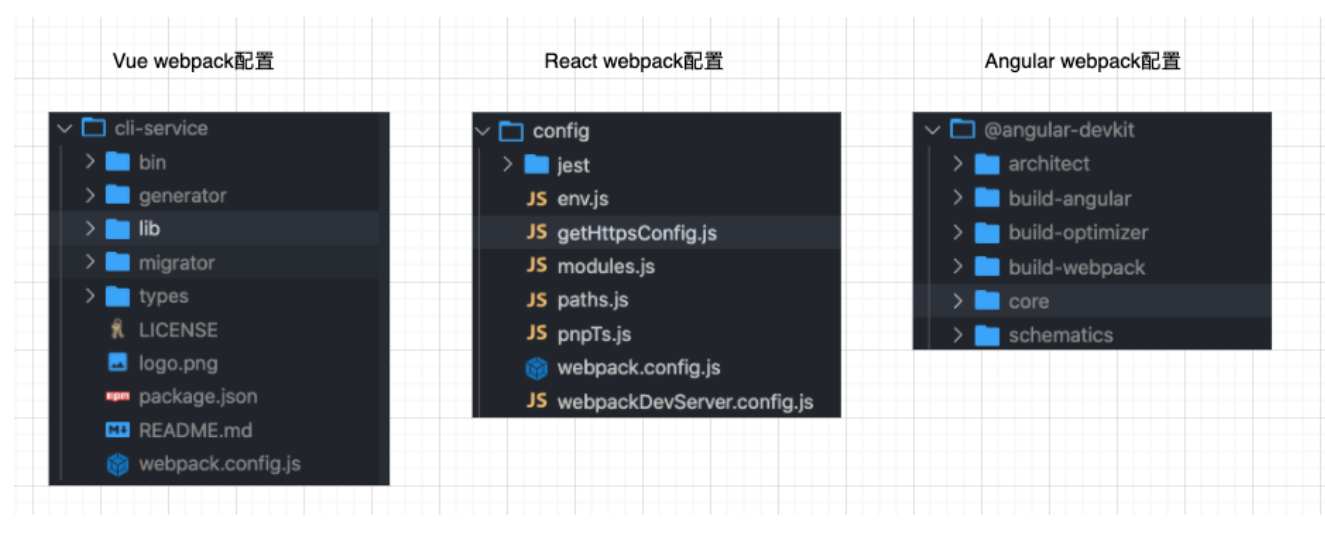
事实上 Vue-CLI、create-react-app、Angular-CLI 都是基于 webpack 来帮助我们支持模块化、less、TypeScript、打包优化
等的;
脚手架依赖 webpack
事实上我们上面提到的所有脚手架都是依赖于 webpack 的:
Webpack 到底是什么呢?
我们先来看一下官方的解释:
webpack is a static module bundler for modern JavaScript applications.
webpack 是一个静态的模块化打包工具,为现代的 JavaScript 应用程序;
我们来对上面的解释进行拆解:
打包 bundler:webpack 可以将帮助我们进行打包,所以它是一个打包工具
静态的 static:这样表述的原因是我们最终可以将代码打包成最终的静态资源(部署到静态服务器);
模块化 module:webpack 默认支持各种模块化开发,ES Module、CommonJS、AMD 等;
现代的 modern:我们前端说过,正是因为现代前端开发面临各种各样的问题,才催生了 webpack 的出现和发展;
Webpack 官方的图片
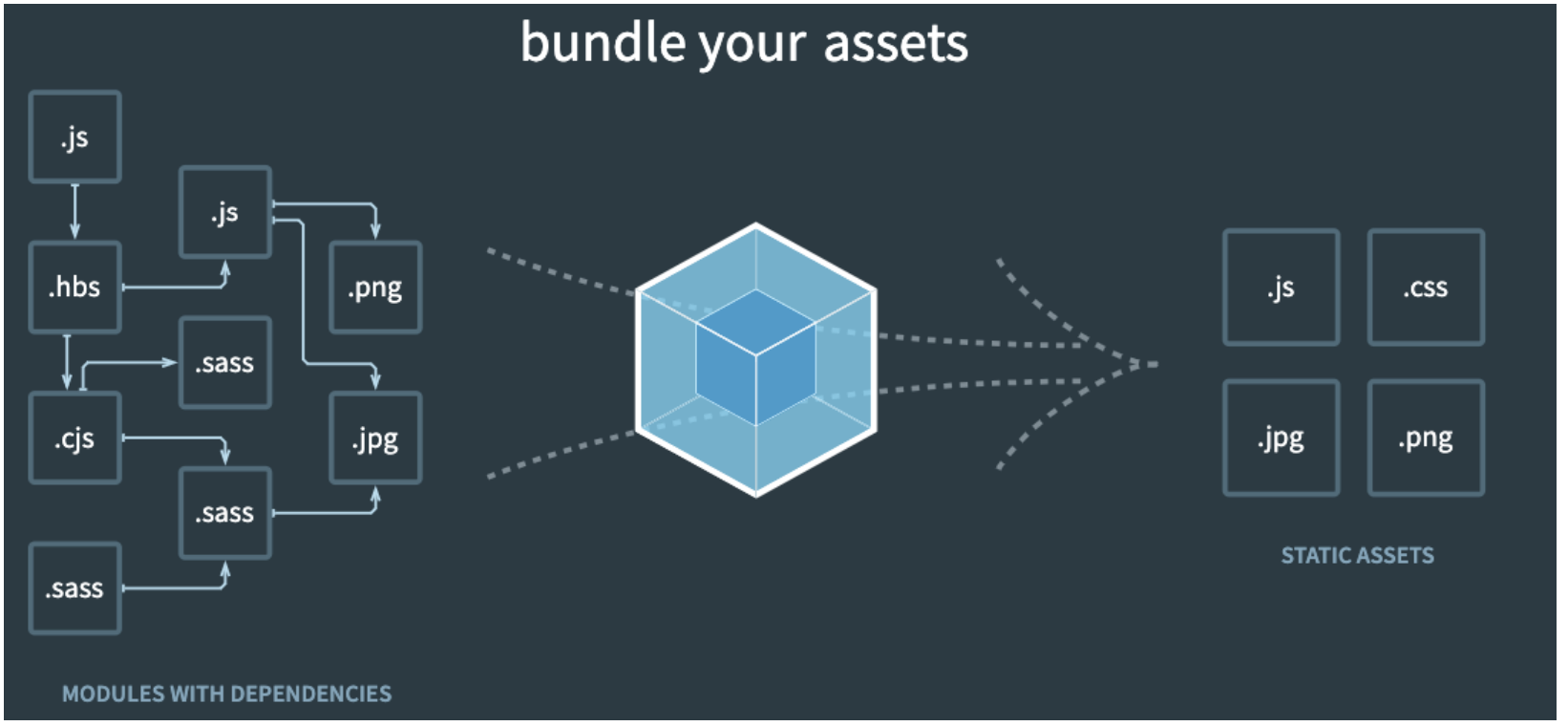
Vue 项目加载的文件有哪些呢?
JavaScript 的打包:
将 ES6 转换成 ES5 的语法;
TypeScript 的处理,将其转换成 JavaScript;
Css 的处理:
CSS 文件模块的加载、提取;
Less、Sass 等预处理器的处理;
资源文件 img、font:
图片 img 文件的加载;
字体 font 文件的加载;
HTML 资源的处理:
打包 HTML 资源文件;
处理 vue 项目的 SFC 文件.vue 文件;
Webpack 的使用前提
webpack 的官方文档是https://webpack.js.org/
webpack 的中文官方文档是https://webpack.docschina.org/
DOCUMENTATION:文档详情,也是我们最关注的
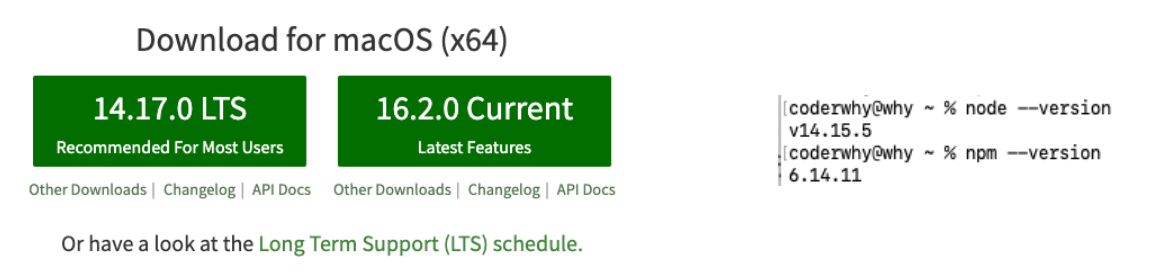
Webpack 的运行是依赖 Node 环境的,所以我们电脑上必须有 Node 环境
所以我们需要先安装 Node.js,并且同时会安装 npm;
我当前电脑上的 node 版本是 v16.15.1,npm 版本是 8.11.0(你也可以使用 nvm 或者 n 来管理 Node 版本);
Node 官方网站:https://nodejs.org/
Webpack 的安装
webpack 的安装目前分为两个:webpack、webpack-cli
那么它们是什么关系呢?
执行 webpack 命令,会执行 node_modules 下的.bin 目录下的 webpack;
webpack 在执行时是依赖 webpack-cli 的,如果没有安装就会报错;
而 webpack-cli 中代码执行时,才是真正利用 webpack 进行编译和打包的过程;
所以在安装 webpack 时,我们需要同时安装 webpack-cli(第三方的脚手架事实上是没有使用 webpack-cli 的,而是类似于自
己的 vue-service-cli 的东西)

npm install webpack webpack-cli –g # 全局安装
npm install webpack webpack-cli –D # 局部安装
Webpack 的默认打包
我们可以通过 webpack 进行打包,之后运行打包之后的代码
在目录下直接执行 webpack 命令
npx webpack
生成一个 dist 文件夹,里面存放一个 main.js 的文件,就是我们打包之后的文件:
这个文件中的代码被压缩和丑化了;
另外我们发现代码中依然存在 ES6 的语法,比如箭头函数、const 等,这是因为默认情况下 webpack 并不清楚我们打包后的文
件是否需要转成 ES5 之前的语法,后续我们需要通过 babel 来进行转换和设置;
我们发现是可以正常进行打包的,但是有一个问题,webpack 是如何确定我们的入口的呢?
事实上,当我们运行 webpack 时,webpack 会查找当前目录下的 src/index.js 作为入口;
所以,如果当前项目中没有存在 src/index.js 文件,那么会报错;
当然,我们也可以通过配置来指定入口和出口
javascript
npx webpack --entry ./src/main.js --output-path ./build创建局部的 webpack
前面我们直接执行 webpack 命令使用的是全局的 webpack,如果希望使用局部的可以按照下面的步骤来操作。
第一步:创建 package.json 文件,用于管理项目的信息、库依赖等
npm init
第二步:安装局部的 webpack
npm install webpack webpack-cli -D
第三步:使用局部的 webpack
npx webpack
第四步:在 package.json 中创建 scripts 脚本,执行脚本打包即可
Webpack 配置文件
在通常情况下,webpack 需要打包的项目是非常复杂的,并且我们需要一系列的配置来满足要求,默认配置必然是不可以的。
我们可以在根目录下创建一个 webpack.config.js 文件,来作为 webpack 的配置文件:
指定配置文件
但是如果我们的配置文件并不是 webpack.config.js 的名字,而是其他的名字呢?
比如我们将 webpack.config.js 修改成了 wk.config.js;
这个时候我们可以通过 --config 来指定对应的配置文件;
webpack --config wk.config.js
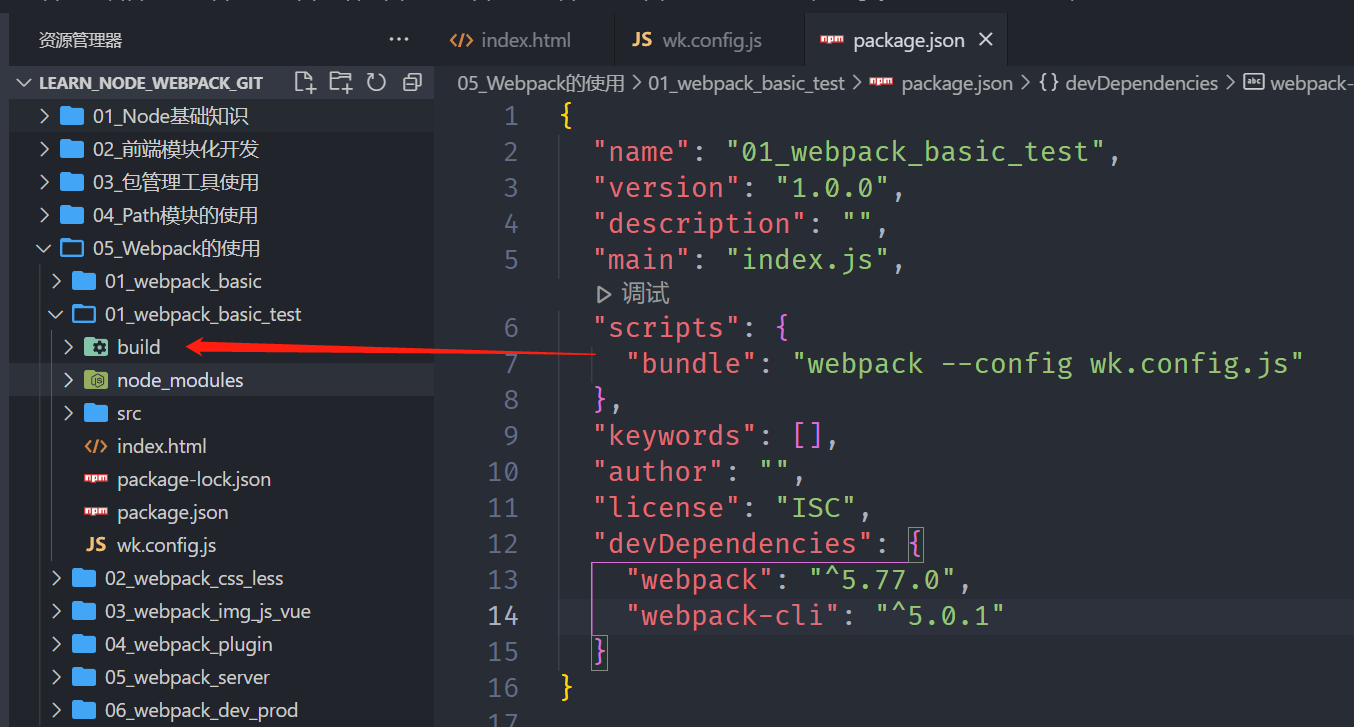
但是每次这样执行命令来对源码进行编译,会非常繁琐,所以我们可以在 package.json 中增加一个新的脚本:
之后我们执行 npm run build 来打包即可。
下面来演示整个过程:
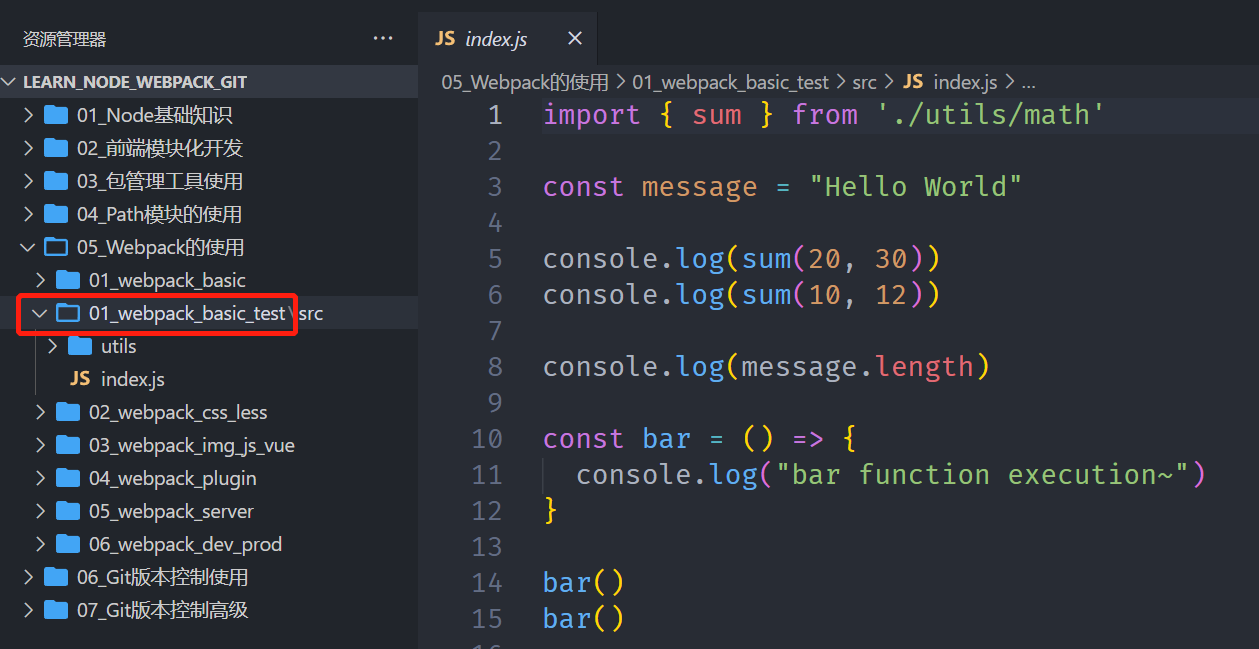
首先,在 01_webpack_basic_test 这个目录下,创建一个 src/index.js,然后引入工具函数
然后,npm init -y => npm install webpack webpack-cli -D => npx webpack,打包完成
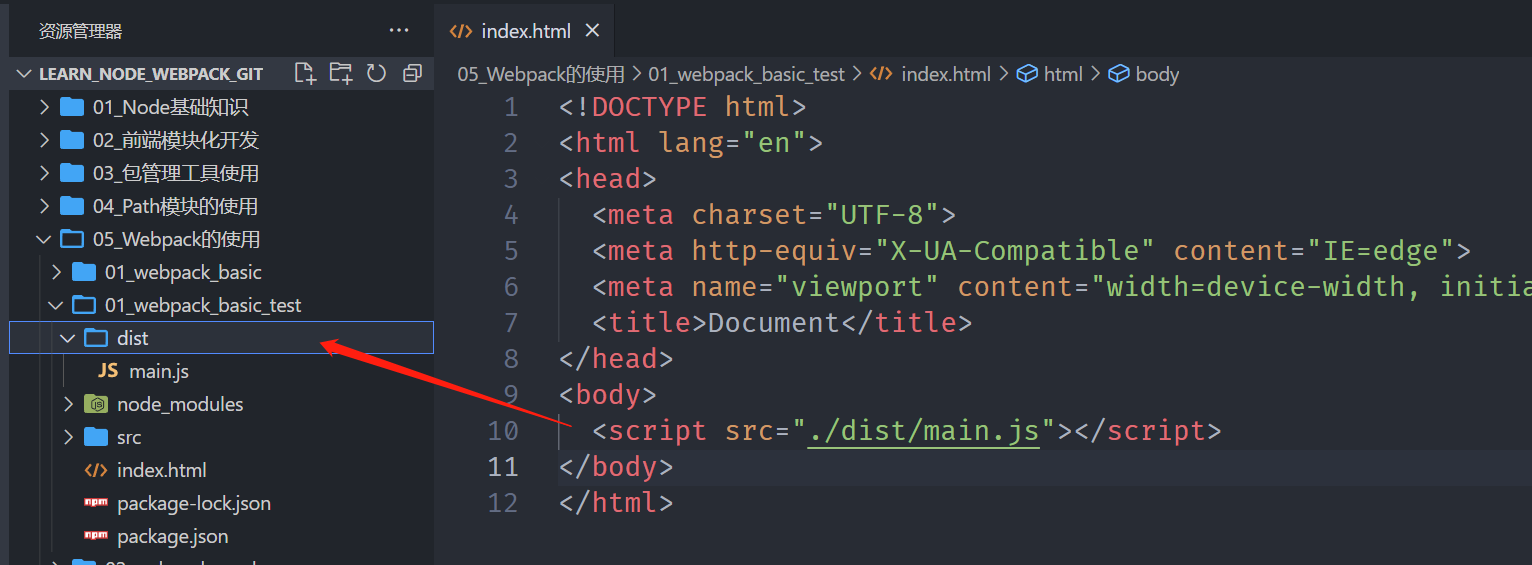
执行完上面这些命令之后,就会在当前目录下生成一个 dist 文件夹,下面有个 main.js 文件,是打包之后的文件
在目录下创建一个 index.html,引入打包之后的 main.js,运行在浏览器,可以正常运行
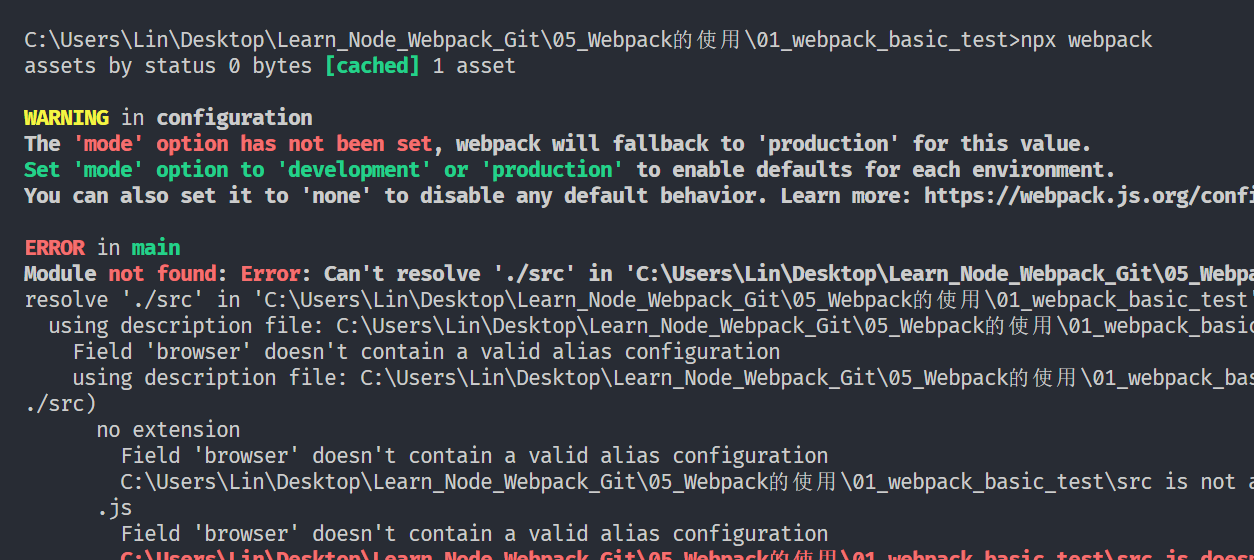
如果 src 下面的文件不叫 index.js,而叫 main.js,直接执行 npx webpack 打包就会报错,因为 webpack 会查找当前目录下的 src/index.js 作为入口
那么就可以指定打包的入口文件
javascript
npx webpack entry ./src/main.js当然也可以修改打包后的文件夹(原先叫 dist)和文件夹下的文件名(原先叫 main.js)
javascript
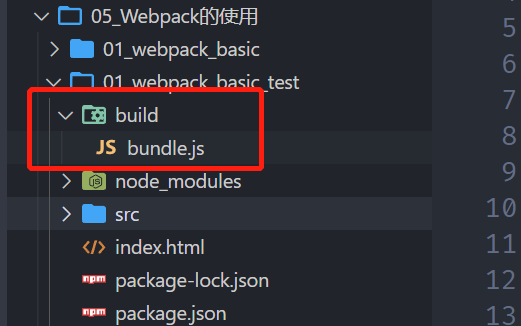
npx webpack --entry ./src/main.js --output-path ./build --output-filename bundle.js可以看到,打包后的文件夹变成了 build,底下的文件变成了 bundle.js
但是上面这个命令很长,每次都得敲这么长的命令很麻烦,我们可以放在配置文件当中
在当前目录下,创建一个 webpack.config.js 文件,放入下面代码,再打包,效果一样
javascript
const path = require("path");

module.exports = {
  entry: "./src/main.js",
  output: {
    filename: "bundle.js",
    path: path.resolve(__dirname, "./build"),
  },
};
当然,我们这个文件的名字如果叫别的名字,比如: wk.config.js,那么就需要--config 来指定对应的配置文件
javascript
webpack --config wk.config.js上面的命令有点长,可以在 package.json 中增加一个新的脚本
打包的时候只需要执行 npm run bundle 即可打包
Webpack 的依赖图
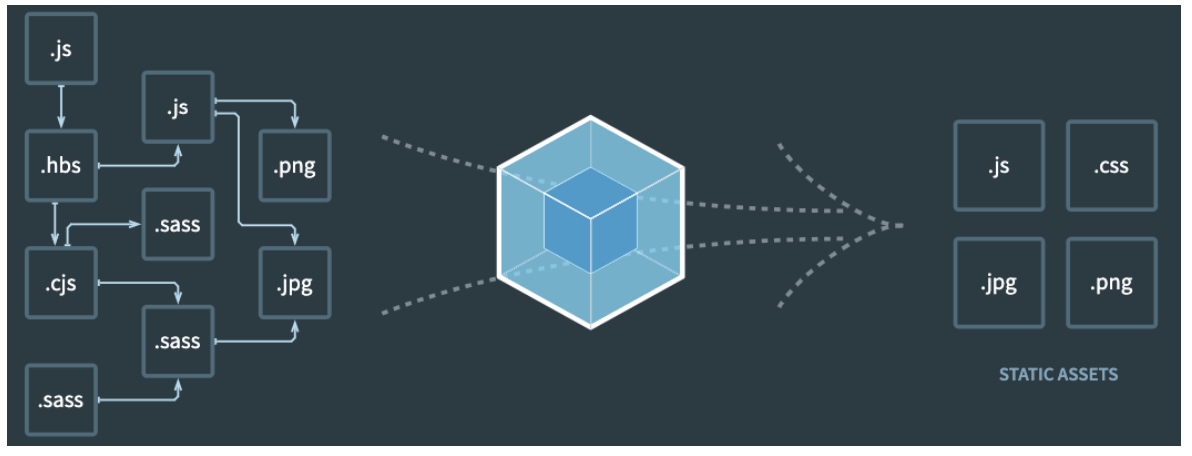
webpack 到底是如何对我们的项目进行打包的呢?
事实上 webpack 在处理应用程序时,它会根据命令或者配置文件找到入口文件;
从入口开始,会生成一个 依赖关系图,这个依赖关系图会包含应用程序中所需的所有模块(比如.js 文件、css 文件、图片、字
体等);
然后遍历图结构,打包一个个模块(根据文件的不同使用不同的 loader 来解析);
编写案例代码
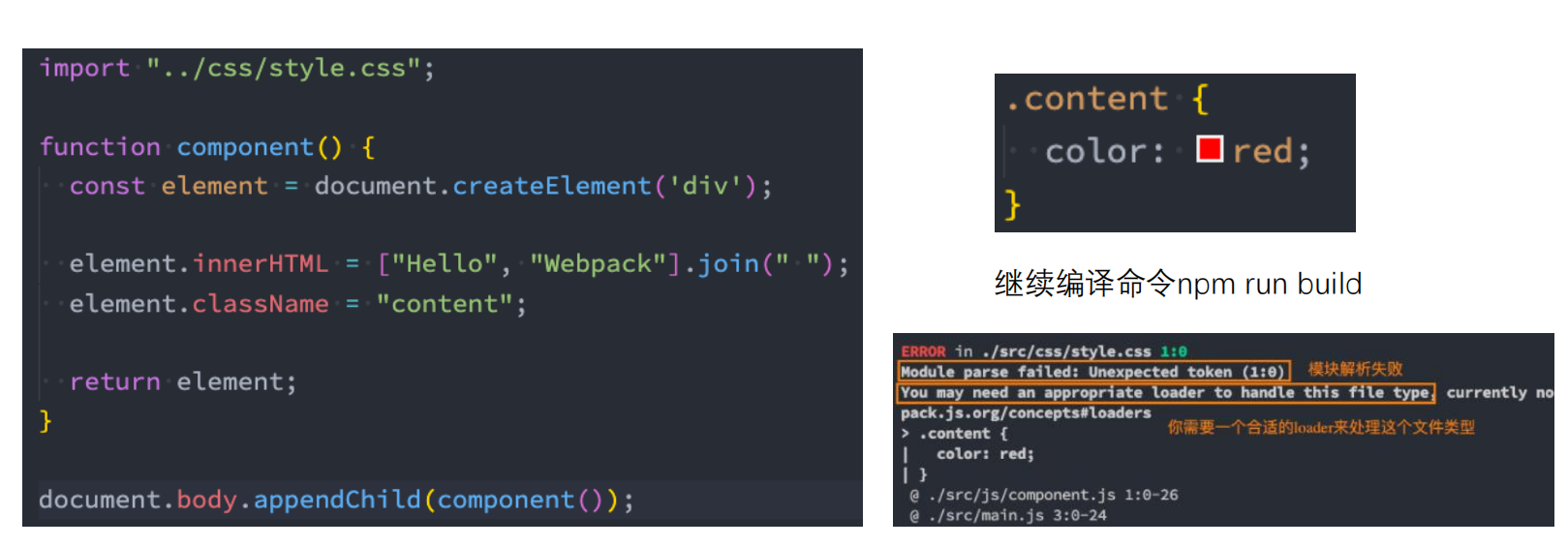
我们创建一个 component.js
通过 JavaScript 创建了一个元素,并且希望给它设置一些样式;
css-loader 的使用
上面的错误信息告诉我们需要一个 loader 来加载这个 css 文件,但是 loader 是什么呢?
loader 可以用于对模块的源代码进行转换;
我们可以将 css 文件也看成是一个模块,我们是通过 import 来加载这个模块的;
在加载这个模块时,webpack 其实并不知道如何对其进行加载,我们必须指定对应的 loader 来完成这个功能;
那么我们需要一个什么样的 loader 呢?
对于加载 css 文件来说,我们需要一个可以读取 css 文件的 loader;
这个 loader 最常用的是 css-loader;
css-loader 的安装:
npm install css-loader -D
css-loader 的使用方案
如何使用这个 loader 来加载 css 文件呢?有三种方式:
内联方式;
CLI 方式(webpack5 中不再使用);
配置方式;
**内联方式:**内联方式使用较少,因为不方便管理;
在引入的样式前加上使用的 loader,并且使用!分割;

CLI 方式
在 webpack5 的文档中已经没有了--module-bind;
实际应用中也比较少使用,因为不方便管理;
loader 配置方式
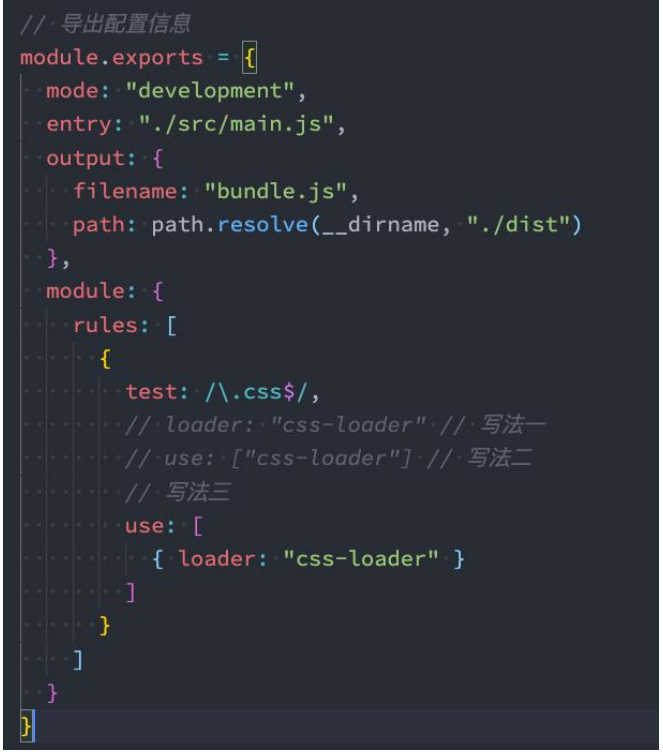
配置方式表示的意思是在我们的 webpack.config.js 文件中写明配置信息:
module.rules 中允许我们配置多个 loader(因为我们也会继续使用其他的 loader,来完成其他文件的加载);
这种方式可以更好的表示 loader 的配置,也方便后期的维护,同时也让你对各个 Loader 有一个全局的概览;
module.rules 的配置如下:
rules 属性对应的值是一个数组:[Rule]
数组中存放的是一个个的 Rule,Rule 是一个对象,对象中可以设置多个属性:
test 属性:用于对 resource(资源)进行匹配的,通常会设置成正则表达式;
use 属性:对应的值时一个数组:[UseEntry]
UseEntry 是一个对象,可以通过对象的属性来设置一些其他属性
loader:必须有一个 loader 属性,对应的值是一个字符串;
options:可选的属性,值是一个字符串或者对象,值会被传入到 loader 中;
query:目前已经使用 options 来替代;
传递字符串(如:use: [ 'style-loader' ])是 loader 属性的简写方式(如:use: [ { loader: 'style-loader'} ]);
loader 属性: Rule.use: [ { loader } ] 的简写。
Loader 的配置代码
认识 style-loader
我们已经可以通过 css-loader 来加载 css 文件了
但是你会发现这个 css 在我们的代码中并没有生效(页面没有效果)。
这是为什么呢?
因为 css-loader 只是负责将.css 文件进行解析,并不会将解析之后的 css 插入到页面中;
如果我们希望再完成插入 style 的操作,那么我们还需要另外一个 loader,就是 style-loader;
安装 style-loader:
npm install style-loader -D
配置 style-loader
那么我们应该如何使用 style-loader:
在配置文件中,添加 style-loader;
注意:因为 loader 的执行顺序是从右向左(或者说从下到上,或者说从后到前的),所以我们需要将 style-loader 写到 css
loader 的前面;
重新执行编译 npm run build,可以发现打包后的 css 已经生效了:
当前目前我们的 css 是通过页内样式的方式添加进来的;
后续我们也会讲如何将 css 抽取到单独的文件中,并且进行压缩等操作;
javascript
const path = require("path");

module.exports = {
  entry: "./src/main.js",
  output: {
    filename: "bundle.js",
    path: path.resolve(__dirname, "./build"),
  },
  module: {
    rules: [
      {
        // 告诉webpack匹配什么文件
        test: /\.css$/,
        // use: [ // use中多个loader的使用顺序是从后往前
        //   { loader: "style-loader" },
        //   { loader: "css-loader" }
        // ],
        // 简写一: 如果loader只有一个
        // loader: "css-loader"
        // 简写二: 多个loader不需要其他属性时, 可以直接写loader字符串形式
        use: ["style-loader", "css-loader"],
      },
    ],
  },
};
如何处理 less 文件?
在我们开发中,我们可能会使用 less、sass、stylus 的预处理器来编写 css 样式,效率会更高。
那么,如何可以让我们的环境支持这些预处理器呢?
首先我们需要确定,less、sass 等编写的 css 需要通过工具转换成普通的 css;
Less 工具处理
我们可以使用 less 工具来完成它的编译转换:
npm install less -D
执行如下命令:
npx lessc ./src/css/title.less title.css
less-loader 处理
但是在项目中我们会编写大量的 css,它们如何可以自动转换呢?
这个时候我们就可以使用 less-loader,来自动使用 less 工具转换 less 到 css;
npm install less-loader -D
配置 webpack.config.js
javascript
const path = require("path");

module.exports = {
  entry: "./src/main.js",
  output: {
    filename: "bundle.js",
    path: path.resolve(__dirname, "./build"),
  },
  module: {
    rules: [
      {
        // 告诉webpack匹配什么文件
        test: /\.css$/,
        // use: [ // use中多个loader的使用顺序是从后往前
        //   { loader: "style-loader" },
        //   { loader: "css-loader" }
        // ],
        // 简写一: 如果loader只有一个
        // loader: "css-loader"
        // 简写二: 多个loader不需要其他属性时, 可以直接写loader字符串形式
        use: ["style-loader", "css-loader"],
      },
      {
        test: /\.less$/,
        use: ["style-loader", "css-loader", "less-loader"],
      },
    ],
  },
};
认识 PostCSS 工具
什么是 PostCSS 呢?
PostCSS 是一个通过 JavaScript 来转换样式的工具;
这个工具可以帮助我们进行一些 CSS 的转换和适配,比如自动添加浏览器前缀、css 样式的重置;
但是实现这些功能,我们需要借助于 PostCSS 对应的插件;
如何使用 PostCSS 呢?主要就是两个步骤:
第一步:查找 PostCSS 在构建工具中的扩展,比如 webpack 中的 postcss-loader;
第二步:选择可以添加你需要的 PostCSS 相关的插件;
postcss-loader
我们可以借助于构建工具:
在 webpack 中使用 postcss 就是使用 postcss-loader 来处理的;
我们来安装 postcss-loader:
npm install postcss-loader -D
我们修改加载 css 的 loader:(配置文件已经过多,给出一部分了)
注意:因为 postcss 需要有对应的插件才会起效果,所以我们需要配置它的 plugin;
因为我们需要添加前缀,所以要安装 autoprefixer:
npm install autoprefixer -D
javascript
const path = require("path");

module.exports = {
  entry: "./src/main.js",
  output: {
    filename: "bundle.js",
    path: path.resolve(__dirname, "./build"),
  },
  module: {
    rules: [
      {
        // 告诉webpack匹配什么文件
        test: /\.css$/,
        // use: [ // use中多个loader的使用顺序是从后往前
        //   { loader: "style-loader" },
        //   { loader: "css-loader" }
        // ],
        // 简写一: 如果loader只有一个
        // loader: "css-loader"
        // 简写二: 多个loader不需要其他属性时, 可以直接写loader字符串形式
        use: [
          "style-loader",
          "css-loader",
          {
            loader: "postcss-loader",
            options: {
              postcssOptions: {
                plugins: ["autoprefixer"],
              },
            },
          },
        ],
      },
      {
        test: /\.less$/,
        use: ["style-loader", "css-loader", "less-loader"],
      },
    ],
  },
};
使用 autoprefixer 这个插件可以给 CSS 属性加浏览器前缀
上面的写法有点长,我们可以配置单独的 postcss 配置文件,这个文件名叫 postcss.config.js,固定的,不能叫别的名字
我们可以将这些配置信息放到一个单独的文件中进行管理:
在根目录下创建 postcss.config.js
javascript
module.exports = {
  plugins: ["autoprefixer"],
};
postcss-preset-env
事实上,在配置 postcss-loader 时,我们配置插件并不需要使用 autoprefixer。
我们可以使用另外一个插件:postcss-preset-env
postcss-preset-env 也是一个 postcss 的插件;
它可以帮助我们将一些现代的 CSS 特性,转成大多数浏览器认识的 CSS,并且会根据目标浏览器或者运行时环境添加所需的
polyfill;
也包括会自动帮助我们添加 autoprefixer(所以相当于已经内置了 autoprefixer);
首先,我们需要安装 postcss-preset-env:
npm install postcss-preset-env -D
之后,我们直接修改掉之前的 autoprefixer 即可:
postcss.config.js
javascript
module.exports = {
  plugins: [
    // require("postcss-preset-env") // 这里require可以省略
    "postcss-preset-env",
  ],
};
webpack.config.js
javascript
const path = require("path");

module.exports = {
  entry: "./src/main.js",
  output: {
    filename: "bundle.js",
    path: path.resolve(__dirname, "./build"),
  },
  module: {
    rules: [
      {
        // 告诉webpack匹配什么文件
        test: /\.css$/,
        // use: [ // use中多个loader的使用顺序是从后往前
        //   { loader: "style-loader" },
        //   { loader: "css-loader" }
        // ],
        // 简写一: 如果loader只有一个
        // loader: "css-loader"
        // 简写二: 多个loader不需要其他属性时, 可以直接写loader字符串形式
        use: [
          "style-loader",
          "css-loader",
          "postcss-loader",
          // {
          //   loader: "postcss-loader",
          //   options: {
          //     postcssOptions: {
          //       plugins: [
          //         "autoprefixer"
          //       ]
          //     }
          //   }
          // }
        ],
      },
      {
        test: /\.less$/,
        use: ["style-loader", "css-loader", "less-loader", "postcss-loader"], // less也可以使用
      },
    ],
  },
};