Appearance
为什么需要 babel?
事实上,在开发中我们很少直接去接触 babel,但是 babel 对于前端开发来说,目前是不可缺少的一部分:
开发中,我们想要使用 ES6+的语法,想要使用 TypeScript,开发 React 项目,它们都是离不开 Babel 的;
所以,学习 Babel 对于我们理解代码从编写到线上的转变过程至关重要;
那么,Babel 到底是什么呢?
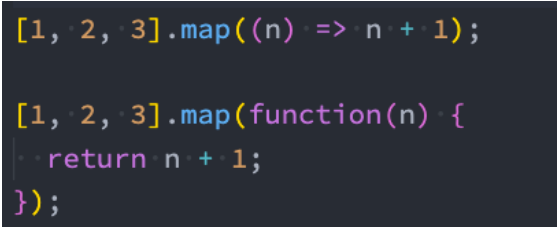
Babel 是一个工具链,主要用于旧浏览器或者缓解中将 ECMAScript 2015+代码转换为向后兼容版本的 JavaScript;
包括:语法转换、源代码转换、Polyfill 实现目标环境缺少的功能等;
Babel 命令行使用
babel 本身可以作为一个独立的工具(和 postcss 一样),不和 webpack 等构建工具配置来单独使用。
如果我们希望在命令行尝试使用 babel,需要安装如下库:
@babel/core:babel 的核心代码,必须安装;
@babel/cli:可以让我们在命令行使用 babel;
json
npm install @babel/cli @babel/core使用 babel 来处理我们的源代码:
src:是源文件的目录;
--out-dir:指定要输出的文件夹 dist;
json
npx babel src --out-dir dist上面命令的意思是将 src 下的所有文件打包到 dist 目录下。
插件的使用
javascript
// 1.ES6中const定义常量
const message = "Hello Babel";
console.log(message);

// 2.ES6中箭头函数
const foo = () => {
  console.log("foo function exec~");
};
foo();
上面的代码
比如我们需要转换箭头函数,那么我们就可以使用箭头函数转换相关的插件:
json
npm install @babel/plugin-transform-arrow-functions -D
npx babel src --out-dir dist --plugins=@babel/plugin-transform-arrow-functions
这样打包出来的箭头函数就会被转换
查看转换后的结果:我们会发现 const 并没有转成 var
这是因为 plugin-transform-arrow-functions,并没有提供这样的功能;
我们需要使用 plugin-transform-block-scoping 来完成这样的功能;
json
npm install @babel/plugin-transform-block-scoping -D
npx babel src --out-dir dist --plugins=@babel/plugin-transform-block-scoping
,@babel/plugin-transform-arrow-functions
Babel 的预设 preset
但是如果要转换的内容过多,一个个设置是比较麻烦的,我们可以使用预设(preset):
后面我们再具体来讲预设代表的含义;
安装@babel/preset-env 预设:
json
npm install @babel/preset-env -D执行如下命令:
json
npx babel src --out-dir dist --presets=@babel/preset-envBabel 的底层原理
babel 是如何做到将我们的一段代码(ES6、TypeScript、React)转成另外一段代码(ES5)的呢?
从一种源代码(原生语言)转换成另一种源代码(目标语言),这是什么的工作呢?
就是编译器,事实上我们可以将 babel 看成就是一个编译器。
Babel 编译器的作用就是将我们的源代码,转换成浏览器可以直接识别的另外一段源代码;
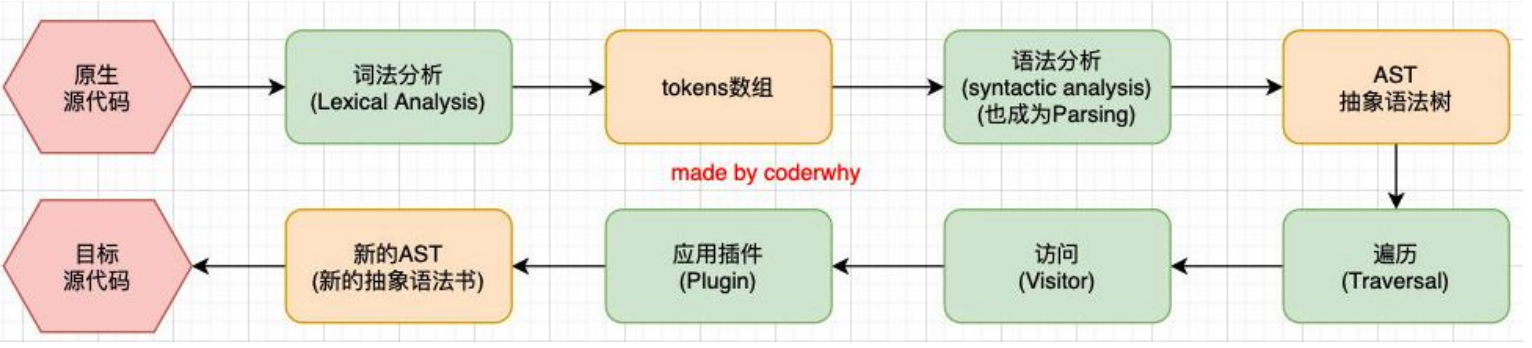
Babel 也拥有编译器的工作流程:
解析阶段(Parsing)
转换阶段(Transformation)
生成阶段(Code Generation)
https://github.com/jamiebuilds/the-super-tiny-compiler
babel 编译器执行原理
Babel 的执行阶段

当然,这只是一个简化版的编译器工具流程,在每个阶段又会有自己具体的工作:
babel-loader
在实际开发中,我们通常会在构建工具中通过配置 babel 来对其进行使用的,比如在 webpack 中。
那么我们就需要去安装相关的依赖:
如果之前已经安装了@babel/core,那么这里不需要再次安装;
json
npm install babel-loader @babel/core我们可以设置一个规则,在加载 js 文件时,使用我们的 babel:
webpack.config.js
javascript
module.exports = {
  module: {
    rules: [
      {
        test: /\.js$/,
        use: {
          loader: "babel-loader",
        },
      },
    ],
  },
};
指定使用的插件
我们必须指定使用的插件才会生效
javascript
module.exports = {
  module: {
    rules: [
      {
        test: /\.js$/,
        use: {
          loader: "babel-loader",
          options: {
            plugins: [
              "@babel/plugin-transform-arrow-functions",
              "@babel/plugin-transform-block-scoping",
            ],
          },
        },
      },
    ],
  },
};
babel-preset
如果我们一个个去安装使用插件,那么需要手动来管理大量的 babel 插件,我们可以直接给 webpack 提供一个 preset,
webpack 会根据我们的预设来加载对应的插件列表,并且将其传递给 babel。
javascript
module.exports = {
  module: {
    rules: [
      {
        test: /\.js$/,
        use: {
          loader: "babel-loader",
          options: {
            plugins: ["@babel/preset-env"],
          },
        },
      },
    ],
  },
};
比如常见的预设有三个:
- env
- react
- TypeScript
安装 preset-env:
json
npm install @babel/preset-env浏览器兼容性
我们来思考一个问题:开发中,浏览器的兼容性问题,我们应该如何去解决和处理?
当然这个问题很笼统,这里我说的兼容性问题不是指屏幕大小的变化适配;
我这里指的兼容性是针对不同的浏览器支持的特性:比如 css 特性、js 语法之间的兼容性;
我们知道市面上有大量的浏览器:
有 Chrome、Safari、IE、Edge、Chrome for Android、UC Browser、QQ Browser 等等;
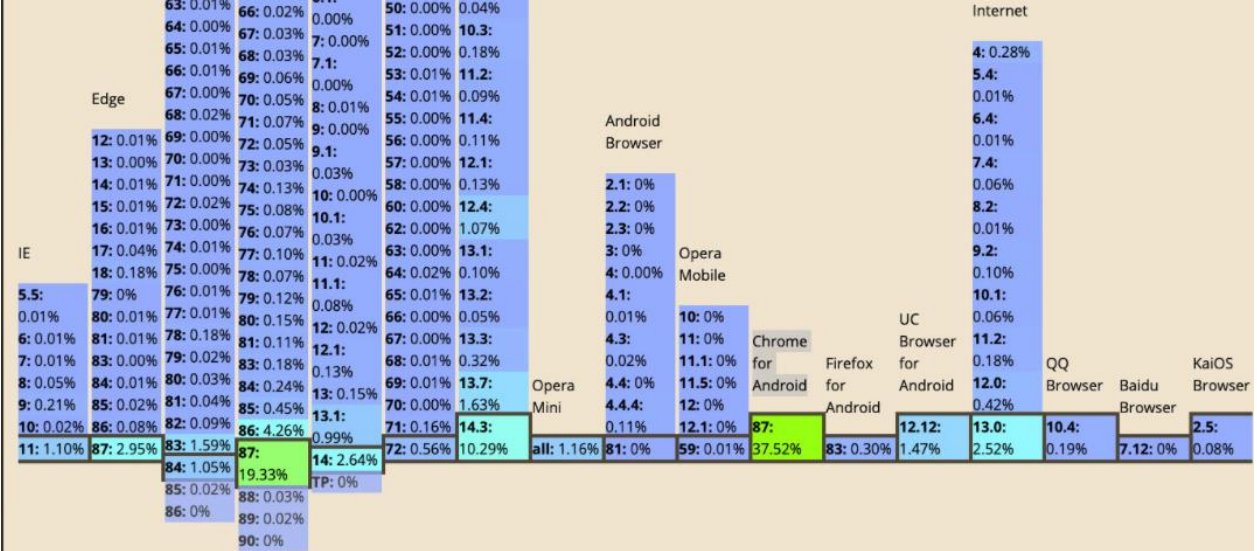
它们的市场占率是多少?我们要不要兼容它们呢?
其实在很多的脚手架配置中,都能看到类似于这样的配置信息:
这里的百分之一,就是指市场占有率
json
> 1%
last 2 versions
not dead
浏览器市场占有率
但是在哪里可以查询到浏览器的市场占有率呢?
这个最好用的网站,也是我们工具通常会查询的一个网站就是 caniuse;
https://caniuse.com/usage-table
认识 browserslist 工具
但是有一个问题,我们如何可以在 css 兼容性和 js 兼容性下共享我们配置的兼容性条件呢?
就是当我们设置了一个条件: > 1%;
我们表达的意思是 css 要兼容市场占有率大于 1%的浏览器,js 也要兼容市场占有率大于 1%的浏览器;
如果我们是通过工具来达到这种兼容性的,比如我们讲到的 postcss-preset-env、babel、autoprefixer 等
如何可以让他们共享我们的配置呢?
这个问题的答案就是Browserslist;
Browserslist是什么?Browserslist 是一个在不同的前端工具之间,共享目标浏览器和 Node.js 版本的配置:
- Autoprefixer
- Babel
- postcss-preset-env
- eslint-plugin-compat
- stylelint-no-unsupported-browser-features
- postcss-normalize
- obsolete-webpack-plugin
浏览器查询过程
我们可以编写类似于这样的配置:
json
> 1%
last 2 versions
not dead
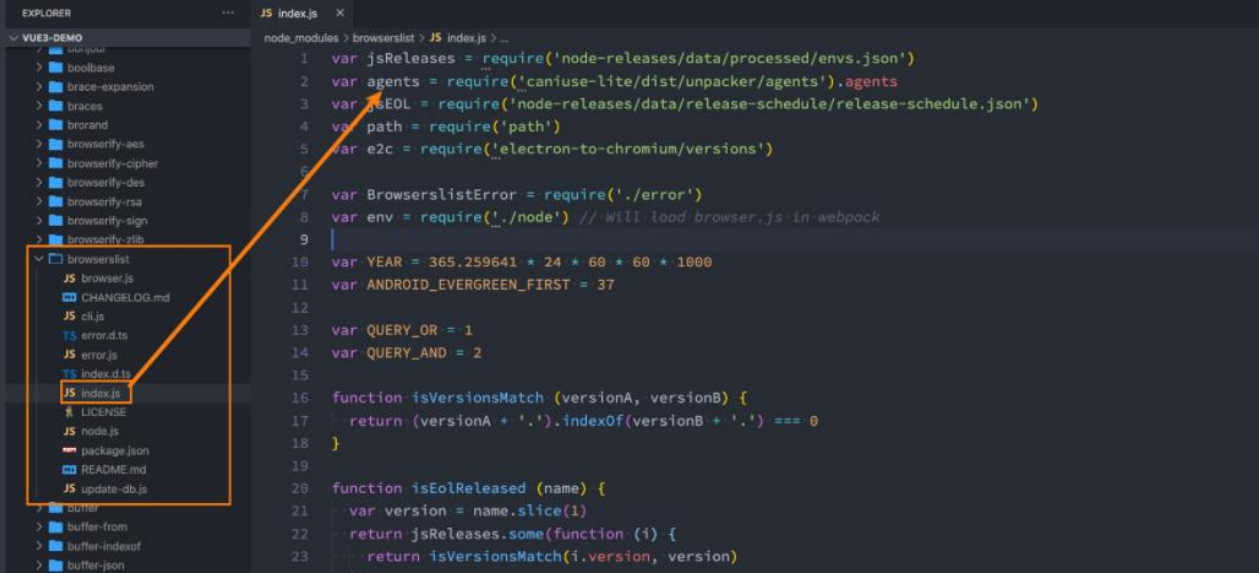
那么之后,这些工具会根据我们的配置来获取相关的浏览器信息,以方便决定是否需要进行兼容性的支持:
条件查询使用的是 caniuse-lite 的工具,这个工具的数据来自于 caniuse 的网站上;
Browserslist 编写规则一:
那么在开发中,我们可以编写的条件都有哪些呢?(加粗部分是最常用的)
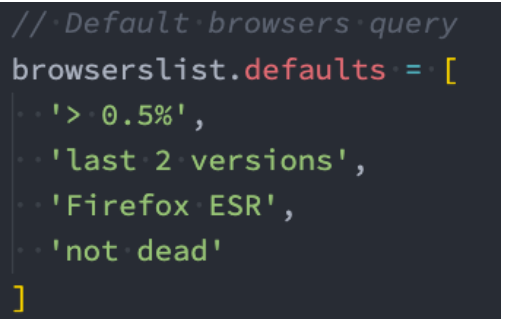
defaults:Browserslist 的默认浏览器(> 0.5%, last 2 versions, Firefox ESR, not dead)。
5%:通过全局使用情况统计信息选择的浏览器版本。 >=,<和<=工作过。
- 5% in US:使用美国使用情况统计信息。它接受两个字母的国家/地区代码。
- > 5% in alt-AS:使用亚洲地区使用情况统计信息。有关所有区域代码的列表,请参见 caniuse-lite/data/regions
- > 5% in my stats:使用自定义用法数据。
- > 5% in browserslist-config-mycompany stats:使用 来自的自定义使用情况数据 browserslist-config-mycompany/browserslist-stats.json。
- cover 99.5%:提供覆盖率的最受欢迎的浏览器。
- cover 99.5% in US:与上述相同,但国家/地区代码由两个字母组成。
- cover 99.5% in my stats:使用自定义用法数据。
dead:24 个月内没有官方支持或更新的浏览器。现在是 IE 10,IE_Mob 11,BlackBerry 10,BlackBerry 7, Samsung 4 和 OperaMobile 12.1。
last 2 versions:每个浏览器的最后 2 个版本。
last 2 Chrome versions:最近 2 个版本的 Chrome 浏览器。
last 2 major versions 或 last 2 iOS major versions:最近 2 个主要版本的所有次要/补丁版本。
Browserslist 编写规则二:
node 10 和 node 10.4:选择最新的 Node.js10.x.x 或 10.4.x 版本。
current node:Browserslist 现在使用的 Node.js 版本。
maintained node versions:所有 Node.js 版本,仍由 Node.js Foundation 维护。
iOS 7:直接使用 iOS 浏览器版本 7。
- Firefox > 20:Firefox 的版本高于 20 >=,<并且<=也可以使用。它也可以与 Node.js 一起使用。
- ie 6-8:选择一个包含范围的版本。
- Firefox ESR:最新的[Firefox ESR]版本。
- PhantomJS 2.1 和 PhantomJS 1.9:选择类似于 PhantomJS 运行时的 Safari 版本。
extends browserslist-config-mycompany:从 browserslist-config-mycompanynpm 包中查询 。
supports es6-module:支持特定功能的浏览器。
es6-module 这是“我可以使用” 页面 feat 的 URL 上的参数。有关所有可用功能的列表,请参见 。caniuse-lite/data/features
**browserslist config:在 Browserslist 配置中定义的浏览器。**在差异服务中很有用,可用于修改用户的配置,例如 browserslist config and supports es6-module。
since 2015 或 last 2 years:自 2015 年以来发布的所有版本(since 2015-03 以及 since 2015-03-10)。
unreleased versions 或 unreleased Chrome versions:Alpha 和 Beta 版本。
not ie <= 8:排除先前查询选择的浏览器。
命令行使用 browserslist
我们可以直接通过命令来查询某些条件所匹配到的浏览器:
json
npx browserslist ">1%, last 2 version, not dead"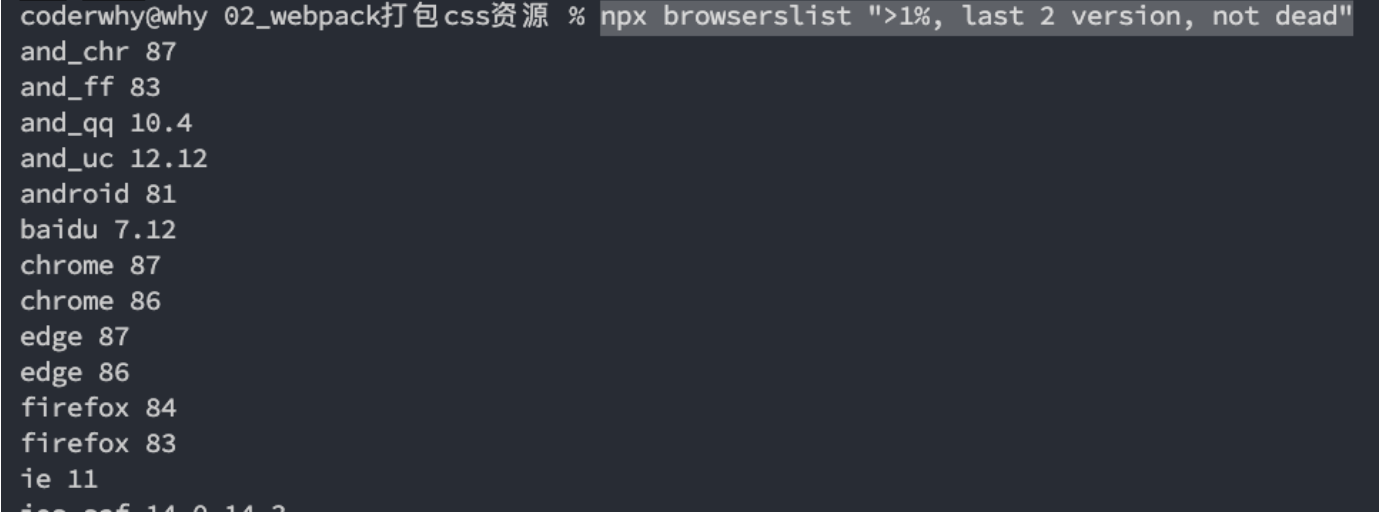
配置 browserslist
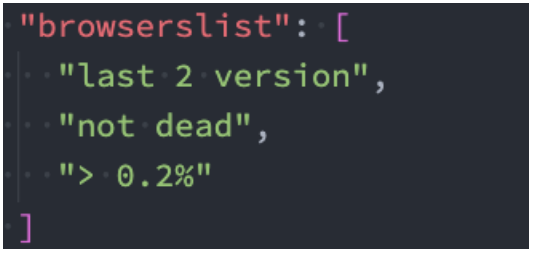
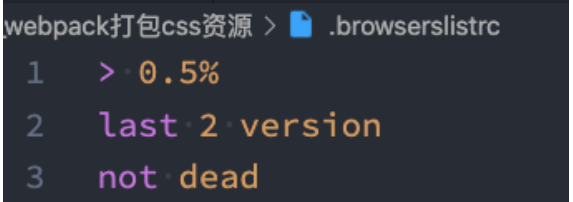
我们如何可以配置 browserslist 呢?两种方案:
方案一:在 package.json 中配置;
方案二:单独的一个配置文件.browserslistrc 文件;
.browserslistrc 文件在项目根目录下
方案一:package.json 配置:
方案二:.browserslistrc 文件
默认配置和条件关系
如果没有配置,那么也会有一个默认配置:
我们编写了多个条件之后,多个条件之间是什么关系呢?
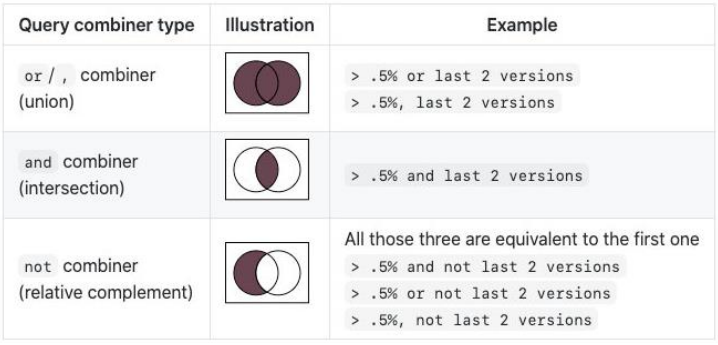
设置目标浏览器 browserslist
我们最终打包的 JavaScript 代码,是需要跑在目标浏览器上的,那么如何告知 babel 我们的目标浏览器呢?
browserslist 工具
target 属性
之前我们已经使用了 browserslist 工具,我们可以对比一下不同的配置,打包的区别:
json
> 0.1%
last 2 versions
not dead
这样配置打包出来的代码会将 ES6 转为 ES5,但是如果进行下面的配置
json
> 5%
last 2 versions
not dead
上面这样配置打包出来的代码就不会将 ES6 转为 ES5
设置目标浏览器 targets
我们也可以通过 targets 来进行配置:
webpack.config.js
javascript
module.exprots = {
  module: {
    rules: [
      {
        test: /\.js?$/,
        use: {
          loader: "babel-loader",
          options: {
            presets: [
              [
                "@babel/preset-env",
                {
                  // 在开发中针对babel的浏览器兼容查询使用browserslist工具, 而不是设置target
                  // 因为browserslist工具, 可以在多个前端工具之间进行共享浏览器兼容性(postcss/babel)
                  targets: ">5%",
                },
              ],
            ],
          },
        },
      },
    ],
  },
};
那么,如果两个同时配置了,哪一个会生效呢?
配置的 targets 属性会覆盖 browserslist;
但是在开发中,更推荐通过 browserslist 来配置,因为类似于 postcss 工具,也会使用 browserslist,进行统一浏览器的适配;
Stage-X 的 preset
要了解 Stage-X,我们需要先了解一下 TC39 的组织:
TC39 是指技术委员会(Technical Committee)第 39 号;
它是 ECMA 的一部分,ECMA 是 “ECMAScript” 规范下的 JavaScript 语言标准化的机构;
ECMAScript 规范定义了 JavaScript 如何一步一步的进化、发展;
TC39 遵循的原则是:分阶段加入不同的语言特性,新流程涉及四个不同的 Stage
**Stage 0:**strawman(稻草人),任何尚未提交作为正式提案的讨论、想法变更或者补充都被认为是第 0 阶段的"稻草人";
**Stage 1:**proposal(提议),提案已经被正式化,并期望解决此问题,还需要观察与其他提案的相互影响;
**Stage 2:**draft(草稿),Stage 2 的提案应提供规范初稿、草稿。此时,语言的实现者开始观察 runtime 的具体实现是否
合理;
**Stage 3:**candidate(候补),Stage 3 提案是建议的候选提案。在这个高级阶段,规范的编辑人员和评审人员必须在最终
规范上签字。Stage 3 的提案不会有太大的改变,在对外发布之前只是修正一些问题;
**Stage 4:**finished(完成),进入 Stage 4 的提案将包含在 ECMAScript 的下一个修订版中;
Babel 的 Stage-X 设置
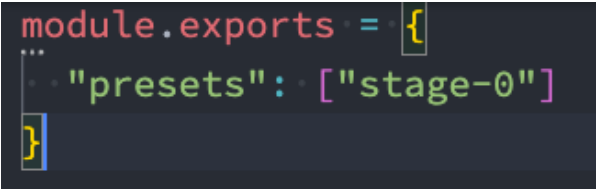
在 babel7 之前(比如 babel6 中),我们会经常看到这种设置方式:
它表达的含义是使用对应的 babel-preset-stage-x 预设;
但是从 babel7 开始,已经不建议使用了,建议使用 preset-env 来设置;
Babel 的配置文件
像之前一样,我们可以将 babel 的配置信息放到一个独立的文件中,babel 给我们提供了两种配置文件的编写:
babel.config.json(或者.js,.cjs,.mjs)文件;
.babelrc.json(或者.babelrc,.js,.cjs,.mjs)文件;
它们两个有什么区别呢?目前很多的项目都采用了多包管理的方式(babel 本身、element-plus、umi 等);
.babelrc.json:早期使用较多的配置方式,但是对于配置 Monorepos 项目是比较麻烦的;
babel.config.json(babel7):可以直接作用于 Monorepos 项目的子包,更加推荐;
babel.config.js,放在项目根目录下
javascript
module.exports = {
  // plugins: [
  //   "@babel/plugin-transform-arrow-functions",
  //   "@babel/plugin-transform-block-scoping"
  // ]
  presets: [
    [
      "@babel/preset-env",
      {
        // 在开发中针对babel的浏览器兼容查询使用browserslist工具, 而不是设置target
        // 因为browserslist工具, 可以在多个前端工具之间进行共享浏览器兼容性(postcss/babel)
        // targets: ">5%"
      },
    ],
  ],
};
认识 polyfill
Polyfill 是什么呢?
翻译:一种用于衣物、床具等的聚酯填充材料, 使这些物品更加温暖舒适;
理解:更像是应该填充物(垫片),一个补丁,可以帮助我们更好的使用 JavaScript;
为什么时候会用到 polyfill 呢?
比如我们使用了一些语法特性(例如:Promise, Generator, Symbol 等以及实例方法例如 Array.prototype.includes 等)
但是某些浏览器压根不认识这些特性,必然会报错;
我们可以使用 polyfill 来填充或者说打一个补丁,那么就会包含该特性了;
如何使用 polyfill?
babel7.4.0 之前,可以使用 @babel/polyfill 的包,但是该包现在已经不推荐使用了:

babel7.4.0 之后,可以通过单独引入 core-js 和 regenerator-runtime 来完成 polyfill 的使用:
json
npm install core-js regenerator-runtime --save配置 babel.config.js
我们需要在 babel.config.js 文件中进行配置,给 preset-env 配置一些属性:
useBuiltIns:设置以什么样的方式来使用 polyfill;
corejs:设置 corejs 的版本,目前使用较多的是 3.x 的版本,比如我使用的是 3.8.x 的版本;
- 另外 corejs 可以设置是否对提议阶段的特性进行支持;
- 设置 proposals 属性为 true 即可;
useBuiltIns 属性设置
useBuiltIns 属性有三个常见的值
第一个值:false
- 打包后的文件不使用 polyfill 来进行适配;
- 并且这个时候是不需要设置 corejs 属性的;
第二个值:usage
- 会根据源代码中出现的语言特性,自动检测所需要的 polyfill;
- 这样可以确保最终包里的 polyfill 数量的最小化,打包的包相对会小一些;
- 可以设置 corejs 属性来确定使用的 corejs 的版本;
第三个值:entry
- 如果我们依赖的某一个库本身使用了某些 polyfill 的特性,但是因为我们使用的是 usage,所以之后用户浏览器可能会报错;
- 所以,如果你担心出现这种情况,可以使用 entry;
- 并且需要在入口文件中添加 `import 'core-js/stable'; import 'regenerator-runtime/runtime';
- 这样做会根据 browserslist 目标导入所有的 polyfill,但是对应的包也会变大;
babel.config.js
javascript
module.exports = {
  presets: [
    [
      "@babel/preset-env",
      {
        corejs: 3,
        // false: 不使用polyfill进行填充
        useBuiltIns: "entry",
      },
    ],
  ],
};
如果设置为 entry,那么需要在需要打包的文件进行引入
src/index.js,比如这里对 src/index.js 的代码进行打包,那么就需要引入
javascript
// 设置useBuiltIns为entry才需要引入这俩
import "core-js/stable";
import "regenerator-runtime/runtime";

// 4.使用字符串中includes方法
const nickname = "coderwhy";
// String.prototype.includes => String相关的polyfill就会被打包
console.log(nickname.includes("coder"));
React 的 jsx 支持
在我们编写 react 代码时,react 使用的语法是 jsx,jsx 是可以直接使用 babel 来转换的。
对 react jsx 代码进行处理需要如下的插件:
- @babel/plugin-syntax-jsx
- @babel/plugin-transform-react-jsx
- @babel/plugin-transform-react-display-name
但是开发中,我们并不需要一个个去安装这些插件,我们依然可以使用 preset 来配置:
json
npm install @babel/preset-react -Dsrc/index.js
javascript
import React from "react";
import ReactDom from "react-dom/client";
import App from "./react/App";

// 5.编写react代码
const root = ReactDom.createRoot(document.querySelector("#root"));
root.render(<App />);
react/App.jsx
javascript
import React, { memo, useState } from "react";

const App = memo(() => {
  const [count, setCount] = useState(0);

  return (
    <div>
      <h1>App Count: {count}</h1>
      <button onClick={(e) => setCount(count + 1)}>+1</button>
    </div>
  );
});

export default App;
在项目根目录下创建一个 index.html,设置一个根节点进行挂载
html
<!DOCTYPE html>
<html lang="en">
  <head>
    <meta charset="UTF-8" />
    <meta http-equiv="X-UA-Compatible" content="IE=edge" />
    <meta name="viewport" content="width=device-width, initial-scale=1.0" />
    <title>Document</title>
  </head>
  <body>
    <div id="root"></div>
  </body>
</html>
首先,我们需要在 webpack.config.js 中进行配置,主要是处理 jsx 语法,还有就是使用 HtmlWebpackPlugin 插件,这样进行打包时候才会把 index.html 也打包进去。
我们使用 jsx 引入文件如果不想使用后缀名,可以进行 extensions 的配置:
javascript
const HtmlWebpackPlugin = require("html-webpack-plugin");

module.exports = {
  resolve: {
    extensions: [".js", ".json", ".wasm", ".jsx", ".ts"],
  },
  module: {
    rules: [
      // 针对jsx?代码进行babel处理
      {
        test: /\.jsx?$/, // x?: 0或者1个x
        use: {
          loader: "babel-loader",
        },
      },
    ],
  },
  plugins: [
    new HtmlWebpackPlugin({
      template: "./index.html",
    }),
  ],
};
babel.config.js
javascript
module.exports = {
  presets: [["@babel/preset-react"]],
};
TypeScript 的编译
在项目开发中,我们会使用 TypeScript 来开发,那么 TypeScript 代码是需要转换成 JavaScript 代码。
可以通过 TypeScript 的 compiler 来转换成 JavaScript:
json
npm install typescript -D另外 TypeScript 的编译配置信息我们通常会编写一个 tsconfig.json 文件:
json
tsc --init生成配置文件如下:
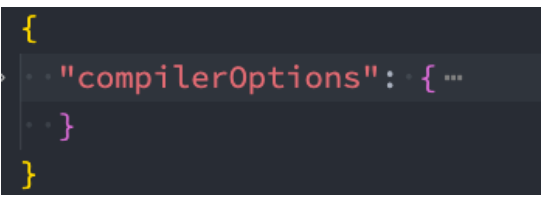
之后我们可以运行 npx tsc 来编译自己的 ts 代码:
json
npx tsc使用 ts-loader
如果我们希望在 webpack 中使用 TypeScript,那么我们可以使用 ts-loader 来处理 ts 文件:
json
npm install ts-loader -D配置 ts-loader:
webpack.config.js
javascript
module.exports = {
  module: {
    rules: [
      {
        test: /\.ts$/,
        use: "ts-loader",
      },
    ],
  },
};
之后,我们通过 npm run build 打包即可。
使用 babel-loader
除了可以使用 TypeScript Compiler 来编译 TypeScript 之外,我们也可以使用 Babel:
Babel 是有对 TypeScript 进行支持;
我们可以使用插件: @babel/tranform-typescript;
但是更推荐直接使用 preset:@babel/preset-typescript;
我们来安装@babel/preset-typescript:
json
npm install @babel/preset-typescript -Dwebpack.config.js
javascript
module.exports = {
  module: {
    rules: [
      {
        test: /\.ts$/,
        use: "babel-loader",
      },
    ],
  },
};
babel.config.js
javascript
module.exports = {
  presets: [
    [
      "@babel/preset-typescript",
      {
        corejs: 3,
        useBuiltIns: "usage",
      },
    ],
  ],
};
ts-loader 和 babel-loader 选择
那么我们在开发中应该选择 ts-loader 还是 babel-loader 呢?
使用 ts-loader(TypeScript Compiler)
- 来直接编译 TypeScript,那么只能将 ts 转换成 js;
- 如果我们还希望在这个过程中添加对应的 polyfill,那么 ts-loader 是无能为力的;
- 我们需要借助于 babel 来完成 polyfill 的填充功能;
使用 babel-loader(Babel)
- 来直接编译 TypeScript,也可以将 ts 转换成 js,并且可以实现 polyfill 的功能;
- 但是 babel-loader 在编译的过程中,不会对类型错误进行检测;
那么在开发中,我们如何可以同时保证两个情况都没有问题呢?
math.js
typescript
export function sum(num1: number, num2: number) {
  return num1 + num2;
}

console.log(sum(20, 100));

export function formatPrice(priceString: string) {
  if (priceString.includes("$")) {
    return "xxxx";
  } else {
    return "yyyy";
  }
}
编译 TypeScript 最佳实践
事实上 TypeScript 官方文档有对其进行说明:
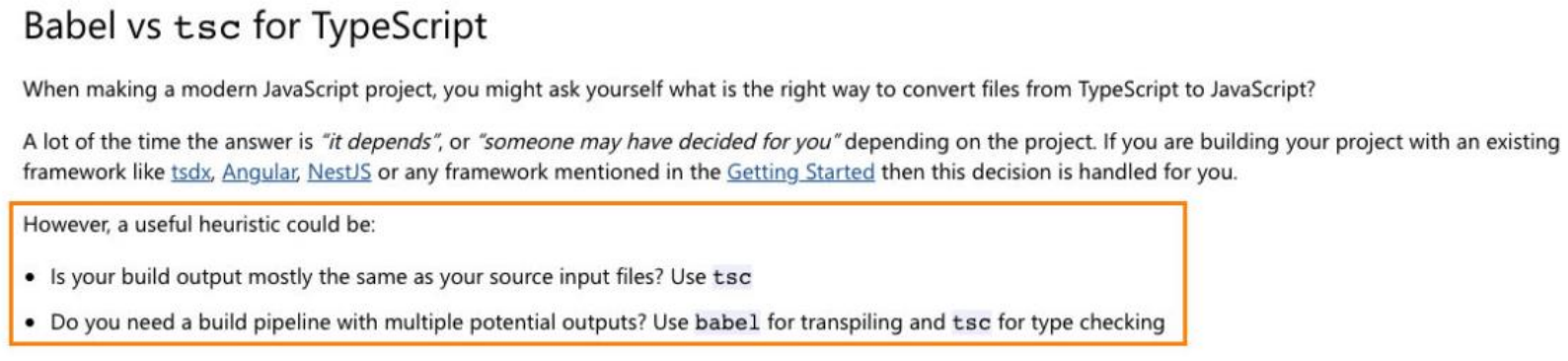
也就是说我们使用 Babel 来完成代码的转换,使用 tsc 来进行类型的检查。
但是,如何可以使用 tsc 来进行类型的检查呢?
在这里,我在 scripts 中添加了两个脚本,用于类型检查;
我们执行 npm run type-check 可以对 ts 代码的类型进行检测;
我们执行 npm run type-check-watch 可以实时的检测类型错误;
package.json
json
{
  "scripts": {
    "ts-check": "tsc --noEmit",
    "ts-check-watch": "tsc --noEmit --watch"
  }
}
先执行 npm run ts-check-watch 对 ts 代码进行实时检测,然后再执行 npm run build 进行打包。