Appearance
加载图片案例准备
为了演示我们项目中可以加载图片,我们需要在项目中使用图片,比较常见的使用图片的方式是两种:
img 元素,设置 src 属性;
其他元素(比如 div),设置 background-image 的 css 属性;
javascript
// 引入图片模块
import zznhImage from "../img/zznh.png";

// 创建img元素
const imgEl = document.createElement("img");
imgEl.src = zznhImage;
document.body.append(imgEl);
这个时候,打包会报错
认识 asset module type
我们当前使用的 webpack 版本是 webpack5:
在 webpack5 之前,加载这些资源我们需要使用一些 loader,比如 raw-loader 、url-loader、file-loader;
在 webpack5 开始,我们可以直接使用资源模块类型(asset module type),来替代上面的这些 loader;
资源模块类型(asset module type),通过添加 4 种新的模块类型,来替换所有这些 loader:
asset/resource 发送一个单独的文件并导出 URL。
之前通过使用 file-loader 实现;
asset/inline 导出一个资源的 data URI。
之前通过使用 url-loader 实现;
asset/source 导出资源的源代码(很少用)
之前通过使用 raw-loader 实现;
asset 在导出一个 data URI 和发送一个单独的文件之间自动选择。
之前通过使用 url-loader,并且配置资源体积限制实现;
javascript
module: {
    rules: [
        test: /\.(png|jpe?g|svg|gif)$/,
        type: "asset",
    ]
}
webpack5 开始不需要安装任何 loader,上面这样配置之后,图片就能出来了。
asset module type 的使用
比如加载图片,我们可以使用下面的方式:
javascript
module: {
    rules: [
        test: /\.(png|jpe?g|svg|gif)$/,
        type: "asset/resource",
    ]
}
但是,如何可以自定义文件的输出路径和文件名呢?
**方式一:**修改 output,添加 assetModuleFilename 属性;
**方式二:**在 Rule 中,添加一个 generator 属性,并且设置 filename;
我们这里介绍几个最常用的 placeholder:
[ext]: 处理文件的扩展名;
**[name]:**处理文件的名称;
**[hash]:**文件的内容,使用 MD4 的散列函数处理,生成的一个 128 位的 hash 值(32 个十六进制);
url-loader 的 limit 效果
开发中我们往往是小的图片需要转换,但是大的图片直接使用图片即可
这是因为小的图片转换 base64 之后可以和页面一起被请求,减少不必要的请求过程;
而大的图片也进行转换,反而会影响页面的请求速度;
我们需要两个步骤来实现:
**步骤一:**将 type 修改为 asset;
**步骤二:**添加一个 parser 属性,并且制定 dataUrl 的条件,添加 maxSize 属性;
下面来演示整个过程:
首先,理解下 asset/resource、asset/inline、asset 三者之间的区别
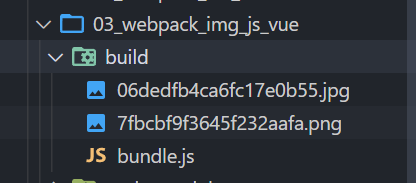
asset/resource
javascript
{
  test: /\.(png|jpe?g|svg|gif)$/,
  // 1.打包两张图片, 并且这两张图片有自己的地址, 将地址设置到img或background中
  // 缺点: 多图片加载的两次网络请求
 type: "asset/resource",
}
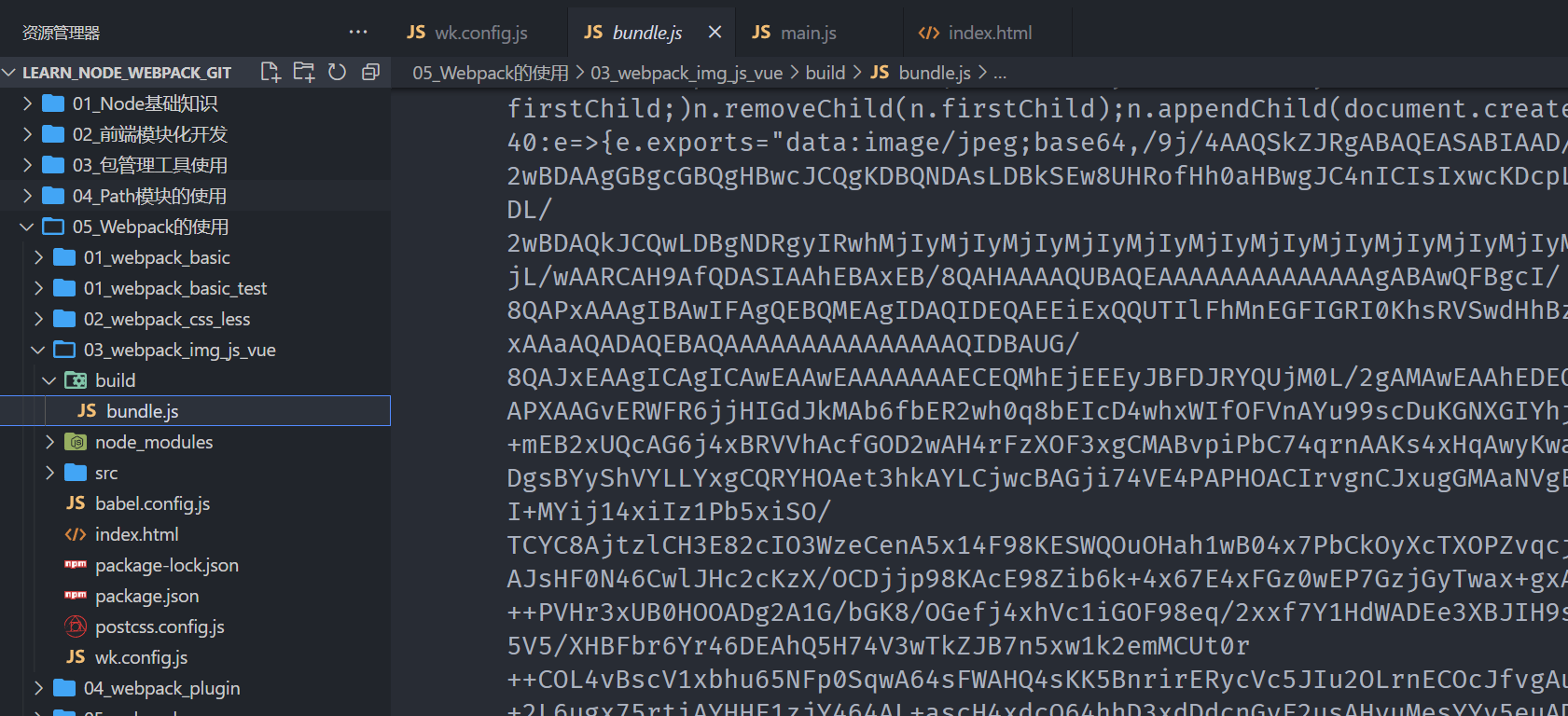
asset/inline
javascript
{
  test: /\.(png|jpe?g|svg|gif)$/,
  // 2.将图片进行base64的编码, 并且直接编码后的源码放到打包的js文件中
  // 缺点: 造成js文件非常大, 下载js文件本身消耗时间非常长, 造成js代码的下载和解析/执行时间过长
  type: "asset/inline"
}
asset 可以综合两者,设置当图片大于某个值(比如下面的 60kb)时,进行单独打包,小于这个值,进行 base64 编码
javascript
// 3.合理的规范:
// 3.1.对于小一点的图片, 可以进行base64编码
// 3.2.对于大一点的图片, 单独的图片打包, 形成url地址, 单独的请求这个url图片
type: "asset",
    parser: {
        dataUrlCondition: {
            maxSize: 60 * 1024 // 60kb
        }
},
我们会发现打包出来的图片根本看不懂,有没有办法自定义呢?答案是有的
第一种方法,在 output 中设置 assetModuleFilename
javascript
module.exports = {
  entry: "./src/main.js",
  output: {
    filename: "bundle.js",
    path: path.resolve(__dirname, "./build"),
    assetModuleFilename: "abc.png", // 打包后叫abc.png
  },
};
上面这种方法是针对所有的资源,不管是图片还是字体打包后都叫 abc.png,这显然不合理,开发中也不这样配置。
那么,可以使用第二种方法
javascript
{
    test: /\.(png|jpe?g|svg|gif)$/,

        // 3.合理的规范:
        // 3.1.对于小一点的图片, 可以进行base64编码
        // 3.2.对于大一点的图片, 单独的图片打包, 形成url地址, 单独的请求这个url图片
        type: "asset",
            parser: {
                dataUrlCondition: {
                    maxSize: 60 * 1024
                }
            },
                generator: {
                    // 占位符
                    // name: 指向原来的图片名称
                    // ext: 扩展名,就是原先的图片格式,比如png
                    // hash: webpack生成的hash :8表示取hash前8位
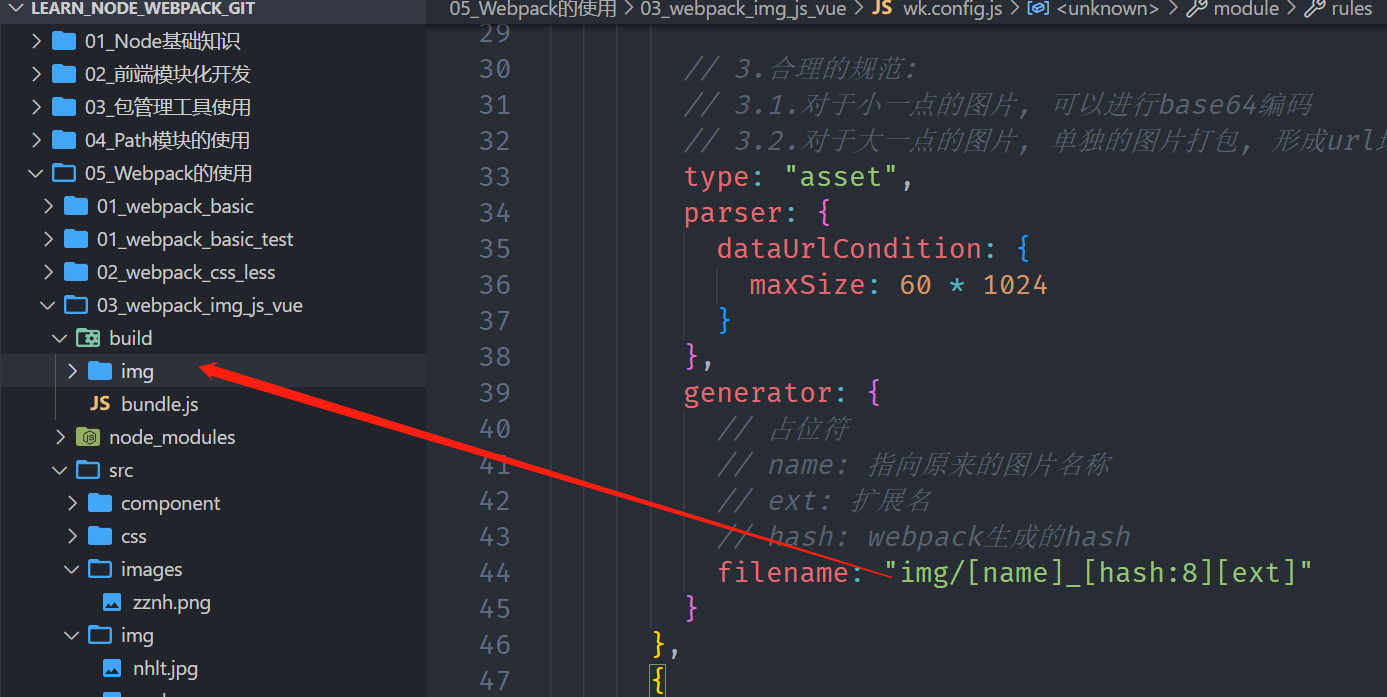
                    filename: "img/[name]_[hash:8][ext]"
                }
},
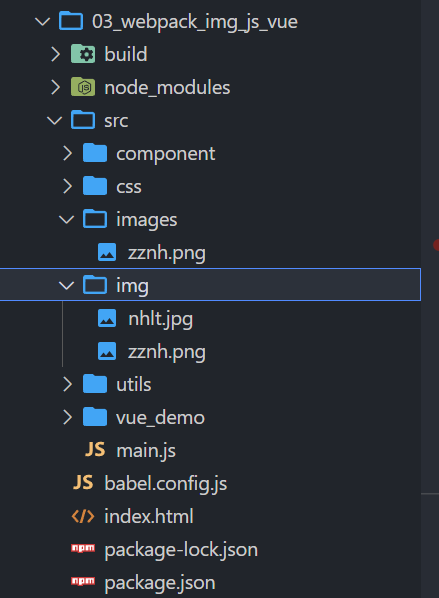
设置 hash,因为图片可能放在不同的文件夹中,比如下面既有在 images 中,也有在 img 中
打包后,我们会发现图片和 bundle.js 混在一起,所以配置 filename 的时候加 img/就会生成一个单独的 img 文件夹
为什么需要 babel?
事实上,在开发中我们很少直接去接触 babel,但是 babel 对于前端开发来说,目前是不可缺少的一部分:
开发中,我们想要使用 ES6+的语法,想要使用 TypeScript,开发 React 项目,它们都是离不开 Babel 的;
所以,学习 Babel 对于我们理解代码从编写到线上的转变过程至关重要;
那么,Babel 到底是什么呢?
Babel 是一个工具链,主要用于旧浏览器或者环境中将 ECMAScript 2015+代码转换为向后兼容版本的 JavaScript;
包括:语法转换、源代码转换等;
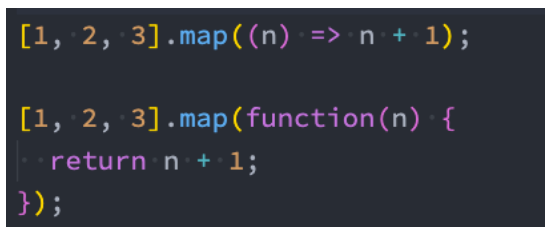
Babel 命令行使用
babel 本身可以作为一个独立的工具(和 postcss 一样),不和 webpack 等构建工具配置来单独使用。
如果我们希望在命令行尝试使用 babel,需要安装如下库:
@babel/core:babel 的核心代码,必须安装;
@babel/cli:可以让我们在命令行使用 babel;
npm install @babel/cli @babel/core -D
使用 babel 来处理我们的源代码:
src:是源文件的目录;
--out-dir:指定要输出的文件夹 dist;
npx babel src --out-dir dist
插件的使用
比如我们需要转换箭头函数,那么我们就可以使用箭头函数转换相关的插件:
npm install @babel/plugin-transform-arrow-functions -D
npx babel src --out-dir dist --plugins=@babel/plugin-transform-arrow-functions
查看转换后的结果:我们会发现 const 并没有转成 var
这是因为 plugin-transform-arrow-functions,并没有提供这样的功能;
我们需要使用 plugin-transform-block-scoping 来完成这样的功能;
npm install @babel/plugin-transform-block-scoping -D
npx babel src --out-dir dist --plugins=@babel/plugin-transform-block-scoping,@babel/plugin-transform-arrow-functions
Babel 的预设 preset
但是如果要转换的内容过多,一个个设置是比较麻烦的,我们可以使用预设(preset):
后面我们再具体来讲预设代表的含义;
安装@babel/preset-env 预设:
npm install @babel/preset-env -D
执行如下命令:
npx babel src --out-dir dist --presets=@babel/preset-env
babel-loader
在实际开发中,我们通常会在构建工具中通过配置 babel 来对其进行使用的,比如在 webpack 中。
那么我们就需要去安装相关的依赖:
如果之前已经安装了@babel/core,那么这里不需要再次安装;
npm install babel-loader -D
我们可以设置一个规则,在加载 js 文件时,使用我们的 babel:
javascript
{
    test: /\.js$/,
        use: [
            {
                loader: "babel-loader",
                // options: {
                //   plugins: [
                //     "@babel/plugin-transform-arrow-functions",
                //     "@babel/plugin-transform-block-scoping"
                //   ]
                // }
            }
        ]
},
babel-preset
如果我们一个个去安装使用插件,那么需要手动来管理大量的 babel 插件,我们可以直接给 webpack 提供一个 preset,webpack
会根据我们的预设来加载对应的插件列表,并且将其传递给 babel。
比如常见的预设有三个:
env
react
TypeScript
安装 preset-env:
npm install @babel/preset-env
上面配置 otpions 有点长,我们可以在根目录下创建 babel.config.js,在里面配置,效果是一样的
babel.config.js
javascript
module.exports = {
  // plugins: [
  //   "@babel/plugin-transform-arrow-functions",
  //   "@babel/plugin-transform-block-scoping"
  // ]
  presets: ["@babel/preset-env"],
};
编写 App.vue 代码
在开发中我们会编写 Vue 相关的代码,webpack 可以对 Vue 代码进行解析:
接下来我们编写自己的 App.vue 代码;
vue
<template>
  <div>
    <!-- html -->
    <h2 class="title_vue">{{ title }}</h2>
    <p class="content_vue">我是内容, 哈哈哈哈哈哈哈哈</p>
  </div>
</template>

<script>
export default {
  data() {
    return {
      title: "我是Vue的标题",
    };
  },
};
</script>

<style>
.title_vue {
  color: green;
  font-size: 100px;
}

.content_vue {
  color: yellow;
  font-size: 30px;
}
</style>
App.vue 的打包过程
我们对代码打包会报错:我们需要合适的 Loader 来处理文件。
这个时候我们需要使用 vue-loader:
npm install vue-loader -D
在 webpack 的模板规则中进行配置:
@vue/compiler-sfc
打包依然会报错,这是因为我们必须添加@vue/compiler-sfc 来对 template 进行解析:
npm install @vue/compiler-sfc -D
如果执行 npm install vue,会默认安装@vue/compiler-sfc
另外我们需要配置对应的 Vue 插件:
重新打包即可支持 App.vue 的写法
另外,我们也可以编写其他的.vue 文件来编写自己的组件;
javascript
const path = require("path");
const { VueLoaderPlugin } = require("vue-loader/dist/index"); // 引入

module.exports = {
  entry: "./src/main.js",
  output: {
    filename: "bundle.js",
    path: path.resolve(__dirname, "./build"),
  },
  module: {
    rules: [
      {
        test: /\.vue$/,
        loader: "vue-loader",
      },
    ],
  },
  plugins: [
    new VueLoaderPlugin(), // 需要配置对应的Vue插件
  ],
};
resolve 模块解析
resolve 用于设置模块如何被解析:
在开发中我们会有各种各样的模块依赖,这些模块可能来自于自己编写的代码,也可能来自第三方库;
resolve 可以帮助 webpack 从每个 require/import 语句中,找到需要引入到合适的模块代码;
webpack 使用 enhanced-resolve 来解析文件路径;
webpack 能解析三种文件路径:
绝对路径
由于已经获得文件的绝对路径,因此不需要再做进一步解析。
相对路径
在这种情况下,使用 import 或 require 的资源文件所处的目录,被认为是上下文目录;
在 import/require 中给定的相对路径,会拼接此上下文路径,来生成模块的绝对路径;
模块路径
在 resolve.modules 中指定的所有目录检索模块;
默认值是 ['node_modules'],所以默认会从 node_modules 中查找文件;
我们可以通过设置别名的方式来替换初识模块路径,具体后面讲解 alias 的配置;
确定文件还是文件夹
如果是一个文件:
如果文件具有扩展名,则直接打包文件;
否则,将使用 resolve.extensions 选项作为文件扩展名解析;
如果是一个文件夹:
会在文件夹中根据 resolve.mainFiles 配置选项中指定的文件顺序查找;
resolve.mainFiles 的默认值是 ['index'];
再根据 resolve.extensions 来解析扩展名;
extensions 和 alias 配置
extensions 是解析到文件时自动添加扩展名:
默认值是 ['.wasm', '.mjs', '.js', '.json'];
所以如果我们代码中想要添加加载 .vue 或者 jsx 或者 ts 等文件时,我们必须自己写上扩展名;
另一个非常好用的功能是配置别名 alias:
特别是当我们项目的目录结构比较深的时候,或者一个文件的路径可能需要 ../../../这种路径片段;
我们可以给某些常见的路径起一个别名;
javascript
module.exports = {
  entry: "./src/main.js",
  output: {
    filename: "bundle.js",
    path: path.resolve(__dirname, "./build"),
  },
  resolve: {
    extensions: [".js", ".json", ".vue", ".jsx", ".ts", ".tsx"], // 加拓展名
    alias: {
      utils: path.resolve(__dirname, "./src/utils"), // 起别名
    },
  },
};