Appearance
Terser 介绍和安装
什么是 Terser 呢?
Terser 是一个 JavaScript 的解释(Parser)、Mangler(绞肉机)/Compressor(压缩机)的工具集;
早期我们会使用 uglify-js 来压缩、丑化我们的 JavaScript 代码,但是目前已经不再维护,并且不支持 ES6+的语法;
Terser 是从 uglify-es fork 过来的,并且保留它原来的大部分 API 以及适配 uglify-es 和 uglify-js@3 等;
也就是说,Terser 可以帮助我们压缩、丑化我们的代码,让我们的 bundle 变得更小。
因为 Terser 是一个独立的工具,所以它可以单独安装:
json
# 全局安装
npm install terser -g
# 局部安装
npm install terser -D
命令行使用 Terser
我们可以在命令行中使用 Terser:
json
terser [input files] [options]
# 举例说明
terser js/file1.js -o foo.min.js -c -m
我们这里来讲解几个 Compress option 和 Mangle(乱砍) option:
因为他们的配置非常多,我们不可能一个个解析,更多的查看文档即可;
https://github.com/terser/terser#compress-options
https://github.com/terser/terser#mangle-options
Compress 和 Mangle 的 options
Compress option:
arrows:class 或者 object 中的函数,转换成箭头函数;
arguments:将函数中使用 arguments[index]转成对应的形参名称;
dead_code:移除不可达的代码(tree shaking);
其他属性可以查看文档;
Mangle option
toplevel:默认值是 false,顶层作用域中的变量名称,进行丑化(转换);
keep_classnames:默认值是 false,是否保持依赖的类名称;
keep_fnames:默认值是 false,是否保持原来的函数名称;
其他属性可以查看文档;
json
npx terser ./src/abc.js -o abc.min.js -c
arrows,arguments=true,dead_code -m
toplevel=true,keep_classnames=true,keep_fnames=true
abc.js
javascript
const message = "Hello World";
console.log(message);

function foo(num1, num2) {
  console.log("foo function exec~");
  console.log(arguments[0], arguments[1]);
}
foo();

const obj = {
  name: "why",
  bar() {
    return "bar";
  },
};

// 不可达的代码
if (false) {
  console.log("哈哈哈哈哈");
  console.log("呵呵呵呵呵");
}

class Person {}
const p = new Person();
执行 npx terser ./src/abc.js -o abc.min.js,就会在同级目录下多一个 abc.min.js 的文件,这个文件是 abc.js 压缩过后的代码。
abc.min.js,实际上是被压缩了,这里为了看的更清楚,格式化一下
javascript
const o = "Hello World";
function foo(o, n) {
  console.log("foo function exec~"), console.log(o, n);
}
console.log(o), foo();
const n = { name: "why", bar: () => "bar" };
class Person {}
const c = new Person();
arrows=true 之后,bar 函数就变成了箭头函数;
arguments=true 之后,就可以打印 num1 和 num2;
dead_code=true 之后,if (false)的代码就没了;
toplevel=true 之后,代码就进行了丑化,一些变量名比如 message 就变成了 o;
但是如果不想函数名被压缩,可以设置 keep_classnames=true,可以发现 foo 函数名还在;
不想类名被压缩,设置 keep_fnames=true,类名 Person 还在。
Terser 在 webpack 中配置
真实开发中,我们不需要手动的通过 terser 来处理我们的代码,我们可以直接通过 webpack 来处理:
在 webpack 中有一个 minimizer 属性,在 production 模式下,默认就是使用 TerserPlugin 来处理我们的代码的;
如果我们对默认的配置不满意,也可以自己来创建 TerserPlugin 的实例,并且覆盖相关的配置;
首先,我们需要打开 minimize,让其对我们的代码进行压缩(默认 production 模式下已经打开了)
其次,我们可以在 minimizer 创建一个 TerserPlugin:
extractComments:默认值为 true,表示会将注释抽取到一个单独的文件中;
在开发中,我们不希望保留这个注释时,可以设置为 false;
parallel:使用多进程并发运行提高构建的速度,默认值是 true
- 并发运行的默认数量: os.cpus().length - 1;
- 我们也可以设置自己的个数,但是使用默认值即可;
terserOptions:设置我们的 terser 相关的配置
- compress:设置压缩相关的选项;
- mangle:设置丑化相关的选项,可以直接设置为 true;
- toplevel:顶层变量是否进行转换;
- keep_classnames:保留类的名称;
- keep_fnames:保留函数的名称;
javascript
const TerserPlugin = require("terser-webpack-plugin");

module.exports = {
  optimization: {
    minimize: true,
    // 代码优化: TerserPlugin => 让代码更加简单 => Terser
    minimizer: [
      // JS压缩的插件: TerserPlugin
      new TerserPlugin({
        extractComments: false,
        terserOptions: {
          compress: {
            arguments: true,
            unused: true,
          },
          mangle: true,
          // toplevel: false
          keep_fnames: true,
        },
      }),
    ],
  },
};
unused(默认为 true,为 true 就会进行 tree shaking,删除无效代码)设置为 false 的意思是,比如下面的 abc.js
javascript
function sum(num1, num2) {
  return num1 + num2;
}
定义了函数但是没有被使用,如果也想要被打包,就可以设置 unused 设置为 false。
CSS 的压缩
另一个代码的压缩是 CSS:
CSS 压缩通常是去除无用的空格等,因为很难去修改选择器、属性的名称、值等;
CSS 的压缩我们可以使用另外一个插件:css-minimizer-webpack-plugin;
css-minimizer-webpack-plugin 是使用 cssnano 工具来优化、压缩 CSS(也可以单独使用);
第一步,安装 css-minimizer-webpack-plugin:
json
npm install css-minimizer-webpack-plugin -D第二步,在 optimization.minimizer 中配置
javascript
const CSSMinimizerPlugin = require("css-minimizer-webpack-plugin");

module.exports = {
  optimization: {
    minimize: true,
    // 代码优化: TerserPlugin => 让代码更加简单 => Terser
    minimizer: [
      // JS压缩的插件: TerserPlugin
      new TerserPlugin({
        extractComments: false,
        terserOptions: {
          compress: {
            arguments: true,
            unused: true,
          },
          mangle: true,
          // toplevel: false
          keep_fnames: true,
        },
      }),
      // CSS压缩的插件: CSSMinimizerPlugin
      new CSSMinimizerPlugin({
        // parallel: true // 默认是true,可以不用配置
      }),
    ],
  },
};
导出公共配置的函数
目前我们对 webpack 进行配置是在 webpack.config.js 中,如果我们想自定义配置,比如放在 config/comm.config.js,就要进行如下配置:
之前的 webpack.config.js 配置如下:
javascript
const path = require("path");
const HtmlWebpackPlugin = require("html-webpack-plugin");
const TerserPlugin = require("terser-webpack-plugin");
const { ProvidePlugin } = require("webpack");
const MiniCssExtractPlugin = require("mini-css-extract-plugin");
const CSSMinimizerPlugin = require("css-minimizer-webpack-plugin");

module.exports = {
  mode: "production",
  devtool: false,
  // entry: './src/index.js',
  entry: "./src/main.js",
  output: {
    clean: true,
    path: path.resolve(__dirname, "./build"),
    // placeholder
    filename: "js/[name]-bundle.js",
    // 单独针对分包的文件进行命名
    chunkFilename: "js/[name]_chunk.js",
    // publicPath: 'http://coderwhycdn.com/'
  },
  // 排除某些包不需要进行打包
  // externals: {
  //   react: "React",
  //   // key属性名: 排除的框架的名称
  //   // value值: 从CDN地址请求下来的js中提供对应的名称
  //   axios: "axios"
  // },
  resolve: {
    extensions: [".js", ".json", ".wasm", ".jsx", ".ts"],
  },
  devServer: {
    static: ["public", "content"],
    port: 3000,
    compress: true,
    proxy: {
      "/api": {
        target: "http://localhost:9000",
        pathRewrite: {
          "^/api": "",
        },
        changeOrigin: true,
      },
    },
    historyApiFallback: true,
  },
  // 优化配置
  optimization: {
    // 设置生成的chunkId的算法
    // development: named
    // production: deterministic(确定性)
    // webpack4中使用: natural
    chunkIds: "deterministic",
    // runtime的代码是否抽取到单独的包中(早Vue2脚手架中)
    runtimeChunk: {
      name: "runtime",
    },
    // 分包插件: SplitChunksPlugin
    splitChunks: {
      chunks: "all",
      // 当一个包大于指定的大小时, 继续进行拆包
      // maxSize: 20000,
      // // 将包拆分成不小于minSize的包
      // minSize: 10000,
      minSize: 10,

      // 自己对需要进行拆包的内容进行分包
      cacheGroups: {
        utils: {
          test: /utils/,
          filename: "js/[id]_utils.js",
        },
        vendors: {
          // /node_modules/
          // window上面 /\
          // mac上面 /
          test: /[\\/]node_modules[\\/]/,
          filename: "js/[id]_vendors.js",
        },
      },
    },
    minimize: true,
    // 代码优化: TerserPlugin => 让代码更加简单 => Terser
    minimizer: [
      // JS压缩的插件: TerserPlugin
      new TerserPlugin({
        extractComments: false,
        terserOptions: {
          compress: {
            arguments: true,
            unused: true,
          },
          mangle: true,
          // toplevel: false
          keep_fnames: true,
        },
      }),
      // CSS压缩的插件: CSSMinimizerPlugin
      new CSSMinimizerPlugin({
        // parallel: true
      }),
    ],
  },
  module: {
    rules: [
      {
        test: /\.jsx?$/,
        use: {
          loader: "babel-loader",
        },
      },
      {
        test: /\.ts$/,
        use: "babel-loader",
      },
      {
        test: /\.css$/,
        use: [
          // 'style-loader', 开发阶段
          MiniCssExtractPlugin.loader, // 生产阶段
          "css-loader",
        ],
      },
    ],
  },
  plugins: [
    new HtmlWebpackPlugin({
      template: "./index.html",
    }),
    new ProvidePlugin({
      axios: ["axios", "default"],
      // get: ['axios', 'get'],
      dayjs: "dayjs",
    }),
    // 完成css的提取
    new MiniCssExtractPlugin({
      filename: "css/[name].css",
      chunkFilename: "css/[name]_chunk.css",
    }),
  ],
};
我们可以把 module.exports 的对象单独抽取为一个变量,变成下面这样
这里有个需要注意的点:output 路径需要改为../build
javascript
const commonConfig = {
  ...
  output: {
    path: path.resolve(__dirname, '../build'), // 这里配置需要修改
  },
  ...
}

// webpack允许导出一个函数
module.exports = function(env) {
  const isProduction = env.production
  if (isProduction) {
    console.log("生产环境")
  } else {
    console.log("开发环境")
  }
  return commonConfig
}
还有需要修改 package.json 的配置
json
{
  "scripts": {
    "build": "webpack --config ./config/comm.config.js --env production",
    "serve": "webpack serve --config ./config/comm.config.js --env development"
  }
}
这样执行 npm run build,isProduction 为 true 是生产环境,npm run server,isProduction 为 false 是开发环境。
开发和生产环境分离
首先,需要安装 webpack-merge
json
npm install webpack-merge -Dconfig/comm.config.js
开发和生产环境都需要的配置放在 config/comm.config.js 中
javascript
const path = require("path");
const HtmlWebpackPlugin = require("html-webpack-plugin");
const { ProvidePlugin } = require("webpack");
const MiniCssExtractPlugin = require("mini-css-extract-plugin");
const { merge } = require("webpack-merge");
const devConfig = require("./dev.config");
const prodConfig = require("./prod.config");

/**
 * 抽取开发和生产环境的配置文件
 * 1.将配置文件导出的是一个函数, 而不是一个对象
 * 2.从上向下查看所有的配置属性应该属于哪一个文件
 * * comm/dev/prod
 * 3.针对单独的配置文件进行定制化
 * * css加载: 使用的不同的loader可以根据isProduction动态获取
 */

const getCommonConfig = function (isProdution) {
  return {
    entry: "./src/main.js",
    output: {
      clean: true,
      path: path.resolve(__dirname, "../build"),
      // placeholder
      filename: "js/[name]-bundle.js",
      // 单独针对分包的文件进行命名
      chunkFilename: "js/[name]_chunk.js",
      // publicPath: 'http://coderwhycdn.com/'
    },
    resolve: {
      extensions: [".js", ".json", ".wasm", ".jsx", ".ts"],
    },
    module: {
      rules: [
        {
          test: /\.jsx?$/,
          use: {
            loader: "babel-loader",
          },
        },
        {
          test: /\.ts$/,
          use: "babel-loader",
        },
        {
          test: /\.css$/,
          use: [
            // // 'style-loader', //开发阶段
            // MiniCssExtractPlugin.loader, // 生产阶段
            isProdution ? MiniCssExtractPlugin.loader : "style-loader",
            "css-loader",
          ],
        },
      ],
    },
    plugins: [
      new HtmlWebpackPlugin({
        template: "./index.html",
      }),
      new ProvidePlugin({
        axios: ["axios", "default"],
        // get: ['axios', 'get'],
        dayjs: "dayjs",
      }),
    ],
  };
};

// webpack允许导出一个函数
module.exports = function (env) {
  const isProduction = env.production;
  let mergeConfig = isProduction ? prodConfig : devConfig;
  return merge(getCommonConfig(isProduction), mergeConfig);
};
config/dev.config.js
开发环境配置
javascript
module.exports = {
  mode: "development",
  devServer: {
    static: ["public", "content"],
    port: 3000,
    compress: true,
    proxy: {
      "/api": {
        target: "http://localhost:9000",
        pathRewrite: {
          "^/api": "",
        },
        changeOrigin: true,
      },
    },
    historyApiFallback: true,
  },
  plugins: [],
};
config/prod.config.js
javascript
const TerserPlugin = require("terser-webpack-plugin");
const MiniCssExtractPlugin = require("mini-css-extract-plugin");
const CSSMinimizerPlugin = require("css-minimizer-webpack-plugin");

module.exports = {
  mode: "production",
  // 优化配置
  optimization: {
    chunkIds: "deterministic",
    // runtime的代码是否抽取到单独的包中(早Vue2脚手架中)
    runtimeChunk: {
      name: "runtime",
    },
    // 分包插件: SplitChunksPlugin
    splitChunks: {
      chunks: "all",
      minSize: 10,

      // 自己对需要进行拆包的内容进行分包
      cacheGroups: {
        utils: {
          test: /utils/,
          filename: "js/[id]_utils.js",
        },
        vendors: {
          // /node_modules/
          // window上面 /\
          // mac上面 /
          test: /[\\/]node_modules[\\/]/,
          filename: "js/[id]_vendors.js",
        },
      },
    },
    minimize: true,
    // 代码优化: TerserPlugin => 让代码更加简单 => Terser
    minimizer: [
      // JS压缩的插件: TerserPlugin
      new TerserPlugin({
        extractComments: false,
        terserOptions: {
          compress: {
            arguments: true,
            unused: true,
          },
          mangle: true,
          // toplevel: false
          keep_fnames: true,
        },
      }),
      // CSS压缩的插件: CSSMinimizerPlugin
      new CSSMinimizerPlugin({
        // parallel: true
      }),
    ],
  },
  plugins: [
    // 完成css的提取
    new MiniCssExtractPlugin({
      filename: "css/[name].css",
      chunkFilename: "css/[name]_chunk.css",
    }),
  ],
};
什么是 Tree Shaking
什么是 Tree Shaking 呢?
Tree Shaking 是一个术语,在计算机中表示消除死代码(dead_code);
最早的想法起源于 LISP,用于消除未调用的代码(纯函数无副作用,可以放心的消除,这也是为什么要求我们在进行函数式
编程时,尽量使用纯函数的原因之一);
后来 Tree Shaking 也被应用于其他的语言,比如 JavaScript、Dart;
JavaScript 的 Tree Shaking:
对 JavaScript 进行 Tree Shaking 是源自打包工具 rollup(后面我们也会讲的构建工具);
这是因为 Tree Shaking 依赖于 ES Module 的静态语法分析(不执行任何的代码,可以明确知道模块的依赖关系);
webpack2 正式内置支持了 ES2015 模块,和检测未使用模块的能力;
在 webpack4 正式扩展了这个能力,并且通过 package.json 的 sideEffects 属性作为标记,告知 webpack 在编译时,哪里文
件可以安全的删除掉;
webpack5 中,也提供了对部分 CommonJS 的 tree shaking 的支持;
https://github.com/webpack/changelog-v5#commonjs-tree-shaking
webpack 实现 Tree Shaking
事实上 webpack 实现 Tree Shaking 采用了两种不同的方案:
usedExports:通过标记某些函数是否被使用,之后通过 Terser 来进行优化的;
sideEffects:跳过整个模块/文件,直接查看该文件是否有副作用;
usedExports
将 mode 设置为 development 模式:
为了可以看到 usedExports 带来的效果,我们需要设置为 development 模式
因为在 production 模式下,webpack 默认的一些优化会带来很大的影响。
设置 usedExports 为 true 和 false 对比打包后的代码:
在 usedExports 设置为 true 时,会有一段注释:unused harmony export mul;
这段注释的意义是什么呢?告知 Terser 在优化时,可以删除掉这段代码;
这个时候,我们讲 minimize 设置 true:
usedExports 设置为 false 时,mul 函数没有被移除掉;
usedExports 设置为 true 时,mul 函数有被移除掉;
所以,usedExports 实现 Tree Shaking 是结合 Terser 来完成的。
生成环境 usedExports 默认为 true
demo/math.js
javascript
export function sum(num1, num2) {
  return num1 + num2;
}

export function mul(num1, num2) {
  return num1 * num2;
}
demo.js
javascript
import { sum } from "./demo/math";

console.log(sum(20, 30));
其中 sum 函数被引用了,mul 函数没有被引用。
javascript
module.exports = {
  mode: "development",
  devtool: false,
  // 优化配置
  optimization: {
    // 导入模块时, 分析模块中的哪些函数有被使用, 哪些函数没有被使用.
    usedExports: true,
  },
};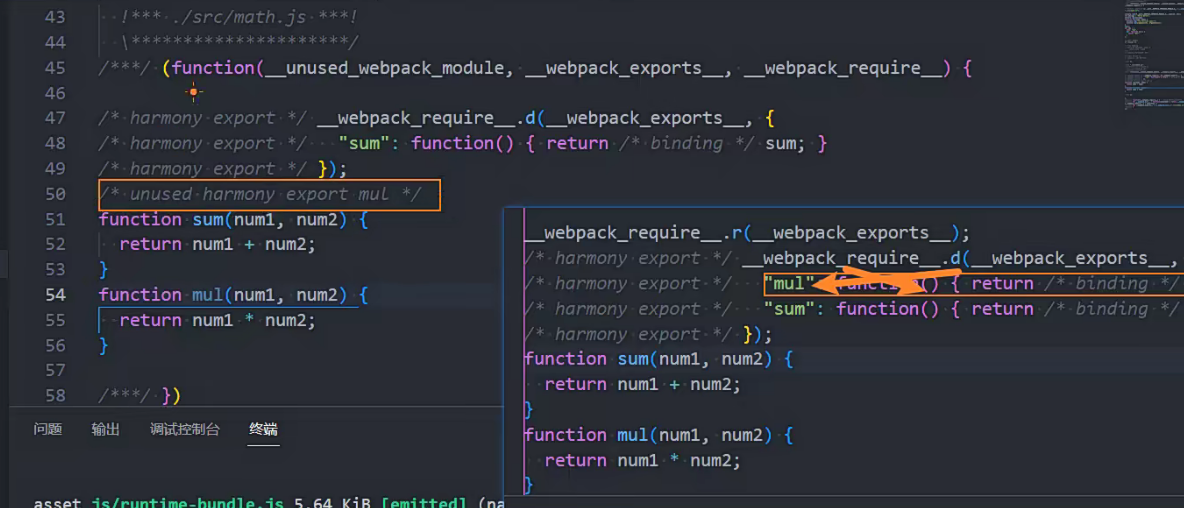
从上图可以看到设置 usedExports 为 true 之后,mul 函数就被移除了。
sideEffects
sideEffects 用于告知 webpack compiler 哪些模块时有副作用的:
副作用的意思是这里面的代码有执行一些特殊的任务,不能仅仅通过 export 来判断这段代码的意义;
副作用的问题,在讲 React 的纯函数时是有讲过的;
在 package.json 中设置 sideEffects 的值:
如果我们将 sideEffects 设置为 false,就是告知 webpack 可以安全的删除未用到的 exports;
如果有一些我们希望保留,可以设置为数组;
比如我们有一个 format.js、style.css 文件:
该文件在导入时没有使用任何的变量来接受;
那么打包后的文件,不会保留 format.js、style.css 相关的任何代码;
demo/parse-lyric.js
javascript
export function parseLyric(lyricString) {
  return [];
}

export function test() {}

// 模块的副作用代码
// 推荐: 在平时编写模块的时候, 尽量编写纯模块
window.lyric = "哈哈哈哈哈";
demo.js
javascript
// 2.只导入模块, 但是没有引入任何的内容
import "./demo/parse-lyric";
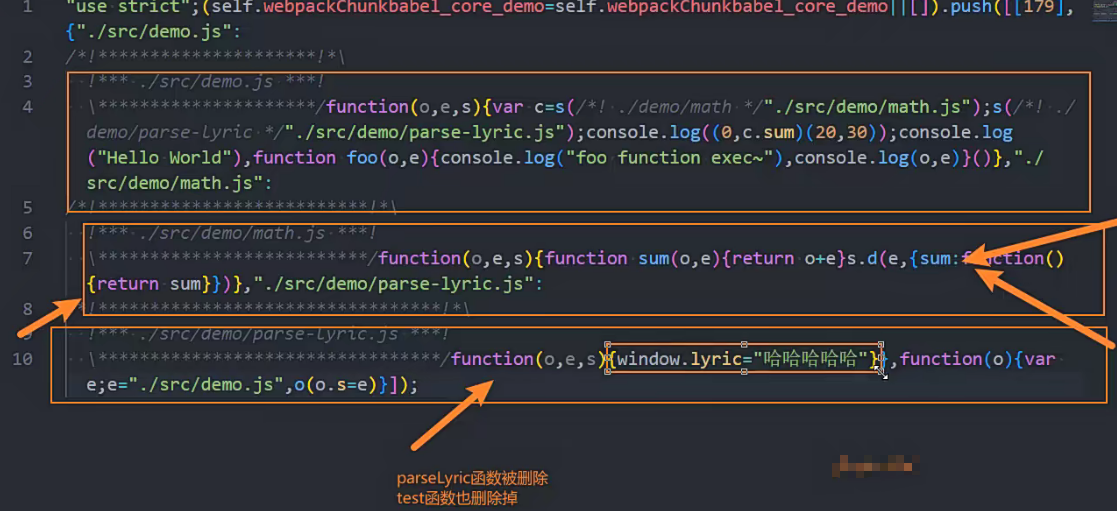
打包之后发现 parseLyric 和 test 都被删除了,但是 window.lyric 并没有被删除,因为这个是有副作用的代码。
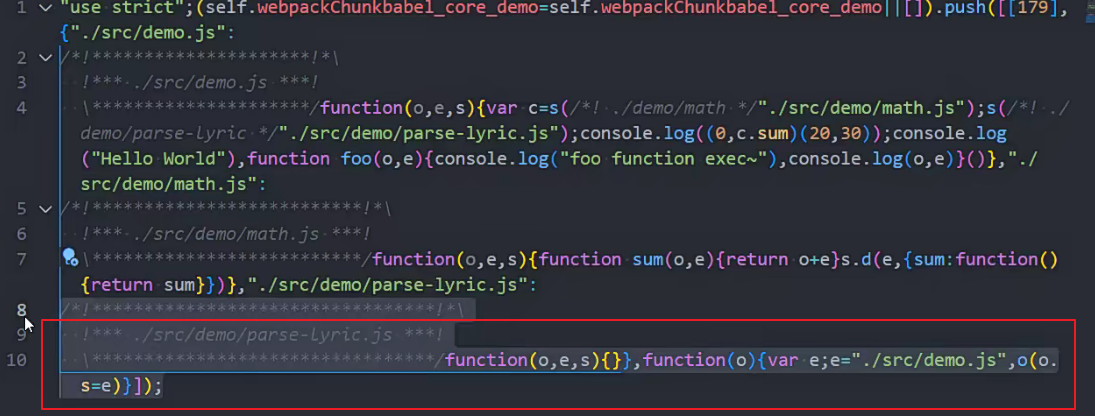
假如,我们把 demo/parse-lyric.js 中的
javascript
window.lyric = "哈哈哈哈哈";删掉,那么再次打包,会发现整个模块依然没有被删除掉
如果我们想将整个模块删除掉,可以在 package.json 中进行配置
package.json
json
{
  "sideEffects": false
}
设置为 false 告诉 webpack,所有的文件都没有副作用,那么再次打包整个文件就会被删除。
但是假如
javascript
window.lyric = "哈哈哈哈哈";这行副作用代码没有被删除,别的地方需要使用到,设置 sideEffects 为 false,就会把整个文件删除,那么引用的地方就会报错。
所以,推荐: 在平时编写模块的时候, 尽量编写纯模块,不要有副作用代码。
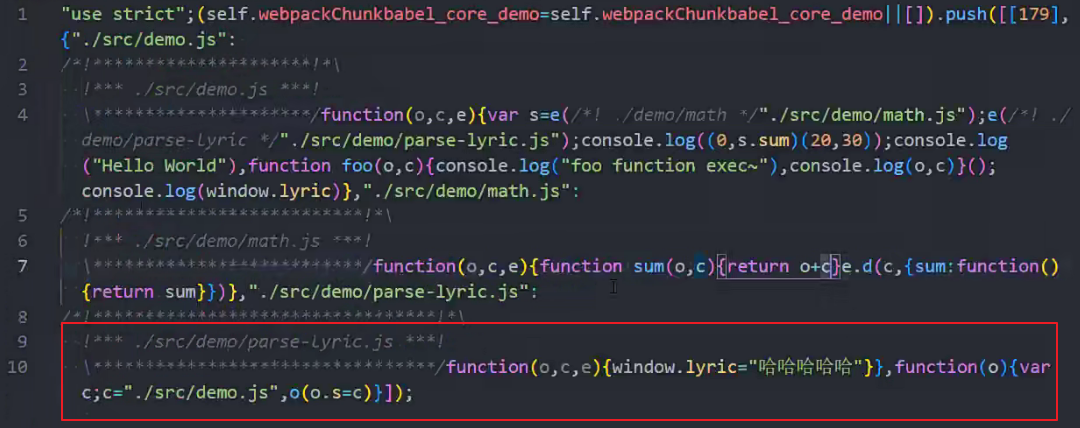
当然,我们也可以给 sideEffects 配置为一个数组
package.json
json
{
  "sideEffects": [
    "./src/demo/parse-lyric.js" // 告诉webpack这个文件存在副作用代码,这样打包的时候不会被tree shaking掉
  ]
}
我们除了引入 js,还会引入 css
javascript
// 3.import css文件
import "./css/style.css";
假如 sideEffects 设置为 false,那么 css 也会被 tree shaking 掉,所以,也需要在 sideEffects 中把 css 配置进去
json
{
  "sideEffects": ["*.css"]
}
这样 css 就会被保留下来。
Webpack 中 tree shaking 的设置
所以,如何在项目中对 JavaScript 的代码进行 TreeShaking 呢(生成环境)?
在 optimization 中配置 usedExports 为 true,来帮助 Terser 进行优化;
在 package.json 中配置 sideEffects,直接对模块进行优化;
CSS 实现 Tree Shaking
上面我们学习的都是关于 JavaScript 的 Tree Shaking,那么 CSS 是否也可以进行 Tree Shaking 操作呢?
CSS 的 Tree Shaking 需要借助于一些其他的插件;
在早期的时候,我们会使用 PurifyCss 插件来完成 CSS 的 tree shaking,但是目前该库已经不再维护了(最新更新也是在 4 年前
了);
目前我们可以使用另外一个库来完成 CSS 的 Tree Shaking:PurgeCSS,也是一个帮助我们删除未使用的 CSS 的工具;
安装 PurgeCss 的 webpack 插件:
json
npm install purgecss-webpack-plugin -D配置 PurgeCss
配置这个插件(生产环境):
paths:表示要检测哪些目录下的内容需要被分析,这里我们可以使用 glob;
注意:这里安装的 glob 如果使用最新的 8.x 版本会有问题,所以我们安装 7.x 的版本
8.x 的版本打印
json
glob.sync(`${path.resolve(__dirname, '../src')}/**/*`, { nodir: true })发现是个空数组,也就找不到文件
json
npm install glob@7.* -D默认情况下,Purgecss 会将我们的 html 标签的样式移除掉,如果我们希望保留,可以添加一个 safelist 的属性;
javascript
const glob = require("glob");
const { PurgeCSSPlugin } = require("purgecss-webpack-plugin");

module.exports = {
  plugins: [
    // 对CSS进行TreeShaking
    new PurgeCSSPlugin({
      // 找到src的所有文件,但是不包括文件夹(nodir: true)
      paths: glob.sync(`${path.resolve(__dirname, "../src")}/**/*`, {
        nodir: true,
      }),
      safelist: function () {
        return {
          standard: ["html", "body"], // 保留html和body的样式
        };
      },
    }),
  ],
};
purgecss 也可以对 less 文件进行处理(所以它是对打包后的 css 进行 tree shaking 操作);
Scope Hoisting
什么是 Scope Hoisting 呢?
Scope Hoisting 从 webpack3 开始增加的一个新功能;
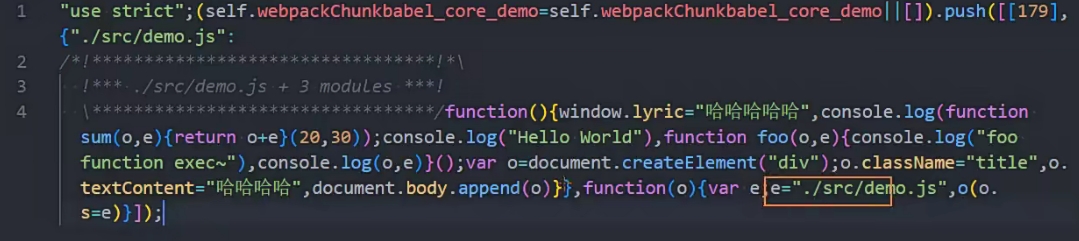
功能是对作用域进行提升,并且让 webpack 打包后的代码更小、运行更快;
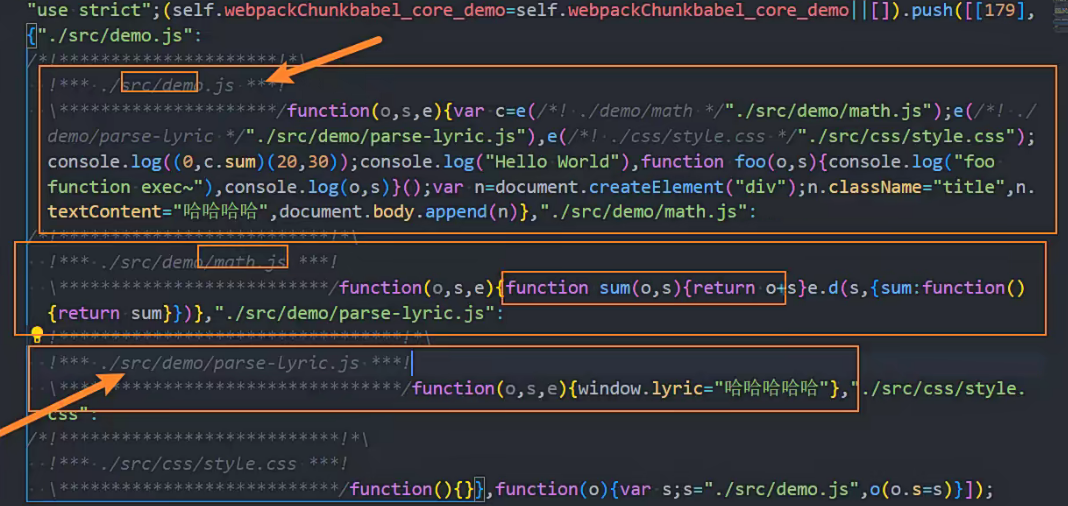
默认情况下 webpack 打包会有很多的函数作用域,包括一些(比如最外层的)IIFE:
无论是从最开始的代码运行,还是加载一个模块,都需要执行一系列的函数;
Scope Hoisting 可以将函数合并到一个模块中来运行;
使用 Scope Hoisting 非常的简单,webpack 已经内置了对应的模块:
在 production 模式下,默认这个模块就会启用;
在 development 模式下,我们需要自己来打开该模块;
javascript
module.exports = {
  mode: "development",
  devtool: false,
  plugins: [
    // 作用域提升
    new webpack.optimize.ModuleConcatenationPlugin(),
  ],
};
没有配置之前,想要拿到 sum 函数,需要跨作用域。
配置之后在一个模块里面,直接使用。
什么是 HTTP 压缩?
HTTP 压缩是一种内置在 服务器 和 客户端 之间的,以改进传输速度和带宽利用率的方式;
HTTP 压缩的流程什么呢?
第一步:HTTP 数据在服务器发送前就已经被压缩了;(可以在 webpack 中完成)
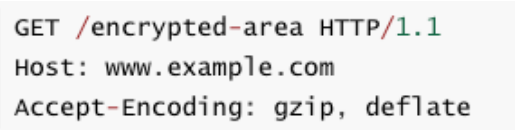
第二步:兼容的浏览器在向服务器发送请求时,会告知服务器自己支持哪些压缩格式;
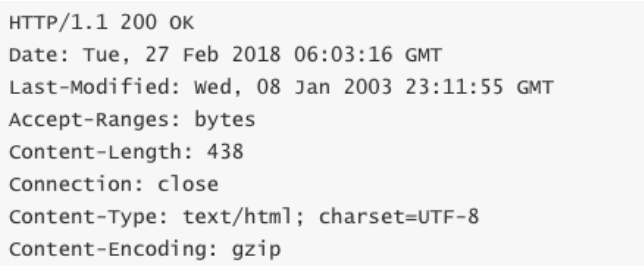
第三步:服务器在浏览器支持的压缩格式下,直接返回对应的压缩后的文件,并且在响应头中告知浏览器;
目前的压缩格式
目前的压缩格式非常的多:
compress – UNIX 的“compress”程序的方法(历史性原因,不推荐大多数应用使用,应该使用 gzip 或 deflate);
deflate – 基于 deflate 算法(定义于 RFC 1951)的压缩,使用 zlib 数据格式封装;
gzip – GNU zip 格式(定义于 RFC 1952),是目前使用比较广泛的压缩算法;
br – 一种新的开源压缩算法,专为 HTTP 内容的编码而设计;
Webpack 对文件压缩
开发环境如果想要进行压缩,设置 compress 为 true 即可。
javascript
module.exports = {
  mode: 'development',
  devServer: {
    ...
    compress: true,
    ...
  },
}
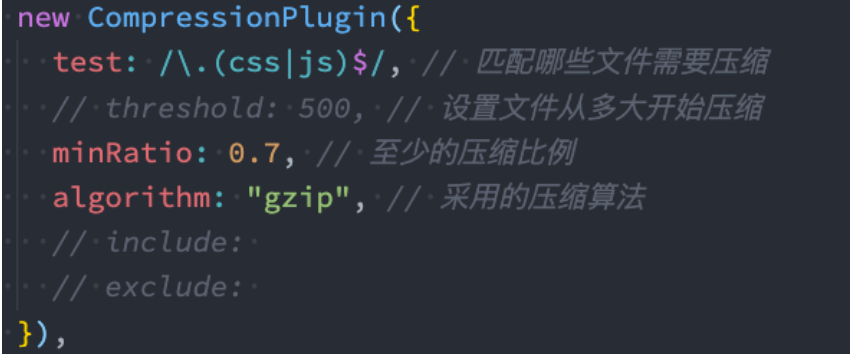
webpack 中相当于是实现了 HTTP 压缩的第一步操作,我们可以使用 CompressionPlugin。
第一步,安装 CompressionPlugin:
json
npm install compression-webpack-plugin -D第二步,使用 CompressionPlugin 即可:
javascript
const CompressionPlugin = require("compression-webpack-plugin");

module.exports = {
  mode: "production",
  devtool: false,
  plugins: [
    // 对打包后的文件(js/css)进行压缩
    new CompressionPlugin({
      test: /\.(js|css)$/,
      algorithm: "gzip",
    }),
  ],
};
HTML 文件中代码的压缩
我们之前使用了HtmlWebpackPlugin插件来生成 HTML 的模板,事实上它还有一些其他的配置:
inject:设置打包的资源插入的位置
true、 false 、body、head,默认是插入到 head 中
cache:设置为 true,只有当文件改变时,才会生成新的文件(默认值也是 true)
minify:默认会使用一个插件 html-minifier-terser
webpack.comm.js
javascript
const HtmlWebpackPlugin = require("html-webpack-plugin");

const getCommonConfig = function (isProdution) {
  return {
    plugins: [
      new HtmlWebpackPlugin({
        template: "./index.html",
        cache: true,
        minify: isProdution
          ? {
              // 移除注释
              removeComments: true,
              // 移除属性
              removeEmptyAttributes: true,
              // 移除默认属性
              removeRedundantAttributes: true,
              // 折叠空白字符
              collapseWhitespace: true,
              // 压缩内联的CSS
              minifyCSS: true,
              // 压缩JavaScript
              minifyJS: {
                mangle: {
                  toplevel: true,
                },
              },
            }
          : false, // 开发环境不压缩
      }),
    ],
  };
};
index.html
html
<!DOCTYPE html>
<html lang="en">
  <head>
    <meta charset="UTF-8" />
    <meta http-equiv="X-UA-Compatible" content="IE=edge" />
    <meta name="viewport" content="width=device-width, initial-scale=1.0" />
    <title>Document</title>
    <style>
      .btn {
        font-size: 30px;
      }
    </style>
  </head>
  <body>
    <!-- react的root -->
    <div id="root"></div>

    <div class=""></div>
    <input type="text" />

    <!-- <script src="https://cdn.bootcdn.net/ajax/libs/axios/1.2.0/axios.min.js"></script> -->
    <script src="https://cdn.bootcdn.net/ajax/libs/react/18.2.0/umd/react.production.min.js"></script>
    <script>
      const message = "hello html";
      console.log(message);
    </script>
  </body>
</html>
removeComments 设置为 true,上面的注释会被移除。
removeEmptyAttributes 设置为 true,class ="" 会被移除。
removeRedundantAttributes 设置为 true,input 中的 type="text"会被移除。
collapseWhitespace 设置为 true,空白字符会被移除。
minifyCSS 设置为 true,style 中的样式会被压缩。
分析一:打包的时间分析
如果我们希望看到每一个 loader、每一个 Plugin 消耗的打包时间,可以借助于一个插件:speed-measure-webpack-plugin
注意:该插件在最新的 webpack 版本中存在一些兼容性的问题(和部分 Plugin 不兼容)
截止 2021-3-10 日,但是目前该插件还在维护,所以可以等待后续是否更新;
我这里暂时的做法是把不兼容的插件先删除掉,也就是不兼容的插件不显示它的打包时间就可以了;
第一步,安装 speed-measure-webpack-plugin 插件
json
npm install speed-measure-webpack-plugin -D第二步,使用 speed-measure-webpack-plugin 插件
创建插件导出的对象 SpeedMeasurePlugin;
使用 smp.wrap 包裹我们导出的 webpack 配置;
webpack.comm.js
javascript
const SpeedMeasurePlugin = require('speed-measure-webpack-plugin')

const smp = new SpeedMeasurePlugin()

...
// webpack允许导出一个函数
module.exports = function(env) {
  const isProduction = env.production
  let mergeConfig = isProduction ? prodConfig: devConfig
  const finalConfig = merge(getCommonConfig(isProduction), mergeConfig)
  return smp.wrap(finalConfig)
}
分析二:打包后文件分析
方案一:生成一个 stats.json 的文件
package.json
json
{
  "scripts": {
    "build": "webpack --config ./config/comm.config.js --env production --profile --json=stats.json"
  }
}
通过执行 npm run build 可以获取到一个 stats.json 的文件:
这个文件我们自己分析不容易看到其中的信息;
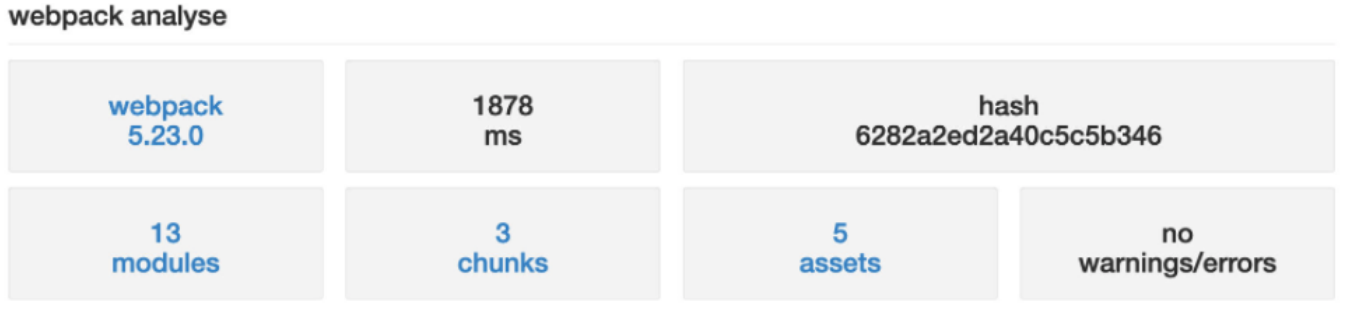
可以放到 https://github.com/webpack/analyse,进行分析
目前,这个仓库打开之后有个分析地址,已经失效
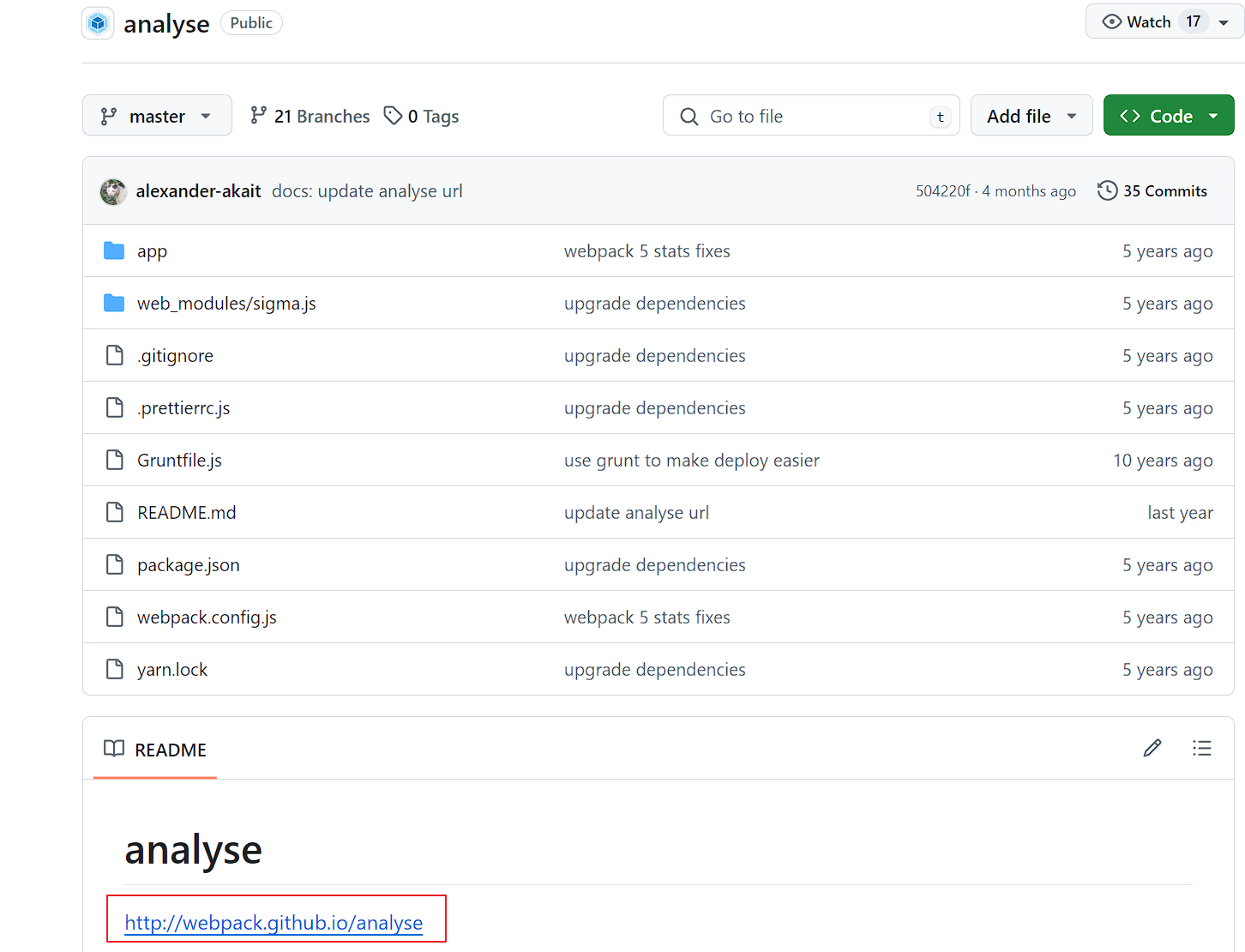
只能把这个项目 clone 下来,然后安装依赖跑起来,把生成的 stats.json 拖进去,就可以看到分析信息
分析二:打包后文件分析
方案二:使用 webpack-bundle-analyzer 工具
另一个非常直观查看包大小的工具是 webpack-bundle-analyzer。
第一步,我们可以直接安装这个工具:
json
npm install webpack-bundle-analyzer -D第二步,我们可以在 webpack 配置中使用该插件:
在打包 webpack 的时候,这个工具是帮助我们打开一个 8888 端口上的服务,我们可以直接的看到每个包的大小。
比如有一个包时通过一个 Vue 组件打包的,但是非常的大,那么我们可以考虑是否可以拆分出多个组件,并且对其进行懒加载;
比如一个图片或者字体文件特别大,是否可以对其进行压缩或者其他的优化处理;
javascript
const { BundleAnalyzerPlugin } = require("webpack-bundle-analyzer");

module.exports = {
  mode: "production",
  devtool: false,
  plugins: [
    // 对打包后的结果进行分析
    new BundleAnalyzerPlugin(),
  ],
};
Webpack 的启动流程
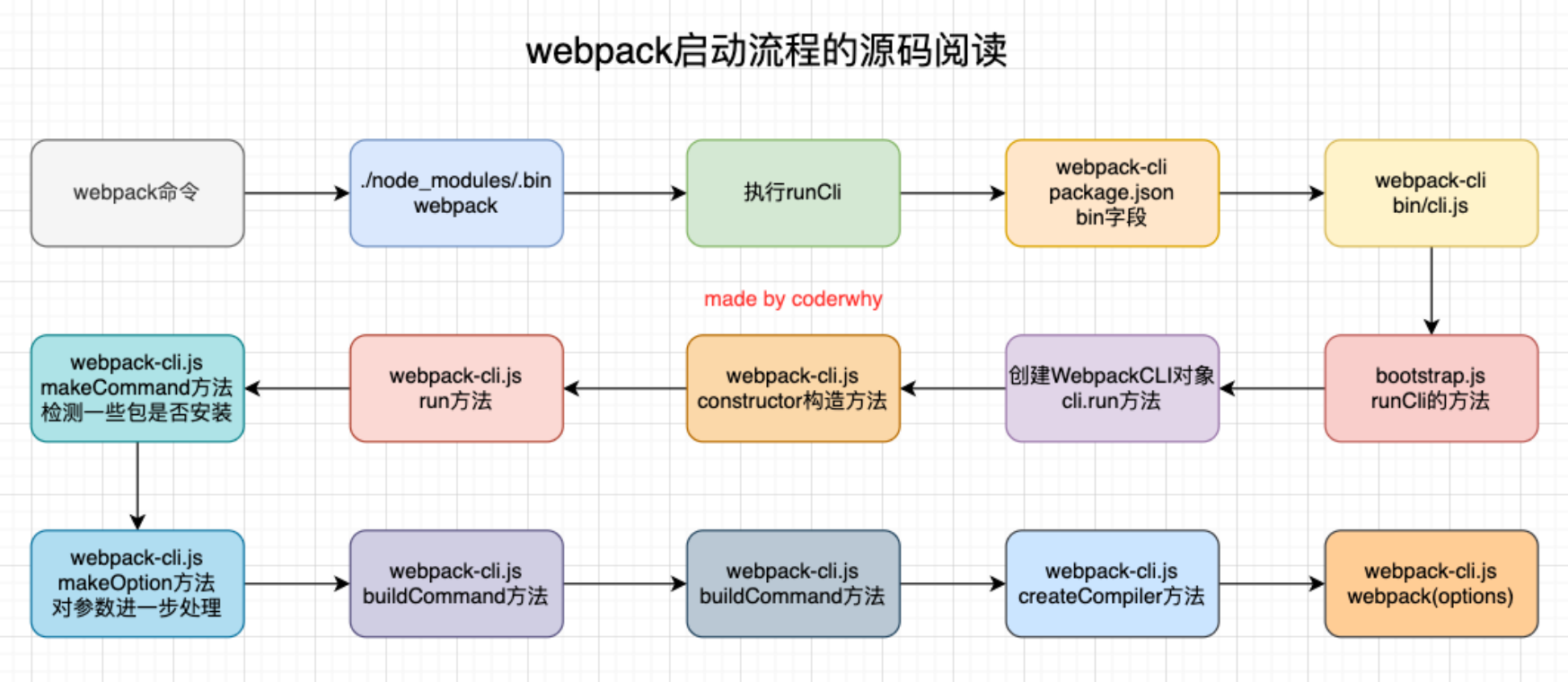
Webpack 源码阅读
第一步:下载 webpack 的源码
https://github.com/webpack/webpack
第二步:安装项目相关的依赖
json
npm install第三步:编写自己的源代码
这里我创建了一个 why 文件夹,里面存放了一些代码
第四步:编写 webpack 的配置文件
webpack.config.js
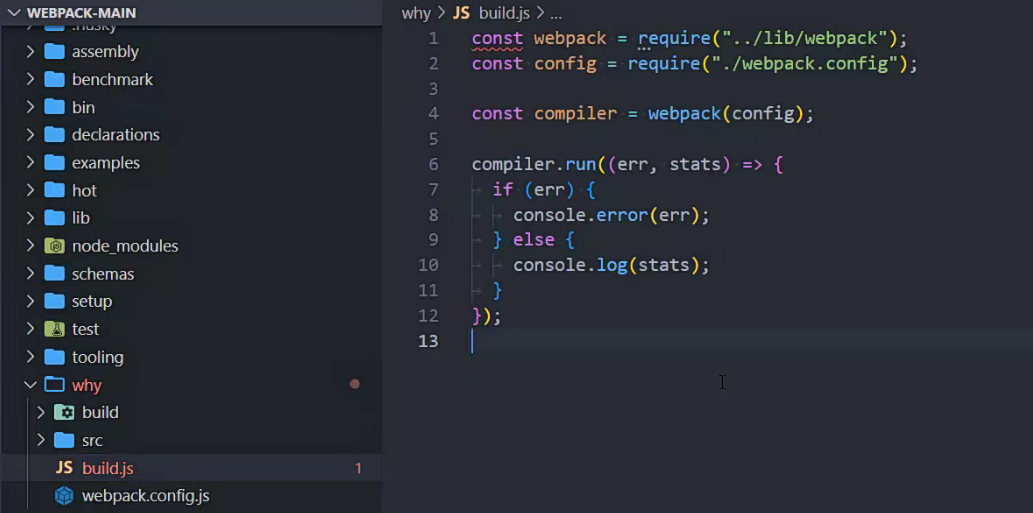
第五步:编写启动的文件 build.js
javascript
const webpack = require("../webpack");
const config = require("./webpack.config");

const compiler = webpack(config);

compiler.run((err, stats) => {
  if (err) {
    console.error(err);
  } else {
    console.log(stats);
  }
});
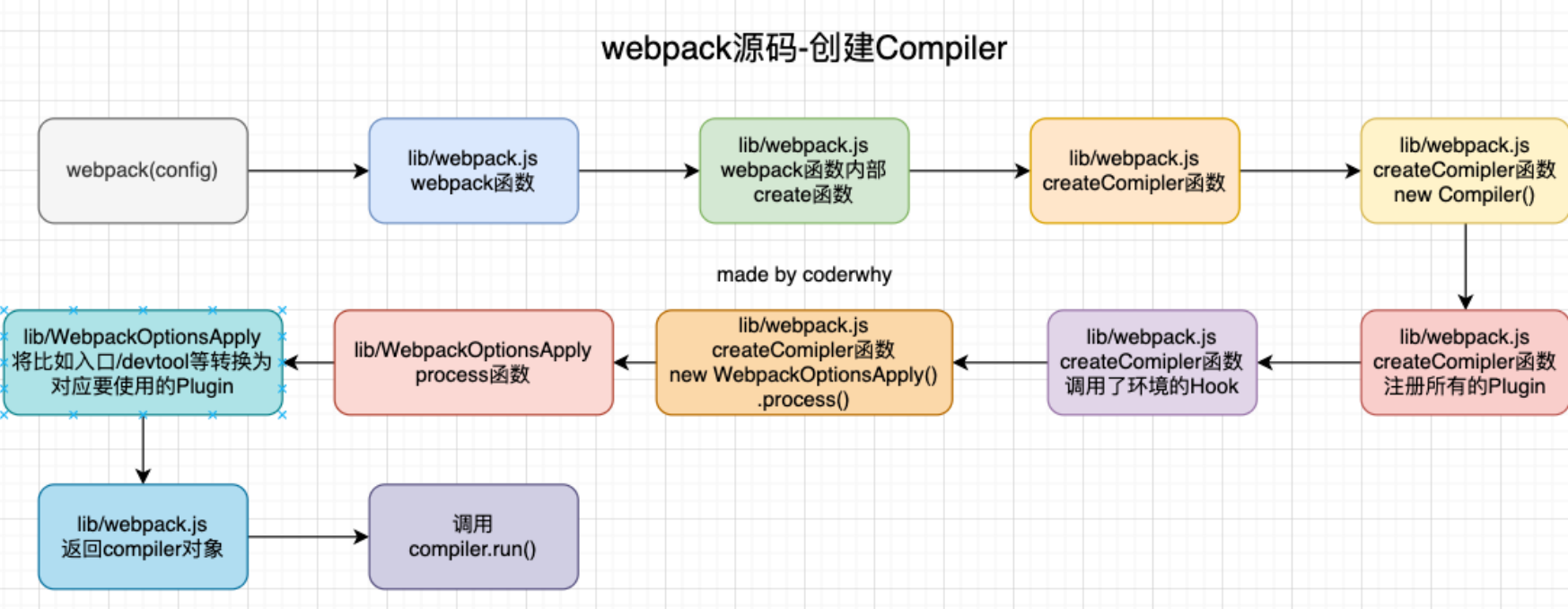
创建 Compiler
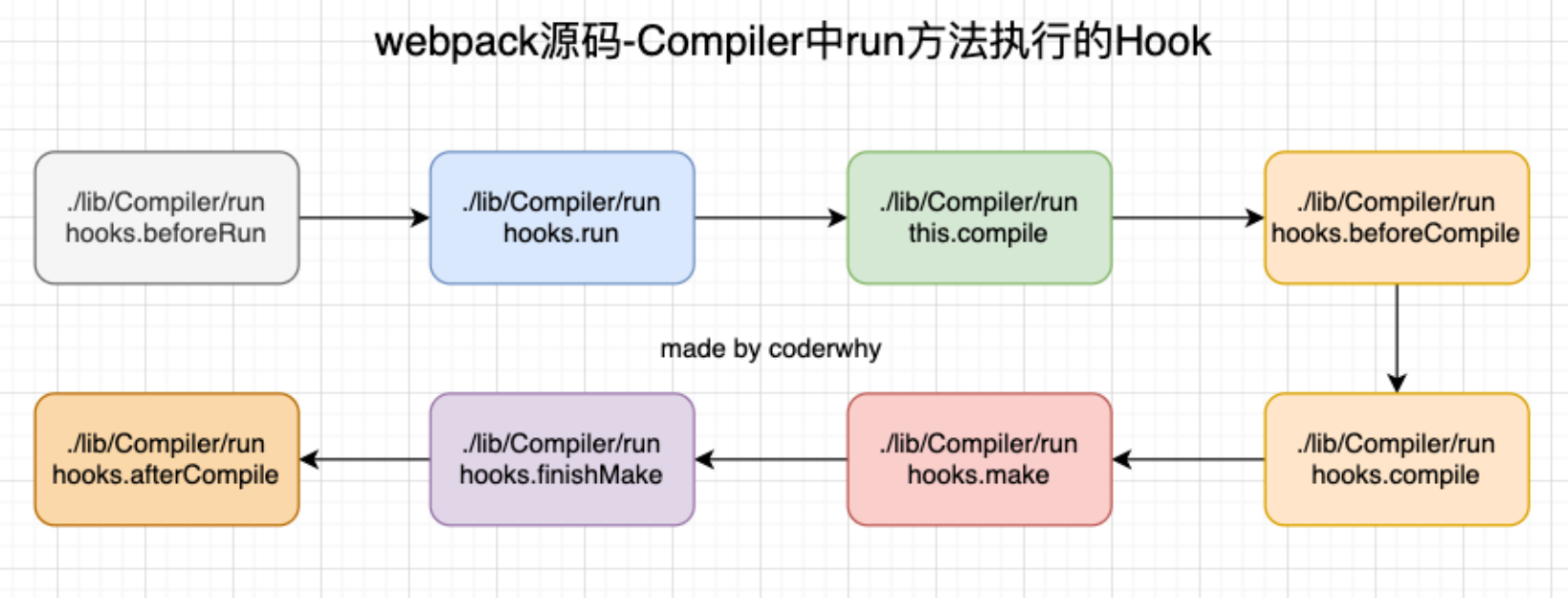
Compiler 中 run 方法执行的 Hook
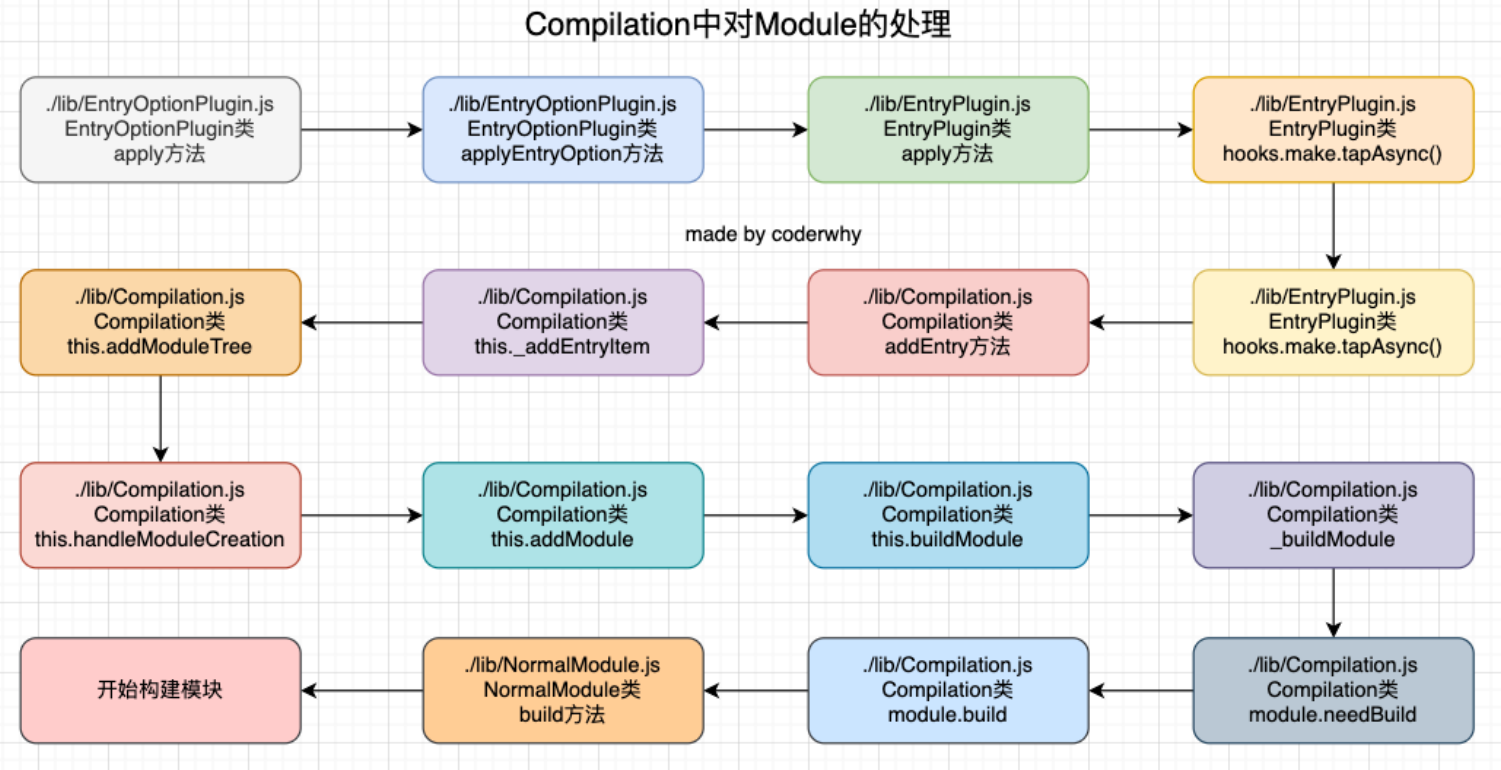
Compilation 对 Module 的处理
module 的 build 阶段
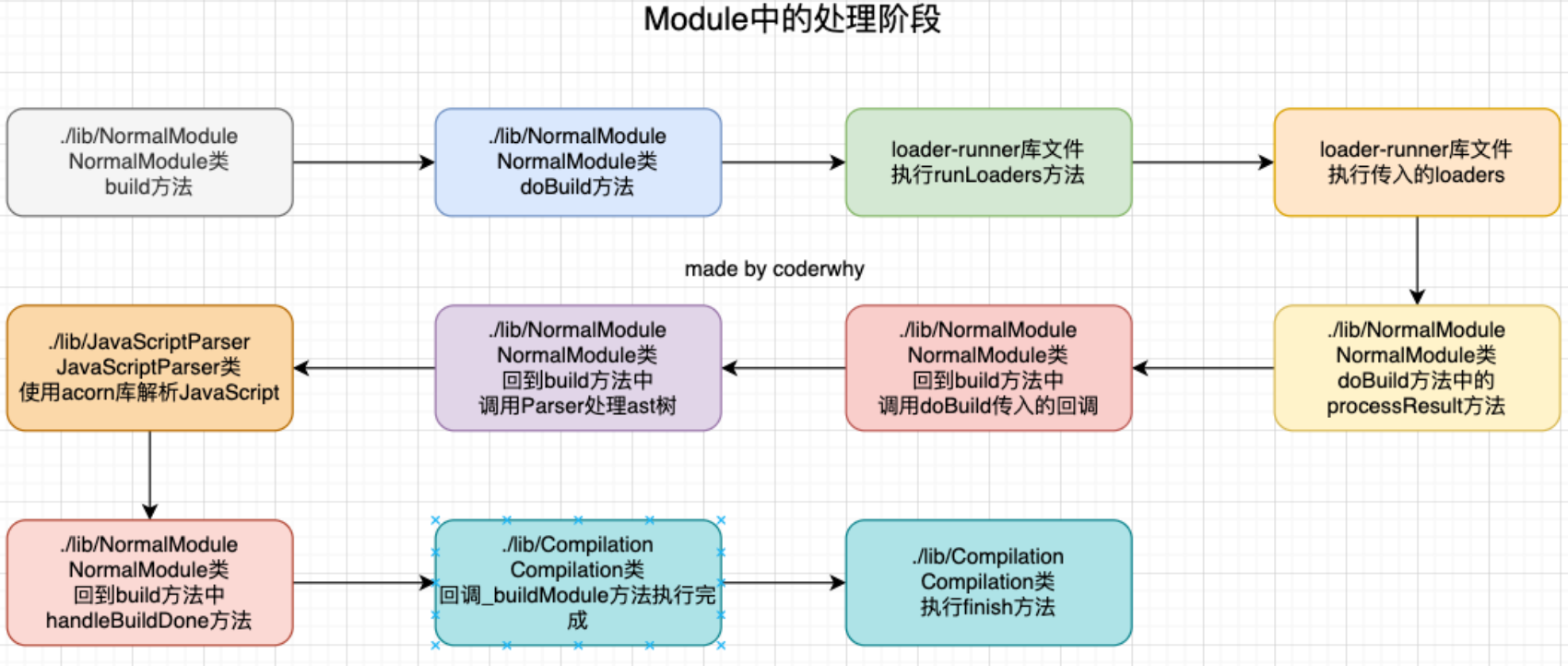
输出 asset 阶段
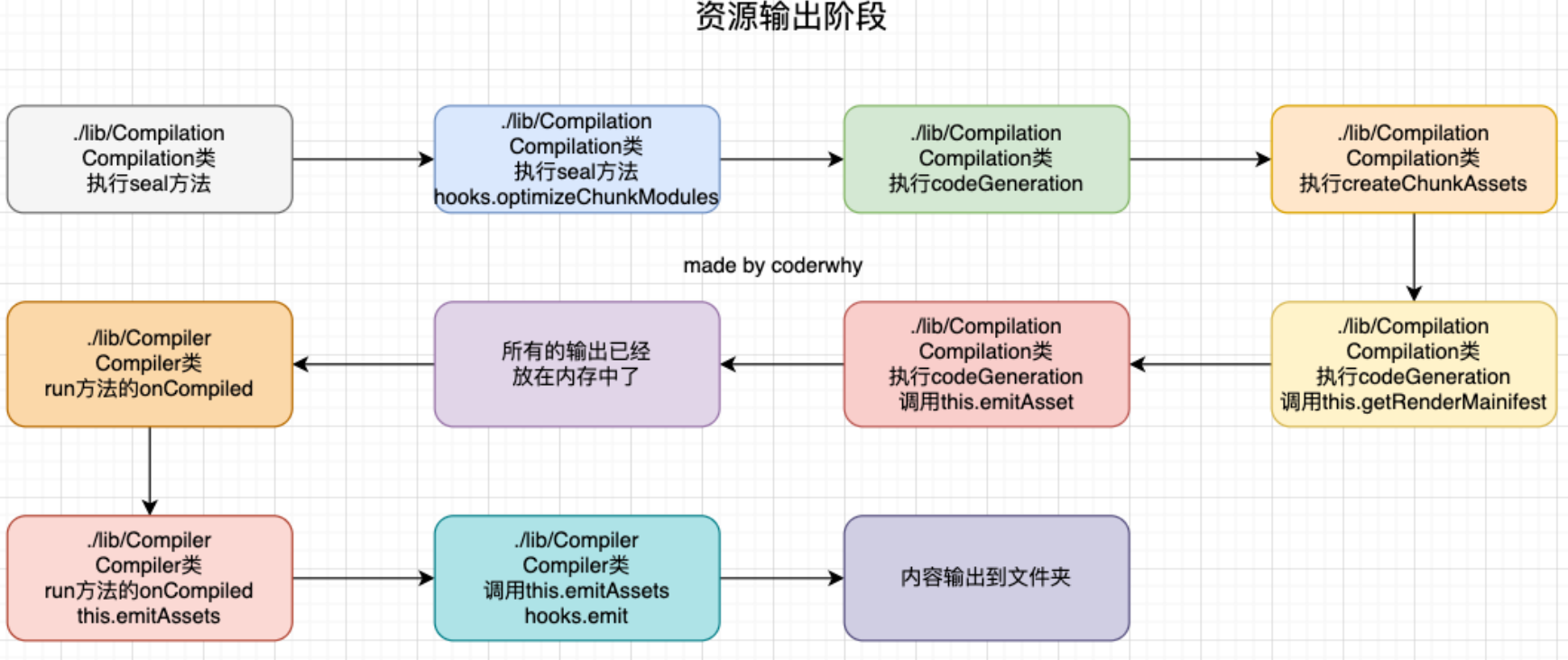
Compiler 和 Compilation 的区别
Compiler 和 Compilation 的区别
在 webpack 构建的之初就会创建的一个对象, 并且在 webpack 的整个生命周期都会存在(before - run - beforeCompiler - compile -
make - finishMake - afterCompiler - done)
只要是做 webpack 的编译, 都会先创建一个 Compiler
Compilation 是到准备编译模块(比如 main.js), 才会创建 Compilation 对象
主要是存在于 compile - make 阶段主要使用的对象
watch -> 源代码发生改变就需要重新编译模块
Compiler 可以继续使用(如果我修改 webpack 的配置, 那么需要重新执行 run run build)
Compilation 需要创建一个新的 Compilation 对象