Appearance
VSCode 代码片段
我们在前面练习 Vue 的过程中,有些代码片段是需要经常写的,我们再 VSCode 中我们可以生成一个代码片段,方便我们快速生
成。
VSCode 中的代码片段有固定的格式,所以我们一般会借助于一个在线工具来完成。
具体的步骤如下:
第一步,复制自己需要生成代码片段的代码;
第二步,https://snippet-generator.app/在该网站中生成代码片段;
第三步,在 VSCode 中配置代码片段;
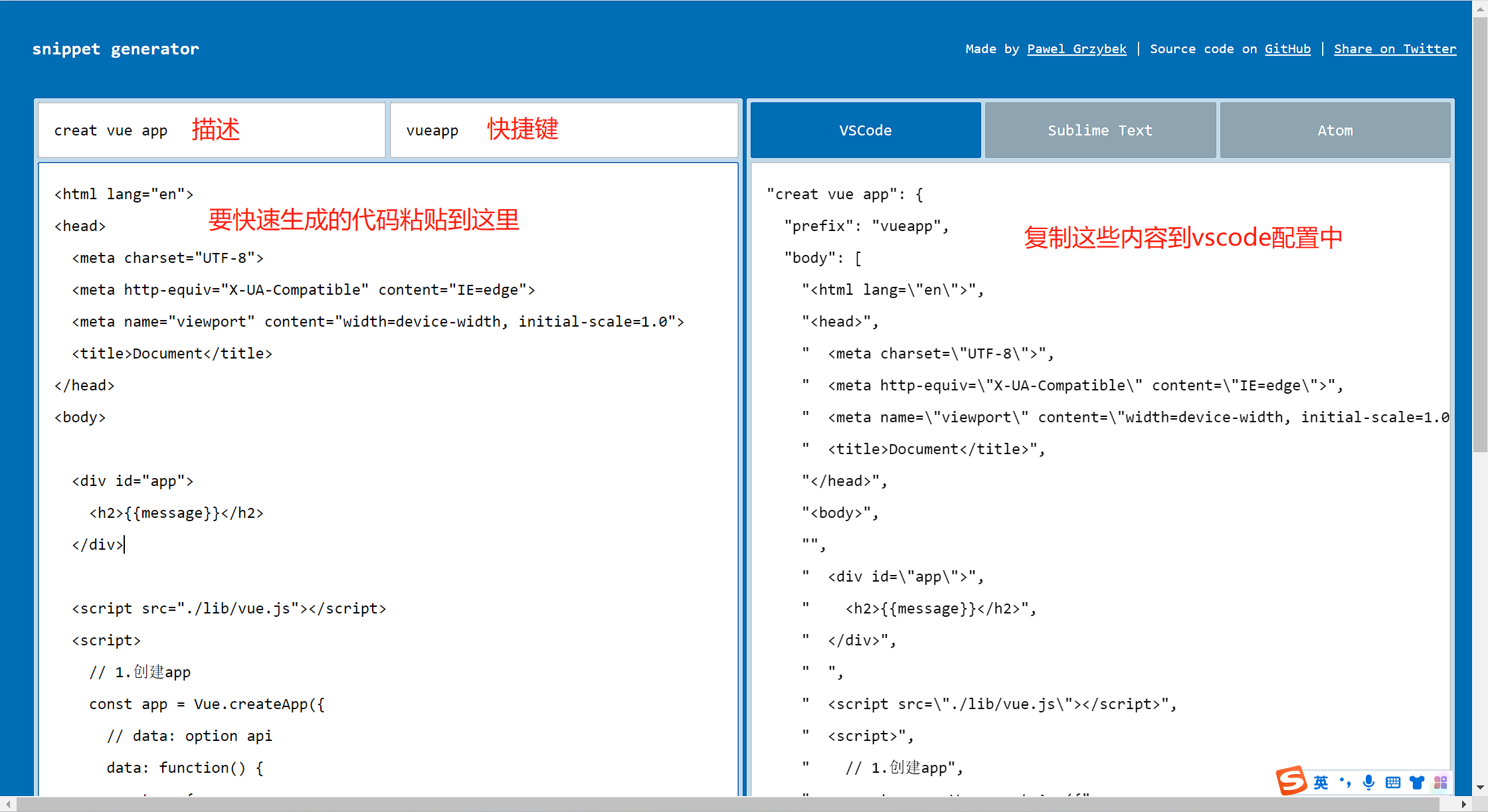
文件—首选项—配置用户代码片段,搜索 html,然后将刚才的内容粘贴进去
之后只需要按快捷键 vueapp 就可以快速生成代码片段
模板语法
React 的开发模式:
React 使用的 jsx,所以对应的代码都是编写的类似于 js 的一种语法;
之后通过 Babel 将 jsx 编译成 React.createElement 函数调用;
Vue 也支持 jsx 的开发模式(后续有时间也会讲到):
但是大多数情况下,使用基于 HTML 的模板语法;
在模板中,允许开发者以声明式的方式将 DOM 和底层组件实例的数据绑定在一起;
在底层的实现中,Vue 将模板编译成虚拟 DOM 渲染函数,这个我会在后续给大家讲到;
所以,对于学习 Vue 来说,学习模板语法是非常重要的。
Mustache 双大括号语法(掌握)
如果我们希望把数据显示到模板(template)中,使用最多的语法是 “Mustache”语法 (双大括号) 的文本插值。
并且我们前面提到过,data 返回的对象是有添加到 Vue 的响应式系统中;
当 data 中的数据发生改变时,对应的内容也会发生更新。
当然,Mustache 中不仅仅可以是 data 中的属性,也可以是一个 JavaScript 的表达式。
html
<body>
  <div id="app">
    <!-- 1.基本使用 -->
    <h2>{{ message }}</h2>
    <h2>当前计数: {{ counter }}</h2>

    <!-- 2.表达式 -->
    <h2>计数双倍: {{ counter * 2 }}</h2>
    <h2>展示的信息: {{ info.split(" ") }}</h2>

    <!-- 3.三元运算符 -->
    <h2>{{ age >= 18 ? "成年人": "未成年人" }}</h2>

    <!-- 4.调用methods中函数 -->
    <h2>{{ formatDate(time) }}</h2>

    <!-- 5.注意: 这里不能定义语句 -->
    <!-- <h2>{{ const name = "why" }}</h2> -->
  </div>

  <script src="../lib/vue.js"></script>
  <script>
    // 1.创建app
    const app = Vue.createApp({
      // data: option api
      data: function () {
        return {
          message: "Hello Vue",
          counter: 100,
          info: "my name is why",
          age: 22,
          time: 123,
        };
      },

      methods: {
        formatDate: function (date) {
          return "2022-10-10-" + date;
        },
      },
    });

    // 2.挂载app
    app.mount("#app");
  </script>
</body>
v-once 指令(了解)
v-once 用于指定元素或者组件只渲染一次:
当数据发生变化时,元素或者组件以及其所有的子元素将视为静态内容并且跳过;
该指令可以用于性能优化;
如果是子节点,也是只会渲染一次:
html
<body>
  <div id="app">
    <!-- 指令: v-once -->
    <h2 v-once>
      {{ message }} // 只会渲染一次
      <span>数字: {{counter}}</span> // 这个是子节点,不会改变,只会渲染一次
    </h2>

    <h1>{{message}}</h1>
    // 这个message会改变

    <button @click="changeMessage">改变message</button>
  </div>

  <script src="../lib/vue.js"></script>
  <script>
    // 1.创建app
    const app = Vue.createApp({
      // data: option api
      data: function () {
        return {
          message: "Hello Vue",
          counter: 100,
        };
      },

      methods: {
        changeMessage: function () {
          this.message = "你好啊, 李银河";
          this.counter += 100;
          console.log(this.message, this.counter);
        },
      },
    });

    // 2.挂载app
    app.mount("#app");
  </script>
</body>
v-text 指令(了解)
用于更新元素的 textContent:
javascript
<body>

  <div id="app">
    <h2> aa {{message}} bbb</h2>
    <h2 v-text="message">aaa</h2>
  </div>

  <script src="../lib/vue.js"></script>
  <script>
    // 1.创建app
    const app = Vue.createApp({
      // data: option api
      data: function() {
        return {
          message: "Hello Vue"
        }
      },
    })

    // 2.挂载app
    app.mount("#app")
  </script>
</body>
v-html(了解)
默认情况下,如果我们展示的内容本身是 html 的,那么 vue 并不会对其进行特殊的解析。
如果我们希望这个内容被 Vue 可以解析出来,那么可以使用 v-html 来展示;
html
<body>
  <div id="app">
    <h2>{{ content }}</h2>
    <h2 v-html="content"></h2>
  </div>

  <script src="../lib/vue.js"></script>
  <script>
    // 1.创建app
    const app = Vue.createApp({
      // data: option api
      data: function () {
        return {
          content: `<span style="color: red; font-size: 30px;">哈哈哈</span>`,
        };
      },
    });

    // 2.挂载app
    app.mount("#app");
  </script>
</body>
v-pre(了解)
v-pre 用于跳过元素和它的子元素的编译过程,显示原始的 Mustache 标签:
跳过不需要编译的节点,加快编译的速度;
html
<body>
  <div id="app">
    <div v-pre>
      <h2>{{ message }}</h2>
      <p>当前计数: {{ counter }}</p>
      <p>{{}}</p>
    </div>
  </div>

  <script src="../lib/vue.js"></script>
  <script>
    // 1.创建app
    const app = Vue.createApp({
      // data: option api
      data: function () {
        return {
          message: "Hello Vue",
          counter: 0,
        };
      },
    });

    // 2.挂载app
    app.mount("#app");
  </script>
</body>
v-cloak(了解)
这个指令保持在元素上直到关联组件实例结束编译。
和 CSS 规则如 [v-cloak] { display: none } 一起用时,这个指令可以隐藏未编译的 Mustache 标签直到组件实例准备完毕。
html
<html lang="en">
  <head>
    <meta charset="UTF-8" />
    <meta http-equiv="X-UA-Compatible" content="IE=edge" />
    <meta name="viewport" content="width=device-width, initial-scale=1.0" />
    <title>Document</title>
    <style>
      [v-cloak] {
        display: none;
      }
    </style>
  </head>
  <body>
    <div id="app">
      <h2 v-cloak>{{message}}</h2>
    </div>

    <script src="../lib/vue.js"></script>
    <script>
      setTimeout(() => {
        // 1.创建app
        const app = Vue.createApp({
          // data: option api
          data: function () {
            return {
              message: "Hello Vue",
            };
          },
        });

        // 2.挂载app
        app.mount("#app");
      }, 3000);
    </script>
  </body>
</html>
v-memo
缓存一个模板的子树。在元素和组件上都可以使用。为了实现缓存,该指令需要传入一个固定长度的依赖值数组进行比较。如果数组里的每个值都与最后一次的渲染相同,那么整个子树的更新将被跳过。
只有当 name 和 age 发送改变的时候才更新数据,height 发送改变并不更新数据
html
<body>
  <div id="app">
    <div v-memo="[name, age]">
      <h2>姓名: {{ name }}</h2>
      <h2>年龄: {{ age }}</h2>
      <h2>身高: {{ height }}</h2>
    </div>
    <button @click="updateInfo">改变信息</button>
  </div>

  <script src="../lib/vue.js"></script>
  <script>
    // 1.创建app
    const app = Vue.createApp({
      // data: option api
      data: function () {
        return {
          name: "why",
          age: 18,
          height: 1.88,
        };
      },

      methods: {
        updateInfo: function () {
          // this.name = "kobe"
          this.age = 20;
        },
      },
    });

    // 2.挂载app
    app.mount("#app");
  </script>
</body>
v-bind 的绑定属性
前面讲的一系列指令,主要是将值插入到模板内容中。
但是,除了内容需要动态来决定外,某些属性我们也希望动态来绑定。
比如动态绑定 a 元素的 href 属性;
比如动态绑定 img 元素的 src 属性;
绑定属性我们使用 v-bind:
缩写::
预期:any (with argument) | Object (without argument)
参数:attrOrProp (optional)
修饰符:
.camel - 将 kebab-case attribute 名转换为 camelCase。
用法:动态地绑定一个或多个 attribute,或一个组件 prop 到表达式。
html
<body>
  <div id="app">
    <div>
      <button @click="switchImage">切换图片</button> // 两张图片来回切换
    </div>

    <!-- 1.绑定img的src属性 -->
    <img v-bind:src="showImgUrl" alt="" />
    <!-- 语法糖: v-bind -> : -->
    <img :src="showImgUrl" alt="" />

    <!-- 2.绑定a的href属性 -->
    <a :href="href">百度一下</a>
  </div>

  <script src="../lib/vue.js"></script>
  <script>
    // 1.创建app
    const app = Vue.createApp({
      // data: option api
      data: function () {
        return {
          imgUrl1:
            "http://p1.music.126.net/agGc1qkogHtJQzjjyS-kAA==/109951167643767467.jpg",
          imgUrl2:
            "http://p1.music.126.net/_Q2zGH5wNR9xmY1aY7VmUw==/109951167643791745.jpg",

          showImgUrl:
            "http://p1.music.126.net/_Q2zGH5wNR9xmY1aY7VmUw==/109951167643791745.jpg",
          href: "http://www.baidu.com",
        };
      },

      methods: {
        switchImage: function () {
          this.showImgUrl =
            this.showImgUrl === this.imgUrl1 ? this.imgUrl2 : this.imgUrl1;
        },
      },
    });

    // 2.挂载app
    app.mount("#app");
  </script>
</body>
绑定基本属性
v-bind 用于绑定一个或多个属性值,或者向另一个组件传递 props 值(这个学到组件时再介绍);
在开发中,有哪些属性需要动态进行绑定呢?
还是有很多的,比如图片的链接 src、网站的链接 href、动态绑定一些类、样式等等
v-bind 有一个对应的语法糖,也就是简写方式。
在开发中,我们通常会使用语法糖的形式,因为这样更加简洁。
绑定 class
在开发中,有时候我们的元素 class 也是动态的,比如:
当数据为某个状态时,字体显示红色。
当数据另一个状态时,字体显示黑色。
绑定 class 有两种方式:
对象语法
数组语法
**对象语法:**我们可以传给 :class (v-bind:class 的简写) 一个对象,以动态地切换 class。
**数组语法:**我们可以把一个数组传给 :class,以应用一个 class 列表;
html
<html lang="en">
  <head>
    <meta charset="UTF-8" />
    <meta http-equiv="X-UA-Compatible" content="IE=edge" />
    <meta name="viewport" content="width=device-width, initial-scale=1.0" />
    <title>Document</title>
    <style>
      .active {
        color: red;
      }
    </style>
  </head>
  <body>
    <div id="app">
      <!-- 1.基本绑定class -->
      <h2 :class="classes">Hello World</h2>

      <!-- 2.动态class可以写对象语法 -->
      <button :class=" isActive ? 'active': '' " @click="btnClick">
        我是按钮
      </button>

      <!-- 2.1.对象语法的基本使用(掌握) -->
      <button :class="{ active: isActive }" @click="btnClick">我是按钮</button>

      <!-- 2.2.对象语法的多个键值对 -->
      <button
        :class="{ active: isActive, why: true, kobe: false }"
        @click="btnClick"
      >
        我是按钮
      </button>

      <!-- 2.3.动态绑定的class是可以和普通的class同时的使用 -->
      <button
        class="abc cba"
        :class="{ active: isActive, why: true, kobe: false }"
        @click="btnClick"
      >
        我是按钮
      </button>

      <!-- 2.4.动态绑定的class是可以和普通的class同时的使用 -->
      <button class="abc cba" :class="getDynamicClasses()" @click="btnClick">
        我是按钮
      </button>

      <!-- 3.动态class可以写数组语法(了解) -->
      <h2 :class="['abc', 'cba']">Hello Array</h2>
      <h2 :class="['abc', className]">Hello Array</h2>
      <h2 :class="['abc', className, isActive? 'active': '']">Hello Array</h2>
      <h2 :class="['abc', className, { active: isActive }]">Hello Array</h2>
    </div>

    <script src="../lib/vue.js"></script>
    <script>
      // 1.创建app
      const app = Vue.createApp({
        // data: option api
        data: function () {
          return {
            classes: "abc cba nba",
            isActive: false,
            className: "why",
          };
        },

        methods: {
          btnClick: function () {
            this.isActive = !this.isActive;
          },

          getDynamicClasses: function () {
            return { active: this.isActive, why: true, kobe: false };
          },
        },
      });

      // 2.挂载app
      app.mount("#app");
    </script>
  </body>
</html>
绑定 style
我们可以利用 v-bind:style 来绑定一些 CSS 内联样式:
这是因为某些样式我们需要根据数据动态来决定;
比如某段文字的颜色,大小等等;
CSS property 名可以用驼峰式 (camelCase) 或短横线分隔 (kebab-case,记得用引号括起来) 来命名;
绑定 class 有两种方式:
对象语法
数组语法
html
<body>
  <div id="app">
    <!-- 1.普通的html写法 -->
    <h2 style="color: red; font-size: 30px;">哈哈哈哈</h2>

    <!-- 2.style中的某些值, 来自data中 -->
    <!-- 2.1.动态绑定style, 在后面跟上 对象类型 (重要)-->
    <!-- <h2 v-bind:style="{ color: fontColor, 'font-size': fontSize + 'px' }">哈哈哈哈</h2>
    <h2 v-bind:style="{ color: fontColor, fontSize: fontSize + 'px' }">哈哈哈哈</h2>
    <!-- 2.2.动态的绑定属性, 这个属性是一个对象 -->
    <h2 :style="objStyle">呵呵呵呵</h2>

    <!-- 3.style的数组语法 -->
    <h2 :style="[objStyle, { backgroundColor: 'purple' }]">嘿嘿嘿嘿</h2>
  </div>

  <script src="../lib/vue.js"></script>
  <script>
    // 1.创建app
    const app = Vue.createApp({
      // data: option api
      data: function () {
        return {
          fontColor: "blue",
          fontSize: 30,
          objStyle: {
            fontSize: "50px",
            color: "green",
          },
        };
      },
    });

    // 2.挂载app
    app.mount("#app");
  </script>
</body>
动态绑定属性
在某些情况下,我们属性的名称可能也不是固定的:
前端我们无论绑定 src、href、class、style,属性名称都是固定的;
如果属性名称不是固定的,我们可以使用 :[属性名]=“值” 的格式来定义;
这种绑定的方式,我们称之为动态绑定属性;
html
<body>
  <div id="app">
    <h2 :[name]="'aaaa'">Hello World</h2>
  </div>

  <script src="../lib/vue.js"></script>
  <script>
    // 1.创建app
    const app = Vue.createApp({
      // data: option api
      data: function () {
        return {
          name: "class",
        };
      },
    });

    // 2.挂载app
    app.mount("#app");
  </script>
</body>
绑定一个对象
如果我们希望将一个对象的所有属性,绑定到元素上的所有属性,应该怎么做呢?
非常简单,我们可以直接使用 v-bind 绑定一个 对象;
html
<body>
  <div id="app">
    <h2 :name="name" :age="age" :height="height">Hello World</h2>

    <!-- v-bind绑定对象: 给组件传递参数 -->
    <h2 v-bind="infos">Hello Bind</h2>
  </div>

  <script src="../lib/vue.js"></script>
  <script>
    // 1.创建app
    const app = Vue.createApp({
      // data: option api
      data: function () {
        return {
          infos: { name: "why", age: 18, height: 1.88, address: "广州市" },

          name: "why",
          age: 18,
          height: 1.88,
        };
      },
    });
    // 2.挂载app
    app.mount("#app");
  </script>
</body>
v-on 绑定事件
前面我们绑定了元素的内容和属性,在前端开发中另外一个非常重要的特性就是交互。
在前端开发中,我们需要经常和用户进行各种各样的交互:
这个时候,我们就必须监听用户发生的事件,比如点击、拖拽、键盘事件等等
在 Vue 中如何监听事件呢?使用 v-on 指令。
接下来我们来看一下 v-on 的用法:
v-on 的用法
v-on 的使用:
缩写:@
预期:Function | Inline Statement | Object
参数:event
修饰符:
.stop - 调用 event.stopPropagation()。
.prevent - 调用 event.preventDefault()。
.capture - 添加事件侦听器时使用 capture 模式。
.self - 只当事件是从侦听器绑定的元素本身触发时才触发回调。
.{keyAlias} - 仅当事件是从特定键触发时才触发回调。
.once - 只触发一次回调。
.left - 只当点击鼠标左键时触发。
.right - 只当点击鼠标右键时触发。
.middle - 只当点击鼠标中键时触发。
.passive - { passive: true } 模式添加侦听器
用法:绑定事件监听
v-on 的基本使用
我们可以使用 v-on 来监听一下点击的事件
v-on:click 可以写成@click,是它的语法糖写法
当然,我们也可以绑定其他的事件
如果我们希望一个元素绑定多个事件,这个时候可以传入一个对象
html
<html lang="en">
  <head>
    <meta charset="UTF-8" />
    <meta http-equiv="X-UA-Compatible" content="IE=edge" />
    <meta name="viewport" content="width=device-width, initial-scale=1.0" />
    <title>Document</title>
    <style>
      .box {
        width: 100px;
        height: 100px;
        background-color: orange;
        margin-top: 10px;
      }
    </style>
  </head>
  <body>
    <div id="app">
      <!-- 1.基本的写法 -->
      <div class="box" v-on:click="divClick"></div>

      <!-- 2.语法糖写法(重点掌握) -->
      <div class="box" @click="divClick"></div>

      <!-- 3.绑定的方法位置, 也可以写成一个表达式(不常用, 不推荐) -->
      <h2>{{ counter }}</h2>
      <button @click="increment">+1</button>
      <button @click="counter++">+1</button>

      <!-- 4.绑定其他方法(掌握) -->
      <div class="box" @mousemove="divMousemove"></div>

      <!-- 5.元素绑定多个事件(掌握) -->
      <div class="box" @click="divClick" @mousemove="divMousemove"></div>
      <!-- <div class="box" v-on="{ click: divClick, mousemove: divMousemove }"></div> -->
      <!-- <div class="box" @="{ click: divClick, mousemove: divMousemove }"></div> -->
    </div>

    <script src="../lib/vue.js"></script>
    <script>
      // 1.创建app
      const app = Vue.createApp({
        // data: option api
        data: function () {
          return {
            counter: 0,
          };
        },
        methods: {
          divClick() {
            console.log("divClick");
          },
          increment() {
            this.counter++;
          },
          divMousemove() {
            console.log("divMousemove");
          },
        },
      });

      // 2.挂载app
      app.mount("#app");
    </script>
  </body>
</html>
v-on 参数传递
当通过 methods 中定义方法,以供@click 调用时,需要注意参数问题:
情况一:如果该方法不需要额外参数,那么方法后的()可以不添加。
但是注意:如果方法本身中有一个参数,那么会默认将原生事件 event 参数传递进去
情况二:如果需要同时传入某个参数,同时需要 event 时,可以通过$event 传入事件。
html
<body>
  <div id="app">
    <!-- 1.默认传递event对象 -->
    <button @click="btn1Click">按钮1</button>

    <!-- 2.只有自己的参数 -->
    <button @click="btn2Click('why', age)">按钮2</button>

    <!-- 3.自己的参数和event对象 -->
    <!-- 在模板中想要明确的获取event对象: $event -->
    <button @click="btn3Click('why', age, $event)">按钮3</button>
  </div>

  <script src="../lib/vue.js"></script>
  <script>
    // 1.创建app
    const app = Vue.createApp({
      // data: option api
      data: function () {
        return {
          message: "Hello Vue",
          age: 18,
        };
      },
      methods: {
        // 1.默认参数: event对象
        // 总结: 如果在绑定事件的时候, 没有传递任何的参数, 那么event对象会被默认传递进来
        btn1Click(event) {
          console.log("btn1Click:", event);
        },

        // 2.明确参数:
        btn2Click(name, age) {
          console.log("btn2Click:", name, age);
        },

        // 3.明确参数+event对象
        btn3Click(name, age, event) {
          console.log("btn3Click:", name, age, event);
        },
      },
    });

    // 2.挂载app
    app.mount("#app");
  </script>
</body>
v-on 的修饰符
v-on 支持修饰符,修饰符相当于对事件进行了一些特殊的处理:
.stop - 调用 event.stopPropagation()。
.prevent - 调用 event.preventDefault()。
.capture - 添加事件侦听器时使用 capture 模式。
.self - 只当事件是从侦听器绑定的元素本身触发时才触发回调。
.{keyAlias} - 仅当事件是从特定键触发时才触发回调。
.once - 只触发一次回调。
.left - 只当点击鼠标左键时触发。
.right - 只当点击鼠标右键时触发。
.middle - 只当点击鼠标中键时触发。
.passive - { passive: true } 模式添加侦听器
html
<html lang="en">
  <head>
    <meta charset="UTF-8" />
    <meta http-equiv="X-UA-Compatible" content="IE=edge" />
    <meta name="viewport" content="width=device-width, initial-scale=1.0" />
    <title>Document</title>
    <style>
      .box {
        width: 100px;
        height: 100px;
        background-color: orange;
      }
    </style>
  </head>
  <body>
    <div id="app">
      <div class="box" @click="divClick">
        <button @click.stop="btnClick">按钮</button>
      </div>
    </div>

    <script src="../lib/vue.js"></script>
    <script>
      // 1.创建app
      const app = Vue.createApp({
        // data: option api
        data: function () {
          return {
            message: "Hello Vue",
          };
        },
        methods: {
          btnClick(event) {
            console.log("btnClick");
          },
          divClick() {
            console.log("divClick");
          },
        },
      });

      // 2.挂载app
      app.mount("#app");
    </script>
  </body>
</html>
条件渲染
在某些情况下,我们需要根据当前的条件决定某些元素或组件是否渲染,这个时候我们就需要进行条件判断了。
Vue 提供了下面的指令来进行条件判断:
v-if
v-else
v-else-if
v-show
下面我们来对它们进行学习。
v-if、v-else、v-else-if
v-if、v-else、v-else-if 用于根据条件来渲染某一块的内容:
这些内容只有在条件为 true 时,才会被渲染出来;
这三个指令与 JavaScript 的条件语句 if、else、else if 类似;
v-if 的渲染原理:
v-if 是惰性的;
当条件为 false 时,其判断的内容完全不会被渲染或者会被销毁掉;
当条件为 true 时,才会真正渲染条件块中的内容;
html
<body>
  <!-- 模板语法 -->
  <div id="app">
    <ul v-if="names.length > 0">
      <li v-for="item in names">{{item}}</li>
    </ul>

    <h2 v-else>当前names没有数据, 请求获取数据后展示</h2>
  </div>

  <script src="../lib/vue.js"></script>
  <script>
    // 1.创建app
    const app = Vue.createApp({
      // data: option api
      data: function () {
        return {
          names: [],
        };
      },
    });

    // 2.挂载app
    app.mount("#app");
  </script>
</body>
v-if 的使用
html
<body>
  <div id="app">
    <!-- v-if="条件" -->
    <div class="info" v-if="Object.keys(info).length">
      <h2>个人信息</h2>
      <ul>
        <li>姓名: {{info.name}}</li>
        <li>年龄: {{info.age}}</li>
      </ul>
    </div>
  </div>

  <script src="../lib/vue.js"></script>
  <script>
    // 1.创建app
    const app = Vue.createApp({
      // data: option api
      data() {
        return {
          info: {},
        };
      },
    });

    // 2.挂载app
    app.mount("#app");
  </script>
</body>
v-if-else
html
<body>
  <div id="app">
    <!-- v-if="条件" -->
    <div class="info" v-if="Object.keys(info).length">
      <h2>个人信息</h2>
      <ul>
        <li>姓名: {{info.name}}</li>
        <li>年龄: {{info.age}}</li>
      </ul>
    </div>

    <!-- v-else -->
    <div v-else>
      <h2>没有输入个人信息</h2>
      <p>请输入个人信息后, 再进行展示~</p>
    </div>
  </div>

  <script src="../lib/vue.js"></script>
  <script>
    // 1.创建app
    const app = Vue.createApp({
      // data: option api
      data() {
        return {
          info: {},
        };
      },
    });

    // 2.挂载app
    app.mount("#app");
  </script>
</body>
v-else-if
html
<body>
  <div id="app">
    <h1 v-if="score > 90">优秀</h1>
    <h2 v-else-if="score > 80">良好</h2>
    <h3 v-else-if="score >= 60">及格</h3>
    <h4 v-else>不及格</h4>
  </div>

  <script src="../lib/vue.js"></script>
  <script>
    // 1.创建app
    const app = Vue.createApp({
      // data: option api
      data() {
        return {
          score: 40,
        };
      },
    });

    // 2.挂载app
    app.mount("#app");
  </script>
</body>
template 元素
因为 v-if 是一个指令,所以必须将其添加到一个元素上:
但是如果我们希望切换的是多个元素呢?
此时我们渲染 div,但是我们并不希望 div 这种元素被渲染;
这个时候,我们可以选择使用 template;
template 元素可以当做不可见的包裹元素,并且在 v-if 上使用,但是最终 template 不会被渲染出来:
有点类似于小程序中的 block
html
<body>
  <div id="app">
    <!-- v-if="条件" -->
    <template v-if="Object.keys(info).length">
      <h2>个人信息</h2>
      <ul>
        <li>姓名: {{info.name}}</li>
        <li>年龄: {{info.age}}</li>
      </ul>
    </template>

    <!-- v-else -->
    <template v-else>
      <h2>没有输入个人信息</h2>
      <p>请输入个人信息后, 再进行展示~</p>
    </template>
  </div>

  <script src="../lib/vue.js"></script>
  <script>
    // 1.创建app
    const app = Vue.createApp({
      // data: option api
      data() {
        return {
          info: { name: "why", age: 18 },
        };
      },
    });

    // 2.挂载app
    app.mount("#app");
  </script>
</body>
v-show
v-show 和 v-if 的用法看起来是一致的,也是根据一个条件决定是否显示元素或者组件:
v-show 和 v-if 的区别
首先,在用法上的区别:
v-show 是不支持 template;
v-show 不可以和 v-else 一起使用;
其次,本质的区别:
v-show 元素无论是否需要显示到浏览器上,它的 DOM 实际都是有存在的,只是通过 CSS 的 display 属性来进行切换;
v-if 当条件为 false 时,其对应的原生压根不会被渲染到 DOM 中;
开发中如何进行选择呢?
如果我们的元素需要在显示和隐藏之间频繁的切换,那么使用 v-show;
如果不会频繁的发生切换,那么使用 v-if;
使用 v-if
html
<html lang="en">
  <head>
    <meta charset="UTF-8" />
    <meta http-equiv="X-UA-Compatible" content="IE=edge" />
    <meta name="viewport" content="width=device-width, initial-scale=1.0" />
    <title>Document</title>
    <style>
      img {
        width: 200px;
        height: 200px;
      }
    </style>
  </head>
  <body>
    <div id="app">
      <div>
        <button @click="toggle">切换</button>
      </div>

      <template v-if="isShowCode">
        <img
          src="https://game.gtimg.cn/images/yxzj/web201706/images/comm/floatwindow/wzry_qrcode.jpg"
          alt=""
        />
      </template>
    </div>

    <script src="../lib/vue.js"></script>
    <script>
      // 1.创建app
      const app = Vue.createApp({
        // data: option api
        data() {
          return {
            isShowCode: true,
          };
        },

        methods: {
          toggle() {
            this.isShowCode = !this.isShowCode;
          },
        },
      });

      // 2.挂载app
      app.mount("#app");
    </script>
  </body>
</html>
使用 v-show
html
<html lang="en">
  <head>
    <meta charset="UTF-8" />
    <meta http-equiv="X-UA-Compatible" content="IE=edge" />
    <meta name="viewport" content="width=device-width, initial-scale=1.0" />
    <title>Document</title>
    <style>
      img {
        width: 200px;
        height: 200px;
      }
    </style>
  </head>
  <body>
    <div id="app">
      <div>
        <button @click="toggle">切换</button>
      </div>

      <div v-show="isShowCode">
        <img
          src="https://game.gtimg.cn/images/yxzj/web201706/images/comm/floatwindow/wzry_qrcode.jpg"
          alt=""
        />
      </div>

      <div v-if="isShowCode">
        <img
          src="https://game.gtimg.cn/images/yxzj/web201706/images/comm/floatwindow/wzry_qrcode.jpg"
          alt=""
        />
      </div>
    </div>

    <script src="../lib/vue.js"></script>
    <script>
      // 1.创建app
      const app = Vue.createApp({
        // data: option api
        data() {
          return {
            isShowCode: true,
          };
        },

        methods: {
          toggle() {
            this.isShowCode = !this.isShowCode;
          },
        },
      });

      // 2.挂载app
      app.mount("#app");
    </script>
  </body>
</html>