Appearance
认识动画
在开发中,我们想要给一个组件的显示和消失添加某种过渡动画,可以很好的增加用户体验:
React 框架本身并没有提供任何动画相关的 API,所以在 React 中使用过渡动画我们需要使用一个第三方库 react-transition
group;
Vue 中为我们提供一些内置组件和对应的 API 来完成动画,利用它们我们可以方便的实现过渡动画效果;
我们来看一个案例:
哈哈哈哈的显示和隐藏;
通过下面的代码实现,是不会有任何动画效果的;
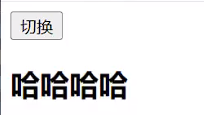
没有动画的情况下,整个内容的显示和隐藏会非常的生硬:
如果我们希望给单元素或者组件实现过渡动画,可以使用 transition 内置组件来完成动画;
javascript
<template>
  <div class="app">
    <div>
      <button @click="isShow = !isShow">切换</button>
    </div>

    <transition>
      <h2 v-if="isShow">哈哈哈哈</h2>
    </transition>
  </div>
</template>

<script setup>
import { ref } from 'vue';

const isShow = ref(false)

</script>

<style scoped>

h2 {
  display: inline-block;
}

.v-enter-from,
.v-leave-to {
  opacity: 0;
  transform: scale(0.6);
}

.v-enter-to,
.v-leave-from {
  opacity: 1;
  transform: scale(1);
}

.v-enter-active,
.v-leave-active {
  transition: all 2s ease;
}

</style>
Vue 的 transition 动画
Vue 提供了 transition 的封装组件,在下列情形中,可以给任何元素和组件添加进入/离开过渡:
条件渲染 (使用 v-if)条件展示 (使用 v-show)
动态组件
javascript
<transition>
  <component is="xx" />
</transition>
组件根节点
javascript
<transition>
  <home />
</transition>
Transition 组件的原理
我们会发现,Vue 自动给 h2 元素添加了动画,这是什么原因呢?
当插入或删除包含在 transition 组件中的元素时,Vue 将会做以下处理:
1.自动嗅探目标元素是否应用了 CSS 过渡或者动画,如果有,那么在恰当的时机添加/删除 CSS 类名;
2.如果 transition 组件提供了 JavaScript 钩子函数,这些钩子函数将在恰当的时机被调用;
3.如果没有找到 JavaScript 钩子并且也没有检测到 CSS 过渡/动画,DOM 插入、删除操作将会立即执行;
那么都会添加或者删除哪些 class 呢?
过渡动画 class
我们会发现上面提到了很多个 class,事实上 Vue 就是帮助我们在这些 class 之间来回切换完成的动画:
v-enter-from:定义进入过渡的开始状态。
在元素被插入之前生效,在元素被插入之后的下一帧移除。
v-enter-active:定义进入过渡生效时的状态。
在整个进入过渡的阶段中应用,在元素被插入之前生效,在过渡/动画完成之后移除。这个类可以被用来定义进入过渡的过程时间,延迟和曲线函数。
v-enter-to:定义进入过渡的结束状态。
在元素被插入之后下一帧生效 (与此同时 v-enter-from 被移除),在过渡/动画完成之后移除。
v-leave-from:定义离开过渡的开始状态。
在离开过渡被触发时立刻生效,下一帧被移除。
v-leave-active:定义离开过渡生效时的状态。
在整个离开过渡的阶段中应用,在离开过渡被触发时立刻生效,在过渡/动画完成之后移除。这个类可以被用来定义离开过渡的过程时间,延迟和曲线函数。
v-leave-to:离开过渡的结束状态。
在离开过渡被触发之后下一帧生效 (与此同时 v-leave-from 被删除),在过渡/动画完成之后移除。
class 添加的时机和命名规则
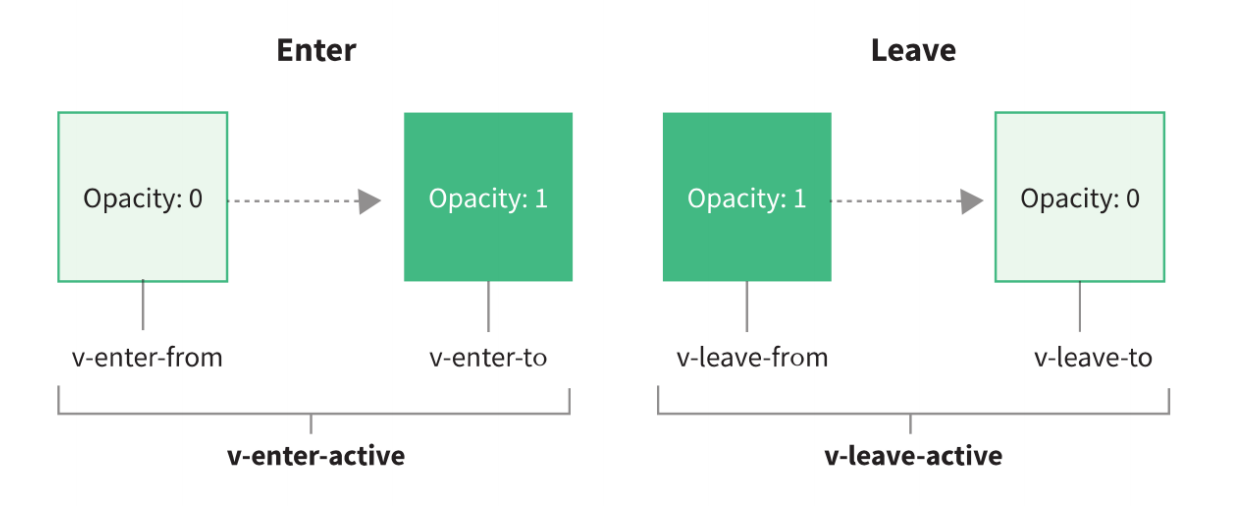
class 的 name 命名规则如下:
如果我们使用的是一个没有 name 的 transition,那么所有的 class 是以 v- 作为默认前缀;
如果我们添加了一个 name 属性,比如 <transtion name="why">,那么所有的 class 会以 why- 开头;
javascript
<template>
  <div class="app">
    <div>
      <button @click="isShow = !isShow">切换</button>
    </div>

    <transition name="why">
      <h2 v-if="isShow">哈哈哈哈</h2>
    </transition>
  </div>
</template>

<script setup>
import { ref } from 'vue';

const isShow = ref(false)

</script>

<style scoped>

h2 {
  display: inline-block;
}

.why-enter-from,
.why-leave-to {
  opacity: 0;
  transform: scale(0.6);
}

.why-enter-to,
.why-leave-from {
  opacity: 1;
  transform: scale(1);
}

.why-enter-active,
.why-leave-active {
  transition: all 2s ease;
}

</style>
过渡 css 动画
前面我们是通过 transition 来实现的动画效果,另外我们也可以通过 animation 来实现。
javascript
<template>
  <div class="app">
    <div>
      <button @click="isShow = !isShow">切换</button>
    </div>

    <transition name="why">
      <h2 v-if="isShow">
        要是有些事我没说,地坛,你别以为是我忘了,我什么也没忘,但是有些事只适合收藏。不能说,也不能想,却又不能忘。它们不能变成语言,它们无法变成语言,一旦变成语言就不再是它们了。它们是一片朦胧的温馨与寂寥,是一片成熟的希望与绝望,它们的领地只有两处:心与坟墓。比如说邮票,有些是用于寄信的,有些仅仅是为了收藏。
      </h2>
    </transition>
  </div>
</template>

<script setup>
import { ref } from 'vue';

const isShow = ref(false)

</script>

<style scoped>

h2 {
  display: inline-block;
}


.why-enter-active {
  animation: whyAnim 2s ease;
}


.why-leave-active {
  /* animation: whyLeaveAnim 2s ease; */
  animation: whyAnim 2s ease reverse; // 使用whyAnim动画反过来
}


@keyframes whyAnim {
  0% {
    transform: scale(0);
    opacity: 0;
  }

  50% {
    transform: scale(1.2);
    opacity: 0.5;
  }

  100% {
    transform: scale(1);
    opacity: 1;
  }
}

@keyframes whyLeaveAnim {
  0% {
    transform: translateX(0);
    opacity: 1;
  }

  100% {
    transform: translateX(-500px);
    opacity: 0;
  }
}

</style>
同时设置过渡和动画(一般不设置)
Vue 为了知道过渡的完成,内部是在监听 transitionend 或 animationend,到底使用哪一个取决于元素应用的 CSS 规则:
如果我们只是使用了其中的一个,那么 Vue 能自动识别类型并设置监听;
但是如果我们同时使用了过渡和动画呢?
并且在这个情况下可能某一个动画执行结束时,另外一个动画还没有结束;
在这种情况下,我们可以设置 type 属性为 animation 或者 transition 来明确的告知 Vue 监听的类型;
javascript
<template>
  <div class="app">
    <div>
      <button @click="isShow = !isShow">切换</button>
    </div>

    <transition name="why" type="transition"> // animation动画是10秒,transition动画是2秒
      <h2 v-if="isShow">
        要是有些事我没说,地坛,你别以为是我忘了,我什么也没忘,但是有些事只适合收藏。不能说,也不能想,却又不能忘。它们不能变成语言,它们无法变成语言,一旦变成语言就不再是它们了。它们是一片朦胧的温馨与寂寥,是一片成熟的希望与绝望,它们的领地只有两处:心与坟墓。比如说邮票,有些是用于寄信的,有些仅仅是为了收藏。
      </h2>
    </transition>
  </div>
</template>

<script setup>
import { ref } from 'vue';

const isShow = ref(false)

</script>

<style scoped>

h2 {
  display: inline-block;
}

/* transition */
.why-enter-from,
.why-leave-to {
  opacity: 0;
}

.why-enter-to,
.why-leave-from {
  opacity: 1;
}


.why-enter-active { // 这俩时间不一致,只是为了测试设置type来监听类型,开发中一般不设置type,animation和transition时间最好一样,这样就不需要设置type
  animation: whyAnim 10s ease;
  transition: opacity 2s ease;
}

.why-leave-active {
  animation: whyAnim 10s ease reverse;
  transition: opacity 2s ease;
}


@keyframes whyAnim {
  0% {
    transform: scale(0);
  }

  50% {
    transform: scale(1.2);
  }

  100% {
    transform: scale(1);
  }
}

</style>
显示的指定动画时间
我们也可以显示的来指定过渡的时间,通过 duration 属性。
duration 可以设置两种类型的值:
number 类型:同时设置进入和离开的过渡时间;
object 类型:分别设置进入和离开的过渡时间;

过渡的模式 mode
我们来看当前的动画在两个元素之间切换的时候存在的问题:
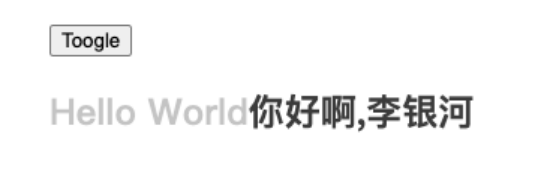
我们会发现 Hello World 和 你好啊,李银河是同时存在的:
这是因为默认情况下进入和离开动画是同时发生的;
如果确实我们希望达到这个的效果,那么是没有问题;
但是如果我们不希望同时执行进入和离开动画,那么我们需要设置 transition 的过渡模式:
in-out: 新元素先进行过渡,完成之后当前元素过渡离开;
out-in: 当前元素先进行过渡,完成之后新元素过渡进入;
javascript
<template>
  <div class="app">
    <div>
      <button @click="isShow = !isShow">切换</button>
    </div>

    <!-- mode属性掌握 -->
    <transition name="why" mode="out-in">
      <h2 v-if="isShow">哈哈哈</h2>
      <h2 v-else>呵呵呵</h2>
    </transition>
  </div>
</template>

<script setup>
import { ref } from 'vue';

const isShow = ref(true)

</script>

<style scoped>

h2 {
  display: inline-block;
}

/* transition */
.why-enter-from,
.why-leave-to {
  opacity: 0;
}

.why-enter-to,
.why-leave-from {
  opacity: 1;
}


.why-enter-active {
  animation: whyAnim 2s ease;
  transition: opacity 2s ease;
}

.why-leave-active {
  animation: whyAnim 2s ease reverse;
  transition: opacity 2s ease;
}


@keyframes whyAnim {
  0% {
    transform: scale(0);
  }

  50% {
    transform: scale(1.2);
  }

  100% {
    transform: scale(1);
  }
}

</style>
动态组件的切换
上面的示例同样适用于我们的动态组件:
javascript
<template>
  <div class="app">
    <div>
      <button @click="isShow = !isShow">切换</button>
    </div>

    <!-- mode属性掌握 -->
    <transition name="why" mode="out-in">
      <component :is=" isShow ? 'home': 'about'"></component>
    </transition>
  </div>
</template>

<script>
import Home from './pages/Home.vue'
import About from './pages/About.vue'
export default {
  components: {
    Home,
    About
  }
}
</script>

<script setup>
import { ref } from 'vue';

const isShow = ref(true)

</script>

<style scoped>

h2 {
  display: inline-block;
}

/* transition */
.why-enter-from,
.why-leave-to {
  opacity: 0;
}

.why-enter-to,
.why-leave-from {
  opacity: 1;
}


.why-enter-active {
  animation: whyAnim 2s ease;
  transition: opacity 2s ease;
}

.why-leave-active {
  animation: whyAnim 2s ease reverse;
  transition: opacity 2s ease;
}


@keyframes whyAnim {
  0% {
    transform: scale(0);
  }

  50% {
    transform: scale(1.2);
  }

  100% {
    transform: scale(1);
  }
}

</style>
appear 初次渲染
默认情况下,首次渲染的时候是没有动画的,如果我们希望给他添加上去动画,那么就可以增加另外一个属性 appear:
javascript
<transition name="why" mode="out-in" appear>
      <component :is=" isShow ? 'home': 'about'"></component>
 </transition>
认识列表的过渡
目前为止,过渡动画我们只要是针对单个元素或者组件的:
要么是单个节点;
要么是同一时间渲染多个节点中的一个;
那么如果希望渲染的是一个列表,并且该列表中添加删除数据也希望有动画执行呢?
这个时候我们要使用 <transition-group> 组件来完成;
使用<transition-group> 有如下的特点:
默认情况下,它不会渲染一个元素的包裹器,但是你可以指定一个元素并以 tag attribute 进行渲染;
过渡模式不可用,因为我们不再相互切换特有的元素;
内部元素总是需要提供唯一的 key attribute 值;
CSS 过渡的类将会应用在内部的元素中,而不是这个组/容器本身;
javascript
<transition-group tag="div" name="why"> // 指定tag为div,就会有一个div包裹
    <template v-for="item in nums" :key="item"> // 需要有唯一的key
        <span>{{ item }}</span>
	</template>
</transition-group>
列表过渡的基本使用
我们来做一个案例:
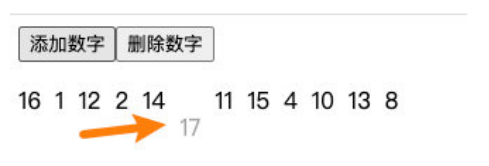
案例是一列数字,可以继续添加或者删除数字;
在添加和删除数字的过程中,对添加的或者移除的数字添加动画;
javascript
<template>
  <div class="app">
    <button @click="addNumber">添加数字</button>
    <button @click="removeNumber">删除数字</button>

    <transition-group tag="div" name="why">
      <template v-for="item in nums" :key="item">
        <span>{{ item }}</span>
      </template>
    </transition-group>
  </div>
</template>

<script setup>
import { ref } from 'vue';

const nums = ref([0, 1, 2, 3, 4, 5, 6, 7, 8, 9])
// 往随机位置添加或删除数字
const addNumber = () => {
  nums.value.splice(randomIndex(), 0, nums.value.length)
}

const removeNumber = () => {
  nums.value.splice(randomIndex(), 1)
}

const randomIndex = () => {
  return Math.floor(Math.random() * nums.value.length)
}

</script>

<style scoped>

span {
  margin-right: 10px;
  display: inline-block; // 这里必须改为行内块元素使用translateY才会生效
}

.why-enter-from,
.why-leave-to {
  opacity: 0;
  transform: translateY(30px);
}

.why-enter-to,
.why-leave-from {
  opacity: 1;
  transform: translateY(0);
}

.why-enter-active,
.why-leave-active {
  transition: all 2s ease;
}

.why-leave-active {
  position: absolute; // 这里必须设置为定位元素,在删除数字时才有动画
}

</style>
上面为什么需要给要离开的元素加 position 为 absolute,见下图
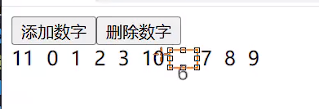
删除数字 6,本来 7 8 9 是要向左移过来的,但是因为 6 还占据着位置,导致无法移动过来。
列表过渡的移动动画
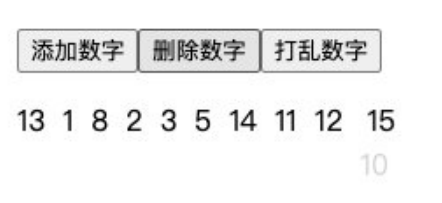
在上面的案例中虽然新增的或者删除的节点是有动画的,但是对于哪些其他需要移动的节点是没有动画的:
我们可以通过使用一个新增的 v-move 的 class 来完成动画;
它会在元素改变位置的过程中应用;
像之前的名字一样,我们可以通过 name 来自定义前缀;
javascript
<template>
  <div class="app">
    <button @click="addNumber">添加数字</button>
    <button @click="removeNumber">删除数字</button>
    <button @click="shuffleNumber">打乱数字</button>

    <transition-group tag="div" name="why">
      <template v-for="item in nums" :key="item">
        <span>{{ item }}</span>
      </template>
    </transition-group>
  </div>
</template>

<script setup>
import { ref } from 'vue';
import { shuffle } from "underscore";

const nums = ref([0, 1, 2, 3, 4, 5, 6, 7, 8, 9])

const addNumber = () => {
  nums.value.splice(randomIndex(), 0, nums.value.length)
}

const removeNumber = () => {
  nums.value.splice(randomIndex(), 1)
}

const shuffleNumber = () => {
  nums.value = shuffle(nums.value) // 打乱数字可以用underscore这个库的shuffle方法
}

const randomIndex = () => {
  return Math.floor(Math.random() * nums.value.length)
}

</script>

<style scoped>

span {
  margin-right: 10px;
  display: inline-block;
}

.why-enter-from,
.why-leave-to {
  opacity: 0;
  transform: translateY(30px);
}

.why-enter-to,
.why-leave-from {
  opacity: 1;
  transform: translateY(0);
}

.why-enter-active,
.why-leave-active {
  transition: all 2s ease;
}

.why-leave-active {
  position: absolute;
}


/* 针对其他移动的阶段需要的动画 */
.why-move {
  transition: all 2s ease;
}

</style>